
AE2 模组 ID 查看单元
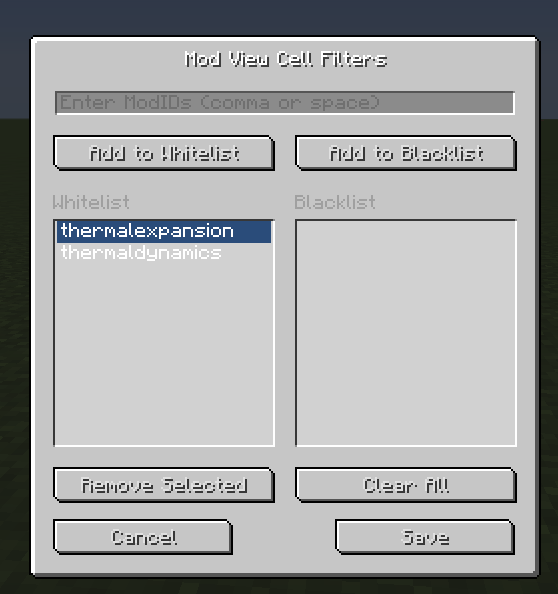
添加一个AE2视图单元,按模组ID而非单个物品筛选终端列表。通过潜行+右键配置白名单或黑名单,支持Tab补全、多选和快速转移。
 查看大图
AE2 模组 ID 视图单元
为 Minecraft 1.12.2 添加了一个新的 Applied Energistics 2 视图单元,它按 模组 ID 而非单个物品来筛选终端列表。
如果你玩大型整合包,这会让你按模组浏览存储变得容易得多,例如只显示 Thermal 物品、只显示 Ender IO 物品、只显示 Botania 物品等等。
为什么需要它
AE2 自带的视图单元是基于物品的。如果你想隐藏整个模组(或只显示一个模组),最终不得不手动添加大量单个物品。
它还有 63 个物品 的上限,所以较大的模组很快就会触及限制,除非使用多个视图单元,否则无法完整表示它们。
模组 ID 视图单元 通过让你按 模组 ID 筛选解决了这个问题,因此单个条目就能覆盖整个模组。
特性
- 模组 ID 筛选
- 使用模组 ID(如
thermalfoundation、enderio、botania等)筛选终端物品列表。
- 使用模组 ID(如
- 白名单与黑名单
- 白名单:仅显示所列模组 ID 的物品
- 黑名单:隐藏所列模组 ID 的物品
- 快速输入
- 一次粘贴多个模组 ID,用逗号、分号或空格分隔
- 输入会被规范化(去除首尾空白并转为小写),并支持可选的
@modid格式
用法
- 将单元拿在手中,按住 Shift 并右键点击 打开筛选 GUI。
- 在输入字段中输入一个或多个模组 ID(示例:
appliedenergistics2、mekanism、thermalfoundation)。 - 点击 添加到白名单 或 添加到黑名单(或按 Enter 添加到当前活动列表)。
- 点击 保存、在输入为空时按 Enter、或按 Ctrl + S 来应用更改。
- 将单元放入任意 AE2 终端的 视图单元 槽位(ME 终端、无线终端等)。
输入提示
你可以像这样一次粘贴多个条目:
ae2 mekanism thermalfoundationae2, mekanism; thermalfoundation@ae2 @mekanism
控件与快捷键
- Tab
- 如果输入字段未聚焦:使其聚焦
- 如果输入字段已聚焦:对当前词元进行 Tab 补全,并向前循环匹配项
- Shift + Tab:向后循环匹配项
- Enter
- 当输入字段已聚焦且有文本时:添加到当前活动列表
- 当输入字段已聚焦且为空时:保存
- 当输入字段未聚焦时:保存
- Ctrl + S:保存
- Delete (Supr)
- 删除选中的条目
- 如果没有选中任何内容:删除最近添加的条目
- 上 / 下:在当前活动列表中移动选择,并自动滚动以保持其可见
- 在列表上滚动鼠标滚轮:滚动该列表(同时将其设为当前活动列表)
- Ctrl + 点击:在当前活动列表中多选单个条目
- Shift + 点击:选择范围(从锚点到点击的条目)
- 移动按钮:在白名单与黑名单之间转移选中的条目
兼容性
- Minecraft:1.12.2
- 需要:AE2 UEL
说明
- 模组 ID 必须是注册的模组 ID(小写),例如
appliedenergistics2,而不是显示名称。
正在加载版本记录…
正在加载评论…
评论在新手盒子客户端中发表,这里同步展示。