
潜影贝调色板
将潜影盒转化为方块调色板,可从中随机放置方块、手动挑选放置,或按渐变放置。
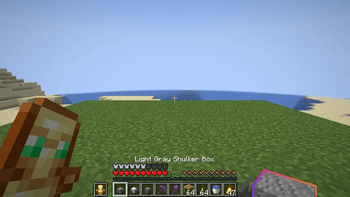 查看大图
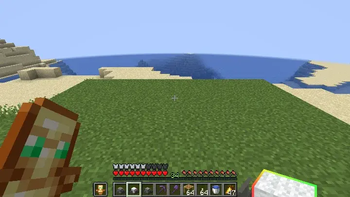
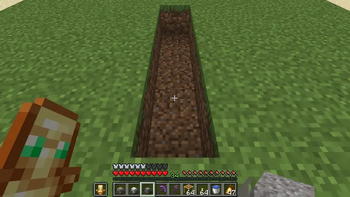
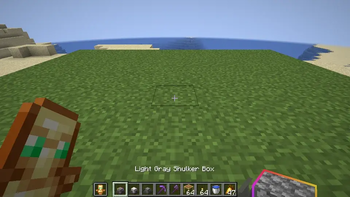
Shulker Palette
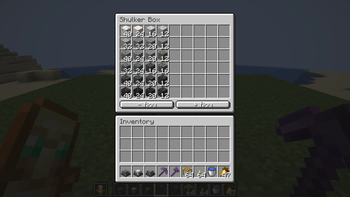
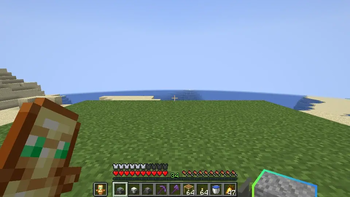
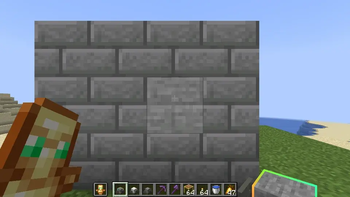
Shulker Palette 将一个潜影盒变成一个方块调色板。把你想用来建造的方块装进盒子里,手持它,每次右键放置其中一种方块。方块可以随机选取、由你挑选,或按行作为渐变逐行取用。我做这个模组是为了混合多种方块建造的墙壁、地板和小路——在原版中,这意味着几乎每放一个方块都要切换快捷栏槽位。
它需要在客户端和服务端都安装。单人游戏和局域网世界可以直接使用。
特性
四种选择下一个方块的方式
- 随机按数量抽取,所以数量多的方块出现得更频繁。盒子里有 48 个石头和 16 个安山岩时,石头四次里会出现三次。
- 等概率随机让每种方块都有相同的机会,无论盒子里各有多少。
- 挑选每次点击都放置你选中的那一种方块。
- 渐变把盒子的每一行当作一个步骤。你选择行,每次点击从该行抽取。
一个菜单管理手中的盒子
- 手持潜影盒时轻按 V 打开调色板菜单。它无需打开盒子,就能开启或关闭调色板、切换模式,以及保存或加载调色板。
生存模式可用
- 你放置的每个方块都从盒子里取出。创造模式下不消耗任何东西。
- 工具、食物以及其他非方块物品留在盒子里,永远不会被放置。
- 方块通过游戏正常的放置流程放置,因此朝向正确,并发出通常的声音。
预知下一个方块
- 调色板盒子会显示它接下来将放置的方块,出现在打开的盒子内、你的物品栏中、快捷栏里以及你的手中。
- 缓慢循环的彩虹轮廓标记随机选取类的模式。
- 下一个方块的半透明预览可以显示右键将把它放在哪里。默认关闭。
- 按住 V 并滚动会在快捷栏上方显示盒子视图,包含其中的物品和已选中的内容。
调色板随盒子保留
- 调色板的设置存储在潜影盒本身,因此盒子在放置、破坏或交给他人时都会保留这些设置。
- 每个盒子都有自己的调色板,所以一个箱子里的两个盒子可以有不同的设置。
调色板库
- 将盒子的调色板以名称保存,可仅用于当前世界或用于所有世界,之后加载到任意盒子中。
- 创造模式下,加载会填充盒子。生存模式下,它会显示每个槽位应放入什么,以便你用真实方块填充盒子。
- 调色板保存为可读、可编辑、可分享的纯文本文件,库会在剪贴板与文件之间复制它们。
形状(仅创造模式)
- 调色板可以将方块以楼梯、台阶、墙、栅栏以及游戏由它们制成的其他形状放置,因此一盒石头和安山岩可以建造石头和安山岩楼梯。
重新涂刷(仅创造模式)
- 重新涂刷会用调色板的下一个方块替换你正在看的方块,而不是在旁边放置一个新方块。
- 它对任何内部没有物品的方块都有效,新方块保留旧方块的朝向,所以楼梯仍然是楼梯。
- 半透明预览会在你点击前显示该方块将变成什么。
需求
- Fabric API。
- MenuKit 7.5.0 或更高,低于 8.0.0。它绘制调色板菜单、调色板库以及快捷栏上方的盒子视图。
- SlotKit 2.2.0 或更高,低于 3.0.0。它负责潜影盒槽位的布局,包括额外的行。
- Keybindery 1.4.1 或更高。它让按键可以设置为组合键,并为形状键提供 V + Left Shift 的默认值。
YACL 已内置,无需单独安装。
搭配良好
- Mod Menu 或 Mod Hub,可从模组列表打开设置界面。
- Open Anywhere 1.0.0 或更高,这是我制作的模组,可从物品栏或打开的箱子中打开潜影盒。以这种方式打开的调色板盒子会显示其所有行,并且开启本模组的设置后,旁边会显示调色板的按钮。
兼容性
- Minecraft 26.3 配合 Fabric。
- 需要在客户端和服务端都安装。
- 1.0.0 版本适用于 Minecraft 1.21.11。1.0.0 的调色板不会延续到 2.0.0。里面的方块留在原处,重新开启调色板即可让盒子再次成为调色板。
使用方法
调色板菜单
主手持任意潜影盒并轻按调色板键(V)。轻按指按下并松开,中间不滚动。调色板菜单会在不打开盒子的情况下打开,无论调色板是开是关都能使用,所以普通潜影盒也可以在这里变成调色板。
每一行标明它所更改的设置。调色板关闭时,除“Palette: On / Off”外的每一行都会变灰。
- Palette: On / Off 开启或关闭调色板,菜单保持打开。关闭后盒子恢复为普通存储,方块留在原处。
- Mode 显示当前模式,每次点击切换到下一个(见选择模式)。调色板关闭时变灰。
- Repaint: On / Off 仅在创造模式显示,调色板关闭时变灰(见重新涂刷)。
- Save to library 和 Load from library 在保存和加载调色板中描述。
- Clear cheat sheet 在盒子有速查表时显示,并移除它。
- Manage library 打开调色板库。
V、E 和 Escape 关闭菜单。潜影盒离开你的主手时菜单也会关闭。
Toggle palette 键(默认未绑定)无需打开任何界面即可开启或关闭主手中潜影盒的调色板。动作栏显示“Palette on”或“Palette off”。
放置方块
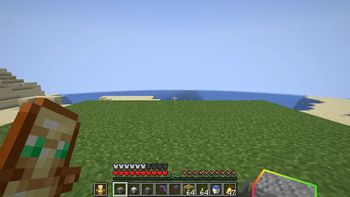
- 主手持调色板盒子并右键点击一个方块。调色板的下一个方块会靠着它放置,与从快捷栏放置方块的方式相同。
- 生存模式下,放置的方块从盒子里取出。创造模式下不消耗任何东西。
- 只放置方块物品。盒子里的工具、食物和其他物品会被忽略,永远不会被使用。
- 如果盒子里没有可放置的方块,点击不会放置任何东西,并播放失败点击音。
- 潜行不会改变调色板的行为,所以你可以像放置任何方块一样在潜行时放置。
- 开启的调色板总是从盒子里放置方块,且自身永远不会被放置。要放置潜影盒,请先在菜单中或用 Toggle palette 键关闭其调色板。
- 下一个方块的半透明副本会显示右键将把它放在哪里,以及它将朝哪个方向。它只在方块实际可以放置的位置显示。默认关闭,Placement preview 设置可开启它。
选择模式
调色板菜单中的 Mode 行按随机、等概率随机、挑选、渐变的顺序循环切换模式,然后回到随机。其工具提示描述当前模式。
| 模式 | 每次右键放置什么 |
|---|---|
| 随机 | 从盒子中所有物品中按数量加权抽取一个方块。盒子中的每个方块算一张票。 |
| 等概率随机 | 随机抽取一种方块,每种方块机会相同,与数量无关。 |
| 挑选 | 每次都是你挑选的那种方块。当盒子用完后,挑选会前进到下一种。 |
| 渐变 | 仅从当前行按数量加权抽取一个方块。 |
挑选和渐变使用调色板键来选择方块或行,接下来描述。
调色板键
调色板键默认是 V。主手持调色板盒子时按住它并滚动以更改选择。按住时滚动不会改变你的快捷栏槽位,且选择在两端循环。
- 在挑选模式下,它移动到下一种或上一种方块。动作栏显示方块名称以及盒子里有多少。
- 在渐变模式下,它移动到下一行或上一行,跳过没有方块的行。动作栏显示行,例如“Row 2 of 3”。
- 在随机和等概率随机模式下没有可选择的内容,所以滚动只会打开盒子视图。
如果你在按住 V 时滚动,松开不会打开菜单。打开界面时调色板键不起作用。
盒子视图
按住调色板键并滚动会在其所在的快捷栏槽位上方打开一个小型盒子视图。松开按键即关闭。
- 标题显示模式为 Random、Equal random、Item(对应挑选)或 Gradient level 以及行号。
- 视图为每种方块显示一个堆叠及其总数。空槽位和非方块物品会被省略。等概率随机只显示每种物品的一个,因为那里数量无关紧要。
- 边框标记点击可以放置的内容。随机和等概率随机中是每种方块,挑选中是选中的种类,渐变中是当前行,其中盒子的每一行各占一行。
- 更改形状(创造模式)时会改为显示形状,标题为当前形状,例如“Shape: Stairs”。盒子的方块所属的每种形状各有一个物品,当前形状带边框。
- Box view while scrolling 设置可关闭该视图。滚动仍会更改挑选或行,动作栏仍会显示它。
调色板盒子的外观
- 在你的物品栏和快捷栏中,调色板盒子被绘制成打开状态,盖子取下,下一个方块小小地放在里面。没有方块的调色板绘制为打开的空盒子。
- 在你的手中,第一人称和第三人称下绘制方式相同。关闭 Open box in hand 设置后,你的手只显示下一个方块。
- 在随机、等概率随机和渐变模式下,下一个方块有缓慢循环的彩虹轮廓。挑选模式总是放置相同的方块,没有轮廓。Rainbow outline 设置可关闭它。
- 调色板关闭时,盒子看起来像普通潜影盒。
保存和加载调色板
保存和加载在调色板开启时,通过调色板菜单作用于你手中的潜影盒。
Save to library 会询问名称以及保存调色板的位置。
- 名称初始为盒子自身的名称(如果它被重命名过),否则为下一个可用的“Palette 1”、“Palette 2”等。
- 名称下方的按钮在 Save to: This world 和 Save to: All worlds 之间切换。
- 如果该位置已保存同名调色板,会先弹出第二个问题再替换。
- 保存后,Save 行的工具提示会短暂显示保存位置。空盒子不会保存任何内容,工具提示会说明。
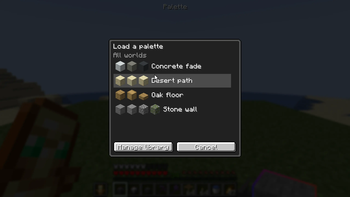
Load from library 打开你已保存调色板的列表,This world 在前,All worlds 在下。每个调色板显示其方块条带和名称。含有错误的文件以红色列出,工具提示中说明问题,且无法选择。Manage library 打开库,Cancel 或 Escape 关闭列表。
点击调色板将其加载到盒子中,并将盒子设为该调色板的模式。
- 创造模式下,它用保存的方块替换盒子中的所有内容,盒子的行数会变为与保存的调色板匹配(最多 16 行)。
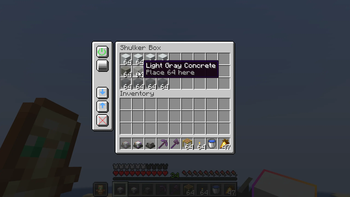
- 生存模式下,它不改变盒子的内容,而是添加一个速查表。盒子保留自己的行数,通常是三行,除非它已在创造模式中添加了更多行;超出该行数的内容会被省略。
当盒子被打开时(放置,或通过 Open Anywhere),速查表上的每个空槽位会显示应在此处的物品的淡化副本,以及应放多少。悬停其上会显示相同信息。速查表在放置、破坏或携带盒子时都随盒子保留。调色板菜单中的 Clear cheat sheet 可移除它。
调色板库
库可从调色板菜单或加载列表中的 Manage library,以及设置中的 Open the palette library 打开。它有两个标签页。
- This world 保存当前世界的调色板。在单人游戏中它们存储在世界存档文件夹内,因此会随世界的副本一起移动。在服务器上它们按服务器地址存储。没有打开世界时,标签页会提示打开一个。
- All worlds 保存所有世界的调色板,位于
config/shulkerpalette/palettes。
每个调色板显示其方块、名称、模式和行数。点击一个会选中它并显示你可以对它进行的操作。
- Rename 编辑其名称。
- Move to All worlds 或 Move to This world 将其移动到另一个标签页,除非那里已有同名调色板。
- Copy 将其作为文本放入你的剪贴板。
- 移除按钮在询问后删除它。
列表上方,Paste from clipboard 将剪贴板上的调色板添加到标签页。已被占用的名称会加上数字,因此不会覆盖任何内容。如果剪贴板中不是调色板,或文本有错误,按钮旁的行会说明哪一行有误以及原因。Open folder 打开标签页的文件夹,其中每个调色板是一个 .txt 文件,你可以手动编辑。
调色板的文本如下所示:
shulker_palette name="Concrete fade" mode=gradient rows=3
row 1: white_concrete 30, white_wool 4
row 3: -, -, gray_concrete 30
- 第一行给出名称(可选,含空格时用双引号)、模式(random、equal、pick 或 gradient)以及行数。
- 每个行行列出该行从左到右的槽位,用逗号分隔。槽位是物品 ID 加可选数量,或
-表示空槽位。 - 物品使用与
/give命令相同的语法,因此带组件的物品也可以编写。 - 行末的空槽位和空行可以省略。空行和以
#开头的行会被忽略。
形状(仅创造模式)
调色板除了方块之外还有形状。盒子里有石头且选择楼梯时,它会放置石头楼梯。
- 按住形状键(默认 V + Left Shift)并滚动以更改形状。动作栏会显示名称,例如“Shape: Slab”,盒子视图会显示形状。
- Previous shape 和 Next shape 键(默认未绑定)无需滚动即可在形状间切换。每次切换后盒子视图会短暂停留。
- 形状有 Full block、Stairs、Slab、Wall、Fence、Fence gate、Carpet、Cushion、Pressure plate、Button、Trapdoor 和 Door。只提供盒子中至少有一种方块可形成的形状,按此顺序,且列表在两端循环。
- 无法形成所选形状的方块会被跳过,其余方块保持通常的概率。在挑选模式下,如果选中的方块无法形成该形状,点击不会放置任何东西。
- 盒子中已成形的方块算作其方块,所以盒子里的橡木楼梯可以放置橡木台阶。
- 如果盒子不再有能形成所选形状的方块,调色板会放置完整方块。
- 生存模式下形状不适用,调色板按原样放置盒子中的物品。
重新涂刷(仅创造模式)
调色板菜单中的 Repaint 行开启或关闭你手中调色板的重新涂刷。Toggle repaint 键(默认未绑定)无需打开菜单即可执行相同操作。动作栏显示“Repaint on”或“Repaint off”。
- 开启重新涂刷后,右键会用调色板的下一个方块(以调色板的形状)替换你正在看的方块,而不是在旁边放置一个。
- 新方块会保留旧方块的朝向、半块、楼梯形状、台阶类型等类似属性(只要它有),所以被重新涂刷成石头楼梯的橡木楼梯朝向相同。
- 你通常使用的方块,如箱子、拉杆和工作台,会被重新涂刷而不是被打开或使用。
- 内部有物品的方块不会被重新涂刷,例如有物品的容器、写有文字的告示牌、放着书的讲台。液体和门等两格高的方块也会被跳过。点击它们会播放失败点击音。
- 附着在被重新涂刷方块上的东西,如火把,保持原位。
- 右键时潜行会像往常一样在目标旁边放置方块,而不是重新涂刷。
- 你正在看的方块上会出现半透明预览,显示它将变成什么,以及它将朝哪个方向。Repaint preview 设置可关闭它。
额外行(仅创造模式)
潜影盒最多可以容纳 16 行。
- 创造模式下,放置的潜影盒界面在盒子下方有 − Row 和 + Row 按钮。+ Row 添加一行,最多 16 行。− Row 移除最后一行,但仅当该行为空时,且不低于三行。
- 窗口有空间时盒子显示其所有行,没有空间时才滚动。
- 无论调色板开启与否,这些行都作为存储使用,且它们在生存模式下保留,带有额外行的盒子会显示所有行。
与 Open Anywhere 搭配
安装 Open Anywhere 后,设置中有一个 Open Anywhere 组,包含 Palette panel on opened boxes 设置,默认关闭。开启后,通过 Open Anywhere 打开的潜影盒会在其左侧显示一列小型调色板按钮,用于电源、模式、重新涂刷、保存、加载和清除速查表。
- 模式和重新涂刷仅在调色板开启时显示,重新涂刷仅在创造模式显示。重新涂刷开启时按钮呈绿色。
- 清除速查表仅在盒子有速查表时显示。
- 通过 Open Anywhere 打开的盒子无论该设置开启与否都会显示其速查表。
按键
所有六个键都列在 Minecraft 按键绑定中的 Shulker Palette 下,以及设置界面上。
| 按键 | 默认值 | 作用 |
|---|---|---|
| Palette key | V | 主手持潜影盒时轻按,打开调色板菜单。手持调色板时按住并滚动,更改挑选或渐变行。 |
| Shape scroll key | V + Left Shift | 手持调色板时按住并滚动,更改形状。仅创造模式。 |
| Previous shape | 未绑定 | 将你手中的调色板切换到上一个形状。仅创造模式。 |
| Next shape | 未绑定 | 将你手中的调色板切换到下一个形状。仅创造模式。 |
| Toggle palette | 未绑定 | 开启或关闭主手中潜影盒的调色板。 |
| Toggle repaint | 未绑定 | 开启或关闭主手中调色板的重新涂刷。仅创造模式。 |
设置
设置界面从 Mod Menu 或 Mod Hub 打开。
Keys。 所有六个键都可以在这里设置,包括作为组合键。
Palette library。 Open the palette library 打开库。
Look。 以下每个设置都是开或关。Placement preview 默认关闭,其他四个默认开启。它们只改变你看到的内容。
| 设置 | 作用 |
|---|---|
| Rainbow outline | 在随机选取类的模式中,在下个方块周围显示循环轮廓。 |
| Box view while scrolling | 按住调色板键并滚动时,在快捷栏上方显示盒子视图。 |
| Open box in hand | 在你的手中显示打开的盒子及其中的下一个方块。关闭时,你的手只显示下一个方块。 |
| Placement preview | 在右键将放置的位置显示下一个方块的半透明副本。 |
| Repaint preview | 重新涂刷开启时,显示你正在看的方块将变成什么。 |
Open Anywhere。 此组仅在安装 Open Anywhere 时显示。Palette panel on opened boxes 默认关闭,在“与 Open Anywhere 搭配”中描述。
许可证
MIT。
正在加载版本记录…
正在加载评论…
评论在新手盒子客户端中发表,这里同步展示。