
显示凹口
为物品展示框添加了一个新的替代品,提供更高的自定义性和功能性。
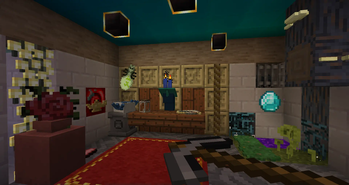 查看大图
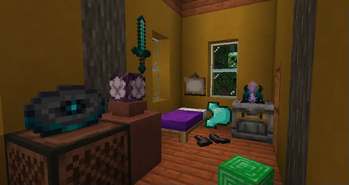
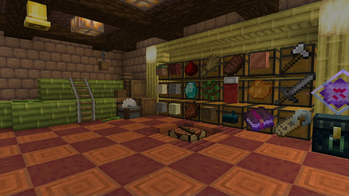
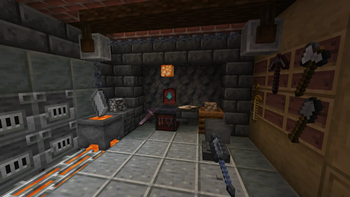
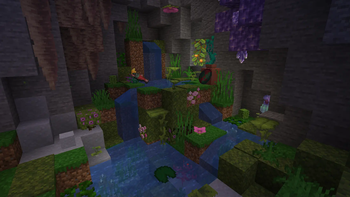
Minecraft 中的物品展示框就其本身而言非常出色,没有它们游戏会逊色不少。但与此同时,它们也有不少方面确实阻碍了其发挥全部潜力。
这就是展示凹槽的用武之地!它们代表了物品展示框的重新构想版本,解决了物品展示框的诸多缺点,同时仍保留了一些小众用途,以免完全取代物品展示框。
以下是展示凹槽功能的详细说明,最底部是优缺点的简要总结。
如何获得
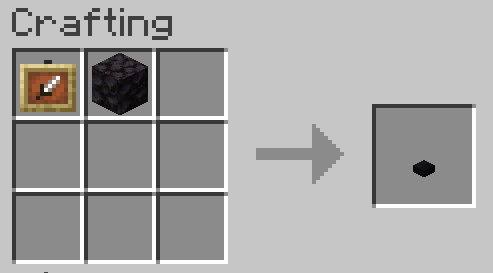
展示凹槽可由一个物品展示框(或荧光物品展示框)和一个黑石以任意方向合成。
如何使用
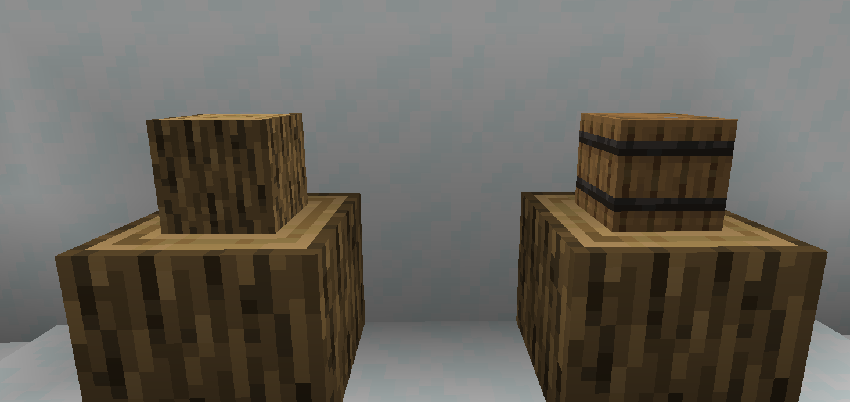
- 它们可以放置在方块的六个面上,并且可以用物品右键点击以插入物品。用空手或另一个物品右键点击则会取出其中的内容。展示凹槽朝向的方向也会影响物品的显示方式。
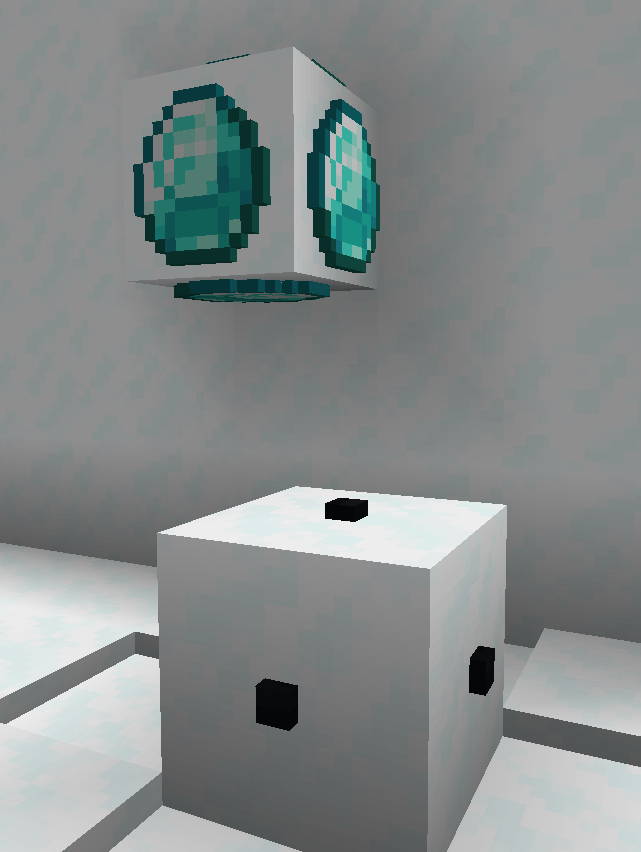
- 2D 显示物品的大小被设定为与方块的像素尺寸相匹配。这意味着任何 16x16 像素的物品都将完全覆盖方块的一个面(参见下方的红色玻璃板作为示例)。
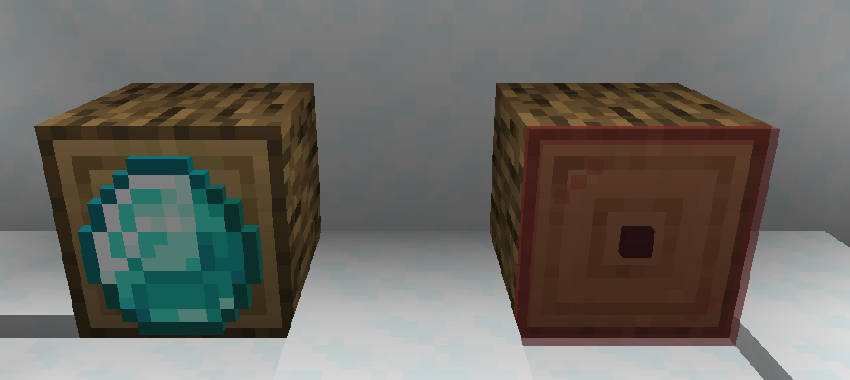
- 对于方块物品,它们的大小为八分之一(1:8)比例。
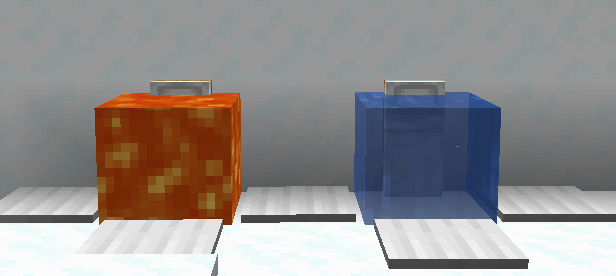
- 展示凹槽可以含水,甚至可以含熔岩。
一旦插入了物品,就可以调整其显示方式(注意:空的展示凹槽无法调整,但取出物品并放入新物品不会删除之前所做的任何更改)。共有 7(+2)种方式:用斧、锹、镐、荧光墨囊、染料、(幻翼膜、绊线钩)或部分玻璃右键点击;以及使用红石信号。这些交互均不消耗耐久度或消耗物品。
用斧右键点击会在物品平放或竖立之间切换。
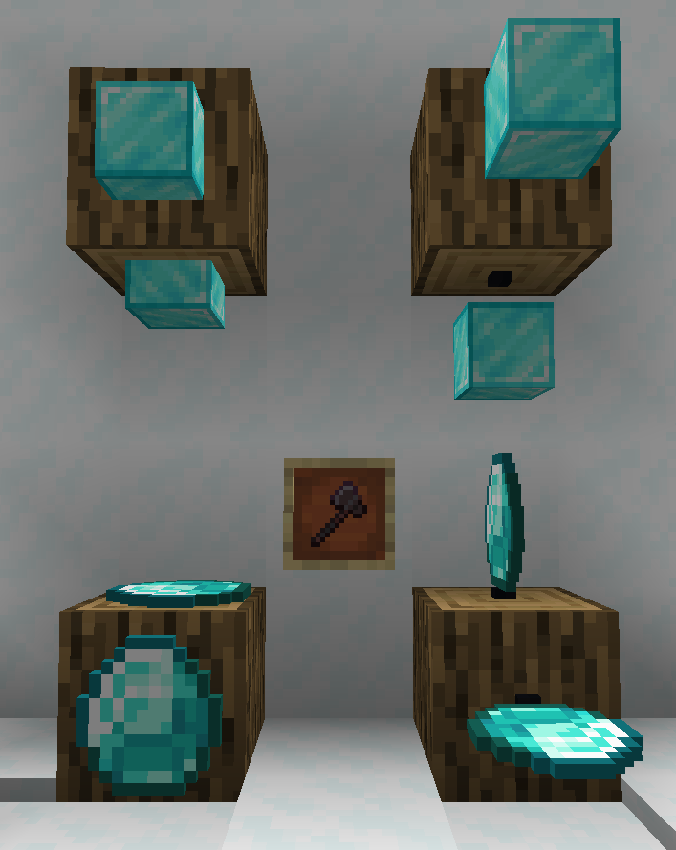
- 用锹右键点击会使物品下沉或抬升。
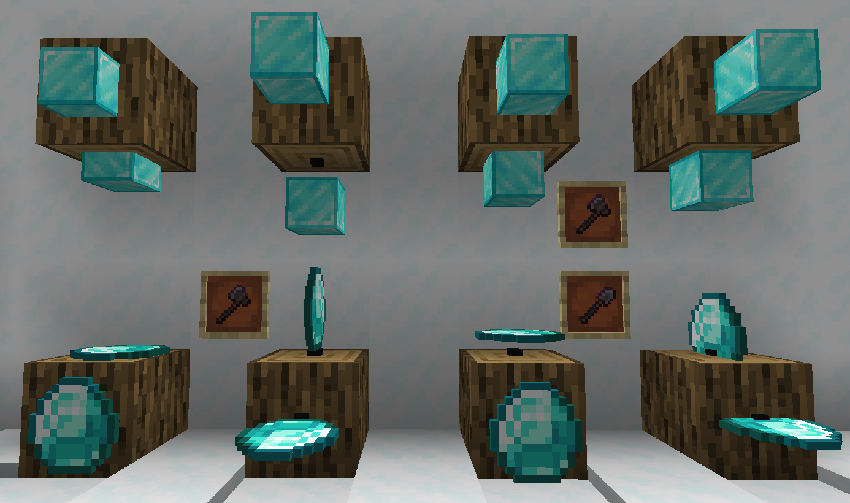
- 用镐右键点击,物品的旋转角度可以更改为 16 种不同选项(与物品展示框相同)。如果物品是竖立的,旋转轴也会随之改变。旋转角度也可以通过比较器读取并作为红石信号输出。
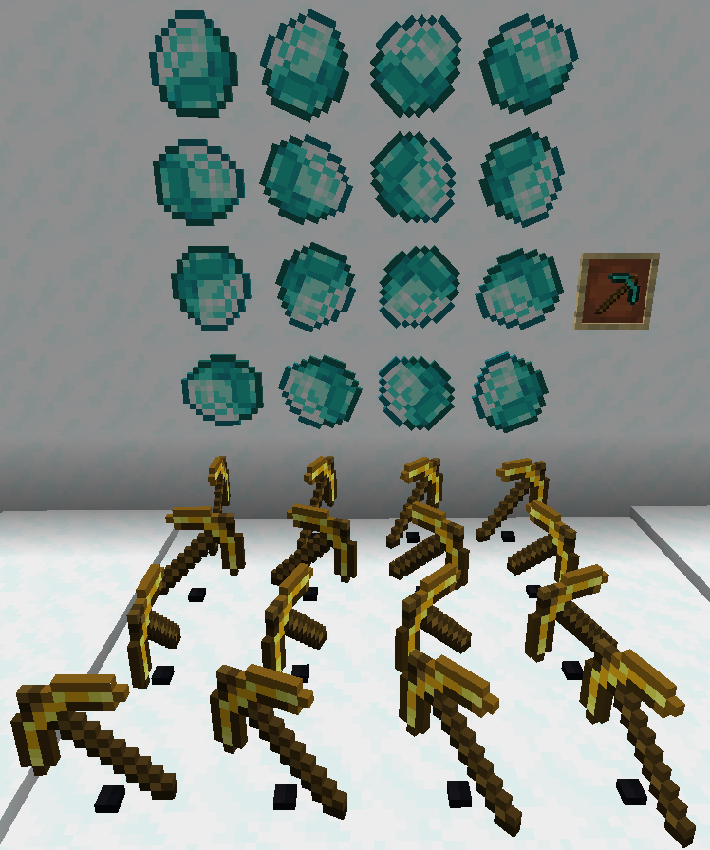
- 用荧光墨囊右键点击会使显示的物品发光。这仅是视觉变化,展示凹槽本身并不会实际发光。
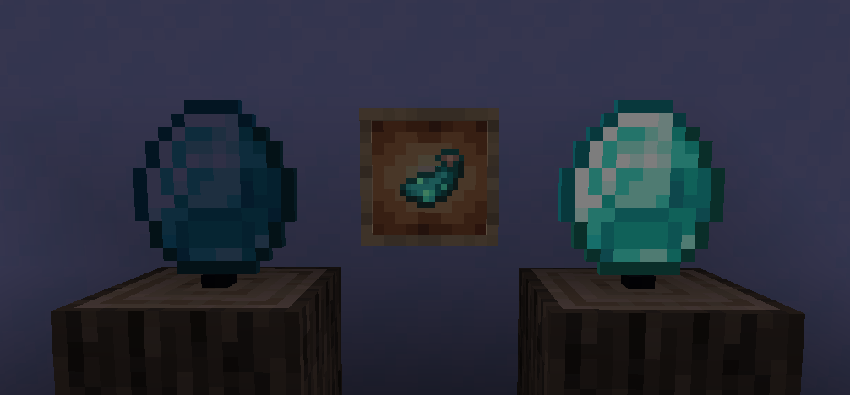
- 用染料右键点击会将展示凹槽本身更改为对应颜色。它不会对显示的物品产生任何影响。
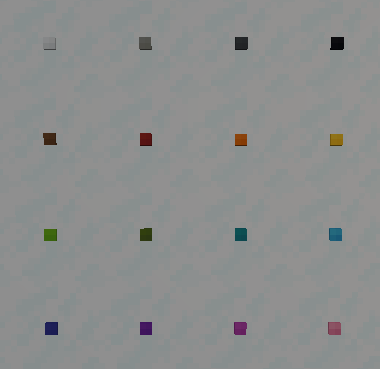
- (自版本 1.0.1 起)用幻翼膜右键点击会使展示凹槽不再具有实体碰撞。
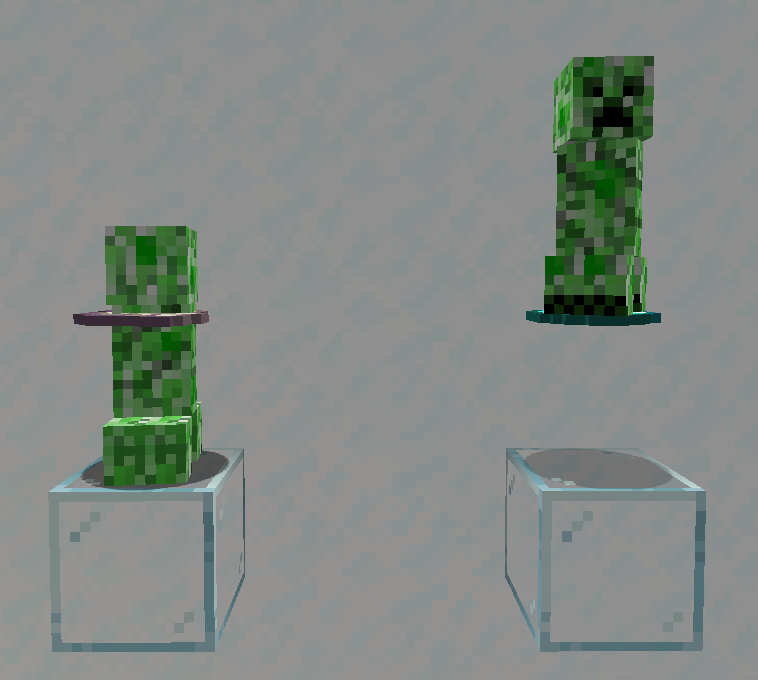
- 用玻璃方块右键点击会使展示凹槽本身隐形。它不会对显示的物品产生任何影响。
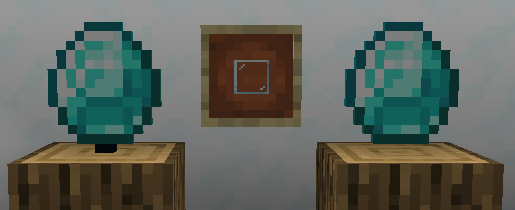
- 物品被取出后可能很难找到隐形的展示凹槽。为解决此问题,你只需将展示凹槽拿在手中,它就会标记出你周围所有隐形的展示凹槽。
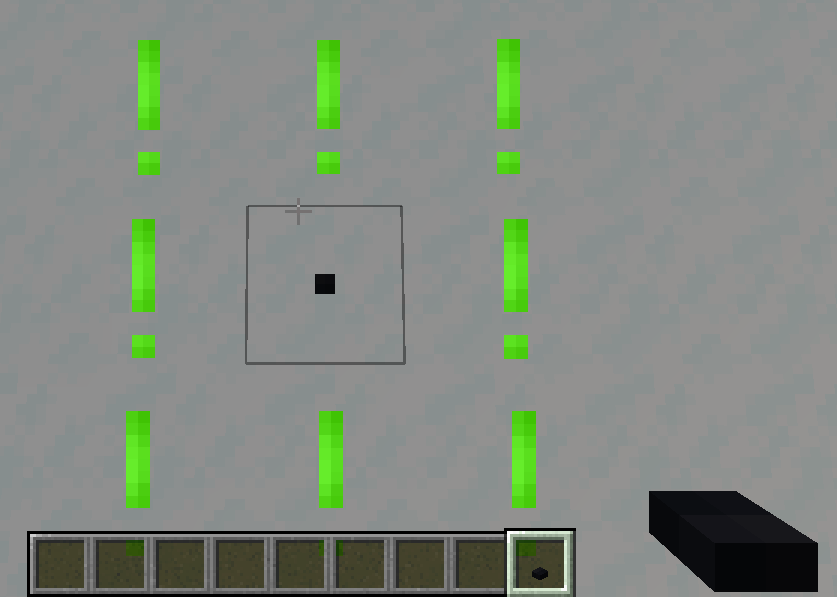
(自版本 1.0.2 起)用绊线钩右键点击会锁定展示凹槽,阻止任何更改,直到被破坏或再次用绊线钩解锁。红石行为不受此影响。
展示凹槽会对红石信号供电做出反应,并开始自动旋转显示的物品。
最后,展示凹槽可以与漏斗和投掷器交互(不过模组管道等大多数情况下无法使用)。
与物品展示框相比的优缺点
优点
- 物品显示方式具有更高的自定义性
- 显示介质外观有更多选项
- 物品与环境比例更协调
- 通常性能更好(因为它们是非刻更新方块实体)
- 不受实体伤害因素影响
- 可选实体碰撞箱,使自定义平台、楼梯等成为可能
- 无需方块支撑(所附着的方块被移除时不会消失)
- 可与红石、漏斗和投掷器交互
缺点
- 同一方块内只能有一个展示凹槽,而物品展示框可以有 6 个
- 不与弹射物或实体交互(显示的物品不会弹出)
- 地图不会显示其内容
致谢
感谢:
- GizmoTheMoonPig 对本模组的帮助。务必去看看他所有精彩的项目!
- Toblerone 在展示凹槽开发过程中持续提供的反馈。
正在加载版本记录…
正在加载评论…
评论在新手盒子客户端中发表,这里同步展示。