
blockade
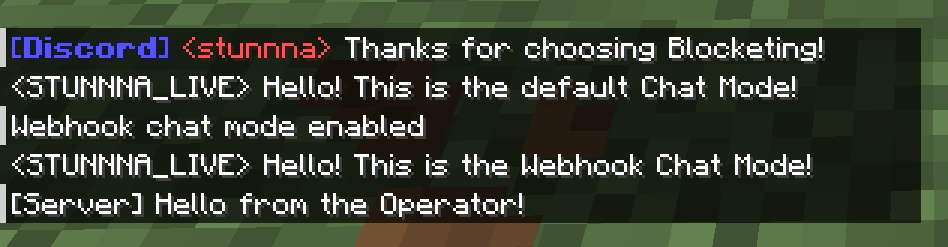
同步 Discord 和 Minecraft 之间的聊天和命令
 查看大图
Blocketing
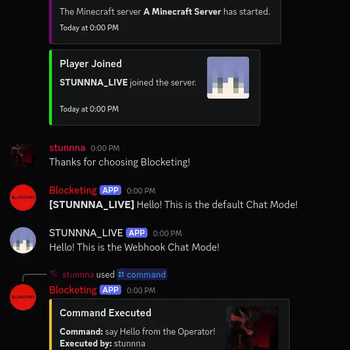
Blocketing 是一个 Fabric 模组,用于在 Discord 频道与 Minecraft 服务器之间实现无缝通信,支持双向消息同步与命令执行。




✨ 功能特性
- ✅ 双向同步 Minecraft 与 Discord 消息 💬
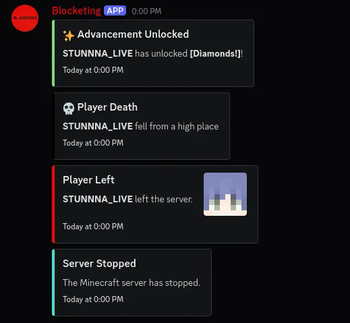
- ✅ 加入/离开通知,并显示玩家头像 🖼️
- ✅ 服务器启动/停止公告 🚀
- ✅ 可切换是否将进度成就与死亡消息发送至 Discord 🏆
- ✅ 从 Discord 执行 Minecraft 命令(基于权限)🛠️
- ✅ 玩家聊天 Webhook 模式(含头像与名称)👨
- ✅ 通过命令进行游戏内配置 🎮
- ✅ 新模组版本更新通知 🔔
- ✅ 通过 Discord 斜杠命令分页显示玩家列表与服务器状态 📊
- ✅ 多服务器支持,可使用同一 Discord 机器人令牌运行多个 Minecraft 服务器实例(按服务器过滤频道)♾️
🚀 安装
🔨 1. 安装模组
- 从 Releases 页面 下载最新的 .jar 文件。
- 将
.jar文件放入服务器的mods/文件夹。 - 使用 Fabric 启动 Minecraft 服务器。
- 通过游戏内命令配置机器人(见下文)。
🤖 2. 设置 Discord 机器人
- 在 Discord 开发者门户 中创建一个新的 Discord 机器人应用。
- 将机器人添加到你的 Discord 服务器。
- 复制
bot token以备后续配置使用。
🛡️ 权限
- Minecraft:
/blocketing命令需要权限等级 4(OP)。 - Discord:对于通过 Discord 执行的
/console,用户必须拥有配置的 OP 角色(若已设置)。
⚙️ 配置命令
所有配置均通过游戏内的 /blocketing 命令完成(仅限 OP):
设置 Discord 集成
/blocketing setup token <token>
设置 Discord 机器人令牌。/blocketing setup guild <guild_id>
设置 Discord 服务器(公会)ID。/blocketing setup channel <channel_id>
设置用于消息同步的 Discord 频道 ID。/blocketing setup op_role <role_id>
设置从 Discord 执行/console所需的 Discord 角色 ID。/blocketing setup webhook_url <url>
设置用于玩家聊天 Webhook 模式的 Discord Webhook URL。/blocketing setup
列出可用的设置命令。
功能开关
/blocketing toggle advancements
启用/禁用将进度成就消息发送至 Discord。/blocketing toggle deaths
启用/禁用将死亡消息发送至 Discord。/blocketing toggle player_chat_mode
启用/禁用玩家聊天 Webhook 模式(使用 Webhook 发送聊天,并显示玩家头像与名称)。/blocketing toggle update-info
启用/禁用新模组版本的更新通知。/blocketing toggle discord_chat_log
启用/禁用将 Discord 聊天消息记录到服务器控制台。/blocketing toggle
列出可用的开关。
其他命令
/blocketing reload
重新加载配置并重启 Discord 机器人。
👥 Discord 斜杠命令
/status
显示服务器状态(TPS、MSPT、CPU、RAM、运行时间、版本)。/players
显示在线玩家(分页显示,带导航按钮)。/console <command>
从 Discord 执行 Minecraft 命令(若已设置则需 OP 角色)。
💬 玩家聊天 Webhook 模式
启用后,Minecraft 聊天消息将通过 Webhook 发送至 Discord,并显示玩家的名称与头像。
要启用,请设置 Webhook URL 并使用 /blocketing toggle player_chat_mode。
🔔 通知
- 加入/离开:玩家加入/离开事件会在 Discord 中公告,并显示玩家头像。
- 进度成就/死亡:进度成就与死亡消息可切换发送。
- 服务器启动/停止:服务器启动/停止事件会在 Discord 中公告。
- 更新信息:当有新模组版本可用时,可通知 OP 和 Discord。
❓ 需要帮助?
欢迎提问或提交 issue。
正在加载版本记录…
正在加载评论…
评论在新手盒子客户端中发表,这里同步展示。