
MeYuugaos电台
一个受Dragon's Radio模组启发并为Minecraft新版本制作的项目
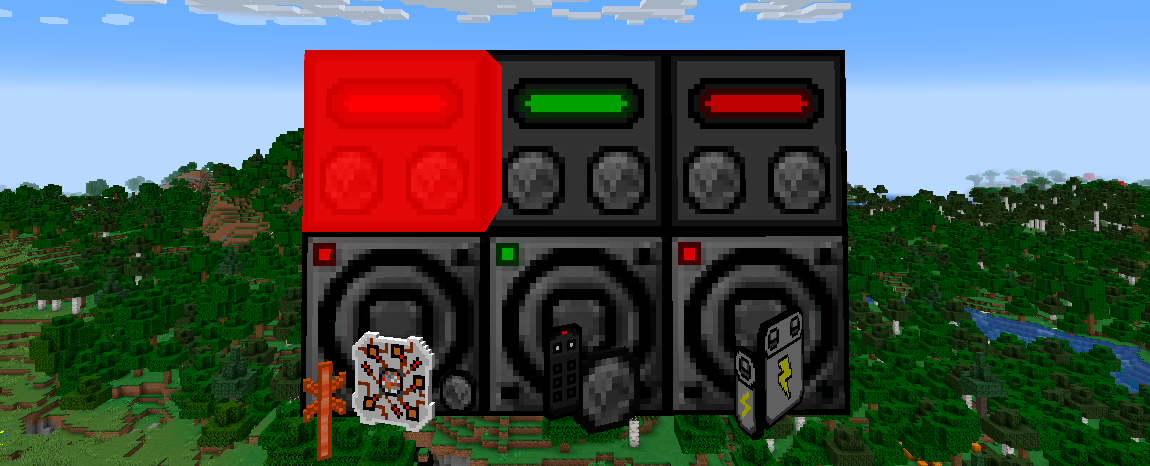
MeYuugaos Radio Mod(EN_US)
我花了上个月的时间制作这个模组,现在终于能分享它了,我太激动了!这个项目的灵感来自 Dragon's Radio 模组,专为 Minecraft 的新版本(1.17.1-1.21.10)制作。该模组可以播放 HLS AAC 音频流(.m3u8)。
必需
• FFmpeg
可选
• Mod Menu
链接
• ModRinth
• 源代码
• 问题反馈
图形界面
收音机

• 状态开关(开/关)。
• 音频流 URL 的文本输入框。
• 音量滑块。
扬声器

• 状态开关(开/关)。
• 音量滑块。
合成配方
方块
1. 收音机 - 最重要的方块,是声音的来源,也是扬声器的信号来源。
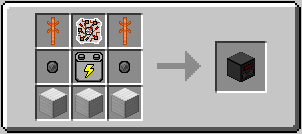
2. 扬声器 - 第二重要的方块,它从收音机接收信号,并响亮地播放,让全世界都知道你的音乐品味。
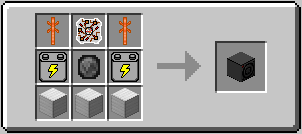
物品
1. 遥控器 - 用于控制收音机和扬声器:开启/关闭收音机和扬声器、绑定/解绑扬声器、更改收音机和扬声器的音量、更改音频流链接。
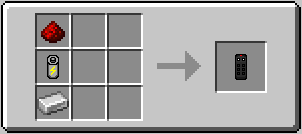
2. 电子电路 - 用于制作收音机和扬声器。
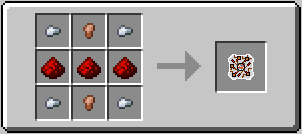
3. 天线 - 用于制作收音机和扬声器。
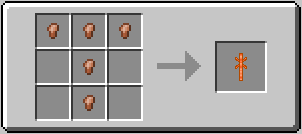
4. 电池 - 用于制作收音机和扬声器。
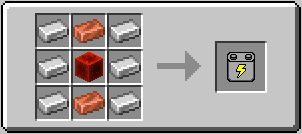
5. 小型电池 - 用于制作遥控器。
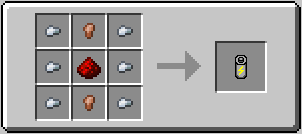
6. 振膜 - 用于制作扬声器。
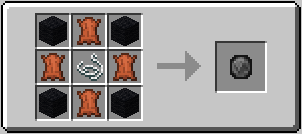
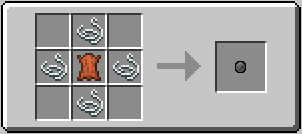
7. 小型振膜 - 用于制作收音机。
功能
遥控器充电
要给遥控器充电,请将遥控器拿在主手,对着已充电的收音机按下 SHIFT + 右键。
打开收音机和扬声器界面
要打开收音机和扬声器的界面,请将遥控器拿在主手,对着方块按下左键。
收音机控制
要设置音频流 URL,请点击主文本输入框并粘贴 URL,然后按下电源开关开启收音机。
要调节音量,请用鼠标拖动音量滑块,或用键盘手动输入所需的音量级别。
扬声器控制
要开启扬声器,请按下电源开关。
要调节音量,请用鼠标拖动音量滑块,或用键盘手动输入所需的音量级别。
扬声器绑定
要绑定扬声器,请将已充电的遥控器拿在主手,先对着你想要连接扬声器的收音机按下右键,然后对着你想要绑定的扬声器按下右键。
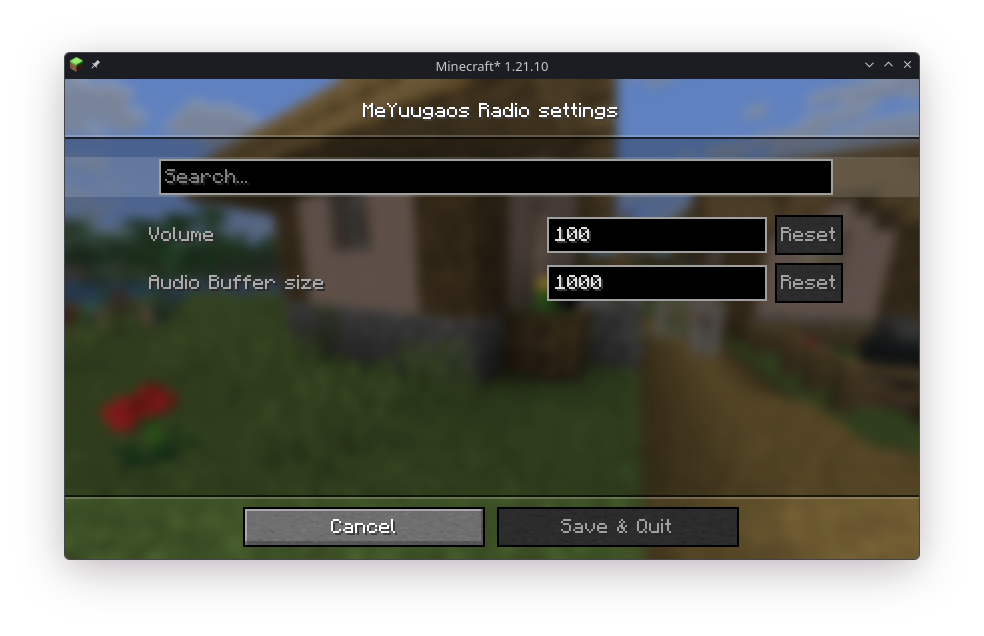
设置(需要 Mod Menu)
使用 Mod Menu,你可以调节所有收音机和扬声器的总音量。
从 1.1.0 开始,你还可以更改音频缓冲区大小。更小 = 响应更快,更大 = 更稳定。
备注
单个收音机可以连接无限数量的扬声器。
扬声器可以连接到收音机的最大距离由名为 "meyuugaosradioConnectRadius" 的游戏规则决定,默认设置为 50。
FFmpeg 安装指南(必需)
你需要安装 FFmpeg,以便模组能够播放你电台的 m3u8 流。为此,请访问此网站。
Windows
访问此网站并下载最新的完整版本:
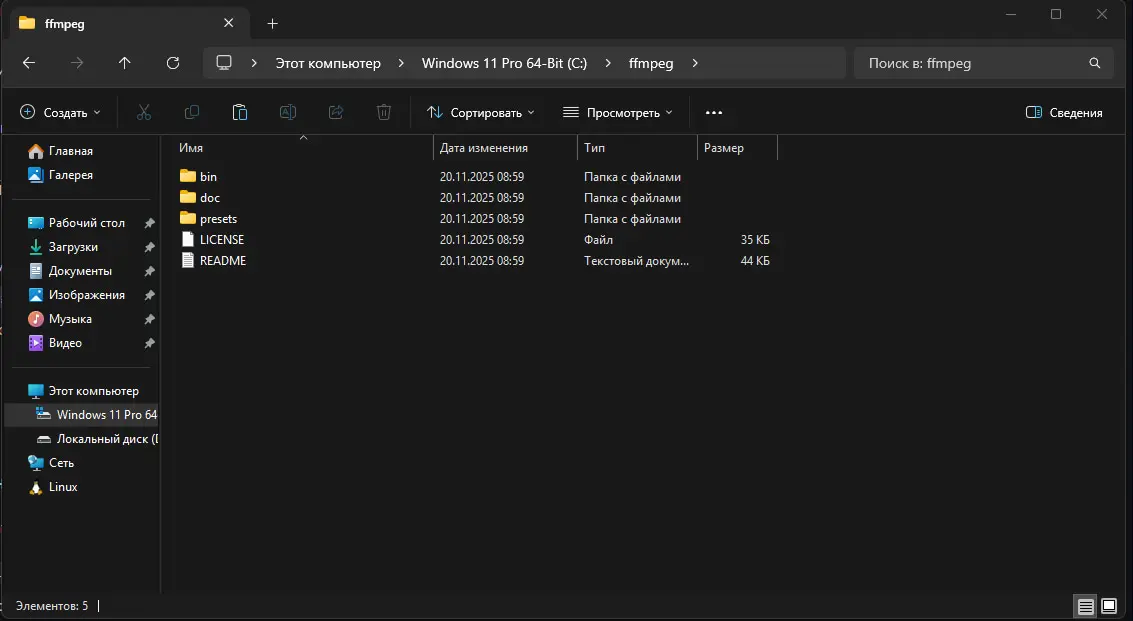
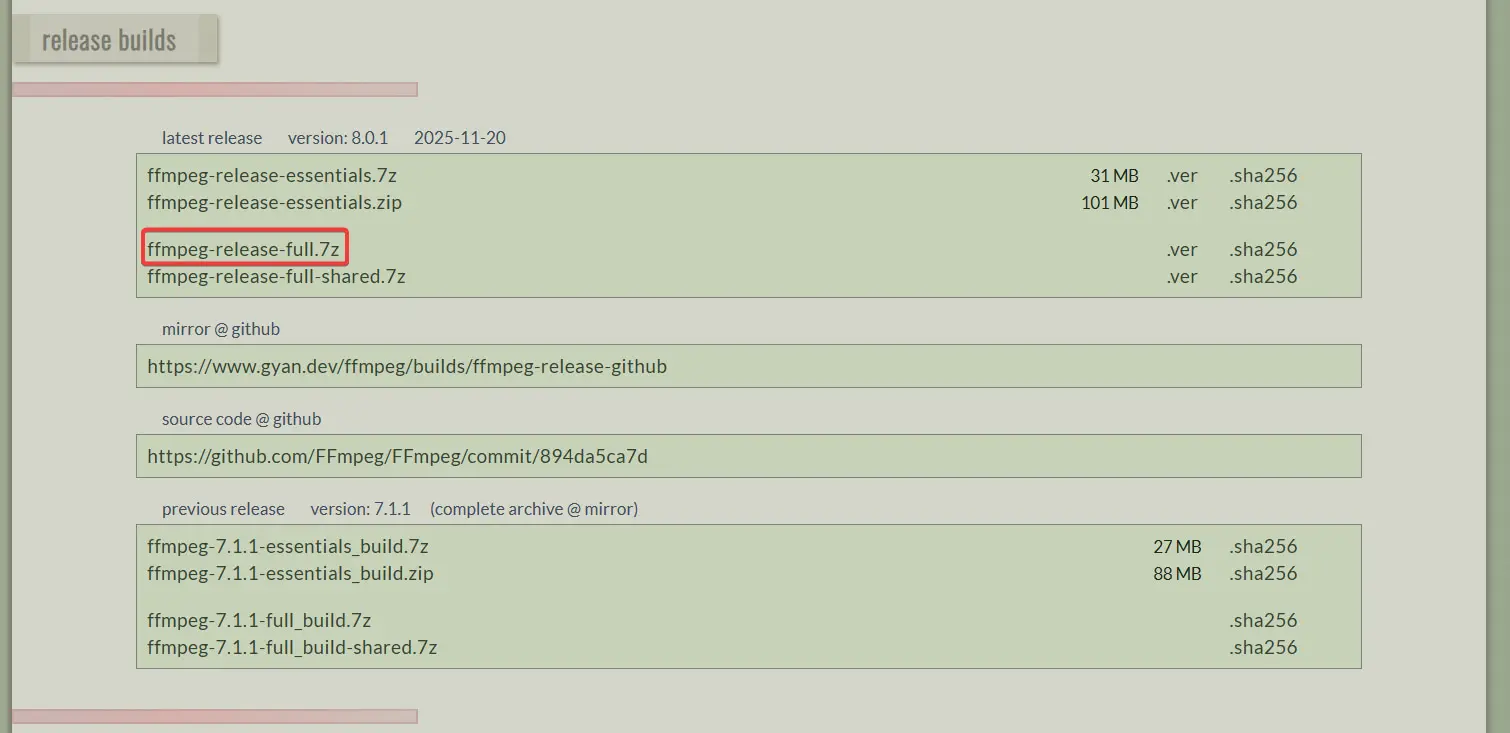 将压缩包中主文件夹的内容解压到 C:\ffmpeg 目录中:
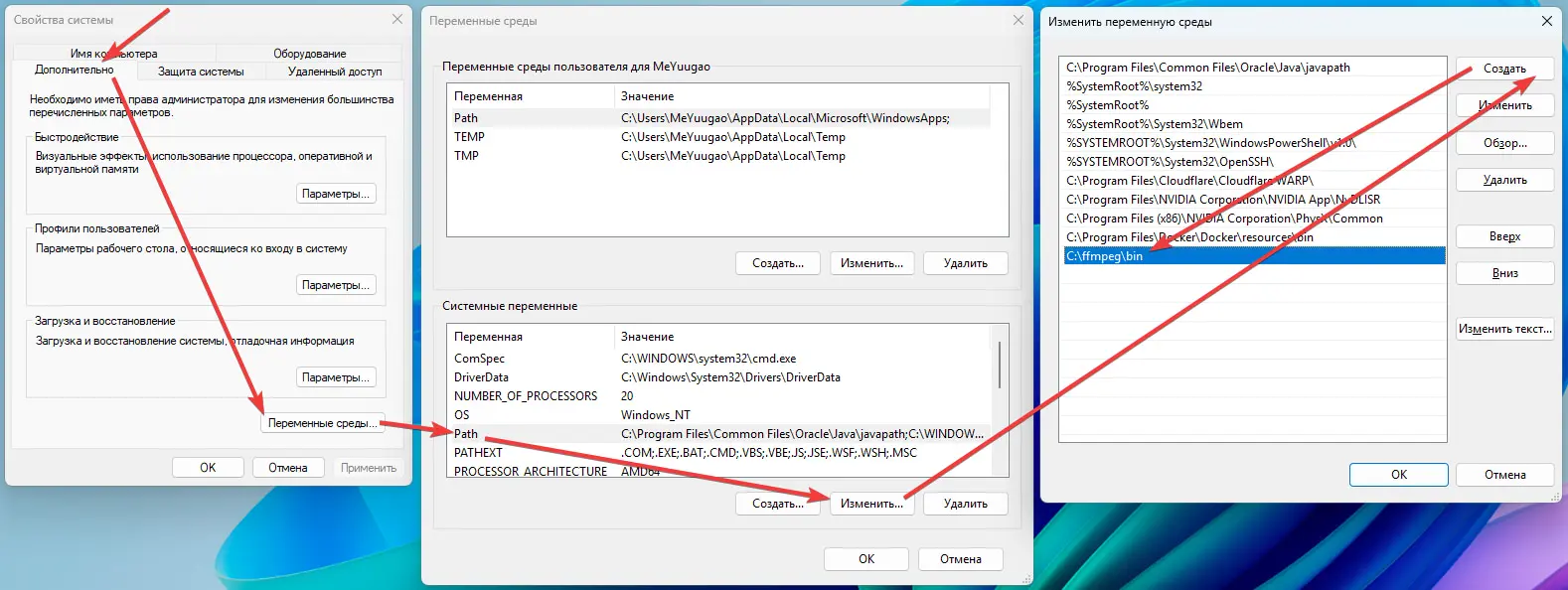
 创建一个新的环境变量:
Linux
FFmpeg 通过你的发行版的包管理器安装。
例如,sudo apt install ffmpeg(Debian/Ubuntu)、sudo dnf install ffmpeg(Fedora/RHEL),或 sudo pacman -S ffmpeg(Arch)。
AzuraCast 安装指南(你的个人公共电台)
如果你使用 Windows,我们将使用 "WSL"(适用于 Linux 的 Windows 子系统)工具,它允许你在隔离环境中运行 Linux 发行版,无需虚拟机或重启电脑。如果你使用 Linux,只需跳过在 Windows 上安装 WSL 和 Docker 的步骤。
安装 WSL
首先,以管理员身份打开 powershell 并运行以下命令:
wsl --install
等待发行版下载并安装完成,然后设置用户名和密码:
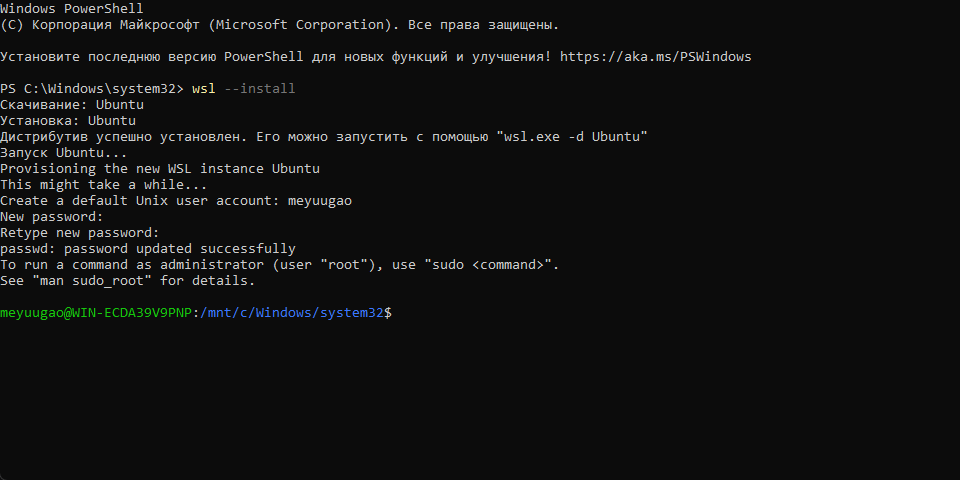
注意:在终端中输入密码时,所有字符都会被隐藏。你将看不到自己输入的内容。
安装和配置 Docker、AzuraCast 和 localtunnel
首先,使用此链接安装 Docker Desktop 并启用此设置:
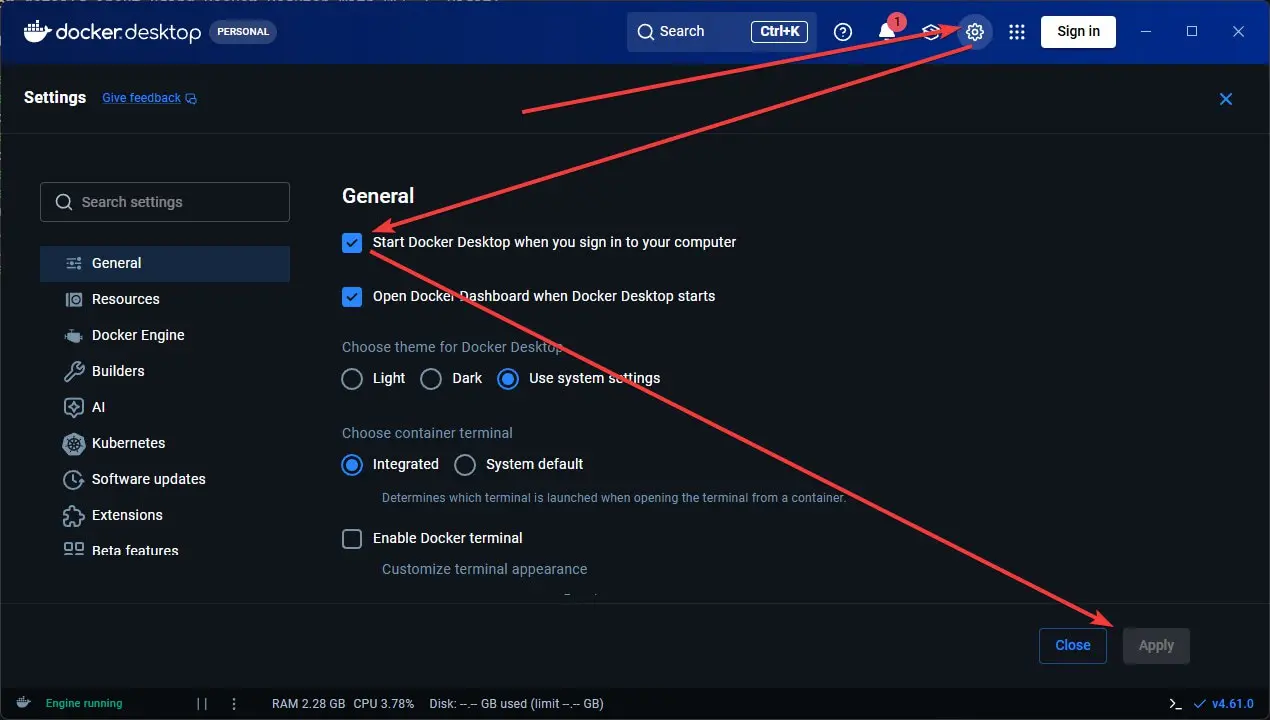
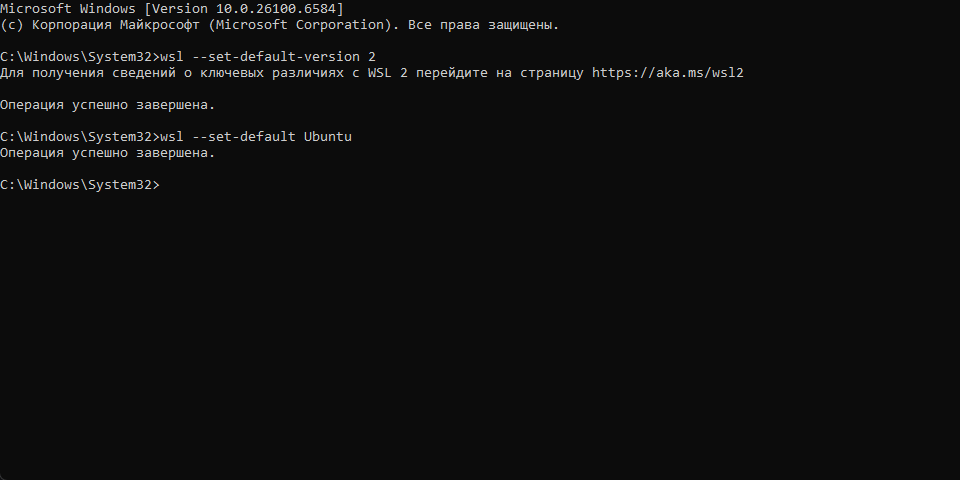
以管理员身份打开 cmd 并逐条输入以下命令:
wsl --set-default-version 2
wsl --set-default Ubuntu
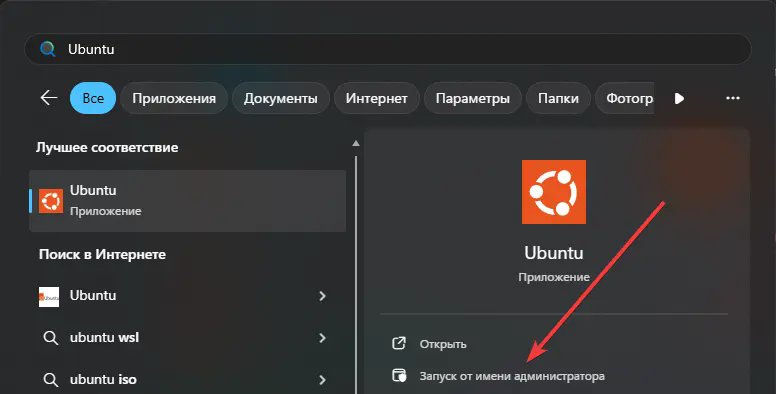
接下来,打开 Ubuntu 终端:
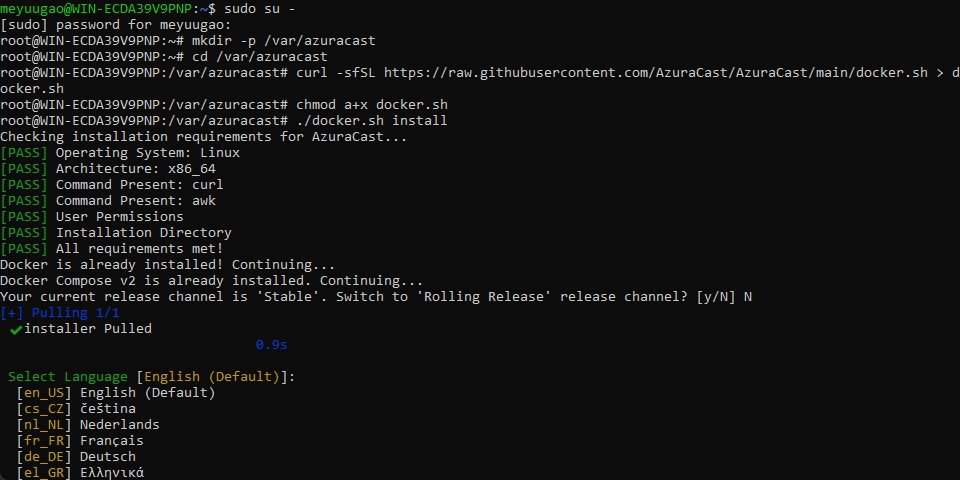
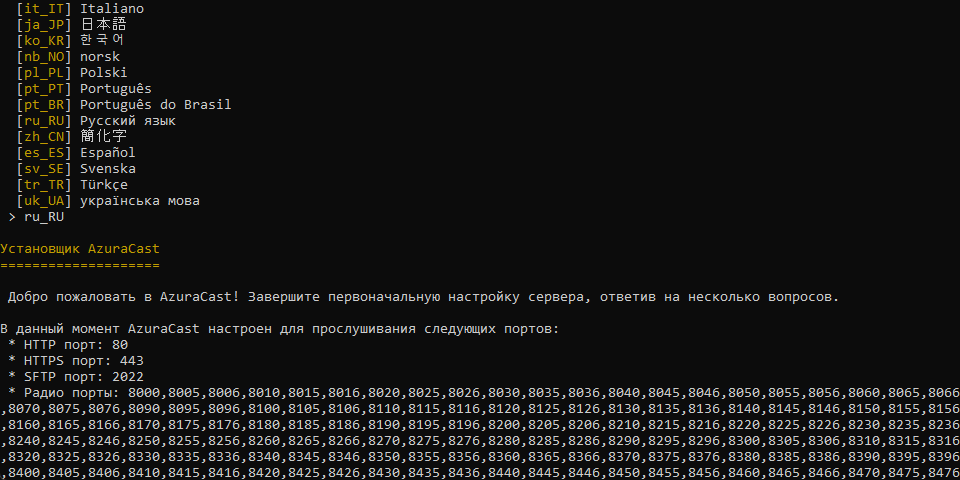
逐条输入以下命令并按照安装说明操作:
sudo su -
mkdir -p /var/azuracast
cd /var/azuracast
curl /fsSL https://raw.githubusercontent.com/AzuraCast/AzuraCast/main/docker.sh > docker.sh
chmod a+x docker.sh
./docker.sh install
注意:将 "/fsSL" 替换为 "-fsSL",该网站不允许你将 "curl" 和 "-fsSL" 写在一起,所以我不得不将 '-' 替换为 '/'。
注意:当被问到 "You should update the Docker utility script after changing release channels. Should it be updated automatically now?" 时,回答 "n"。
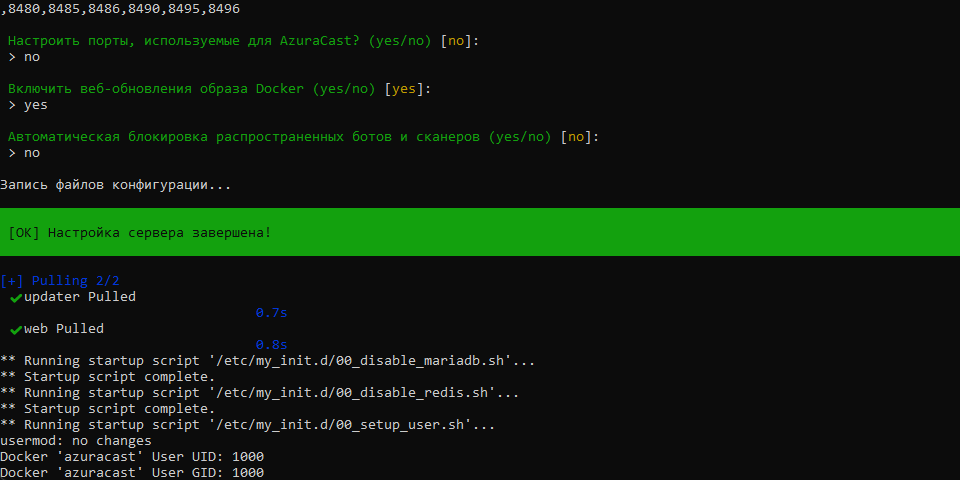
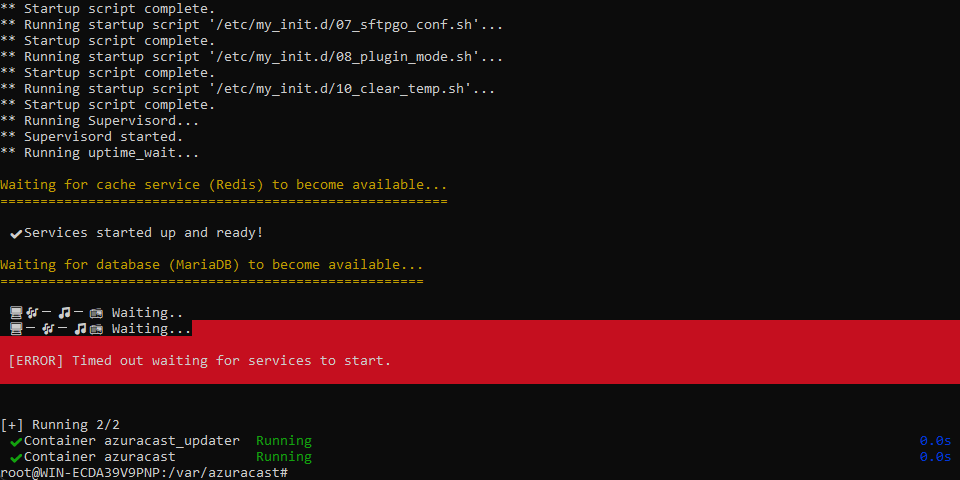
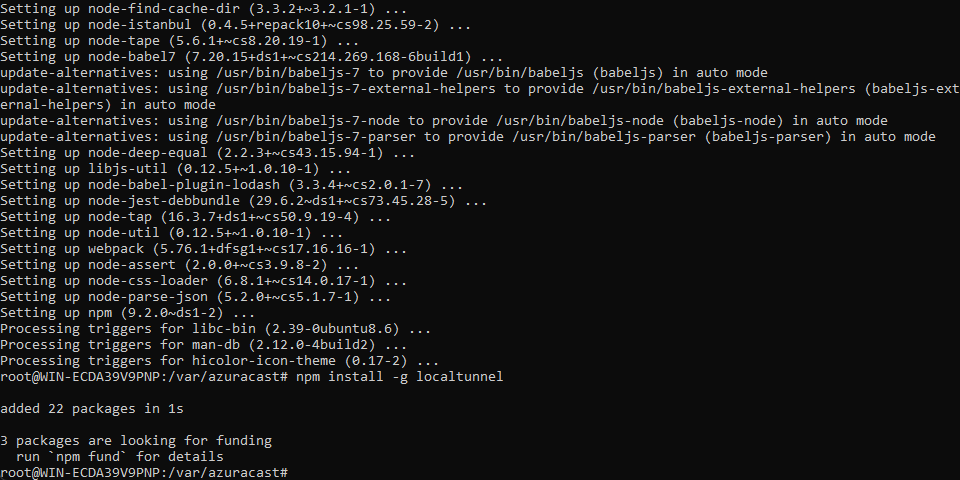
现在你需要安装 localtunnel。不要关闭当前会话,在 Ubuntu 终端中逐条输入以下命令:
apt update
apt install nodejs npm
npm install -g localtunnel
启动和配置电台
启动 Ubuntu 终端并逐条输入以下命令:
sudo su -
cd /var/azuracast
docker compose up -d
lt --port 80
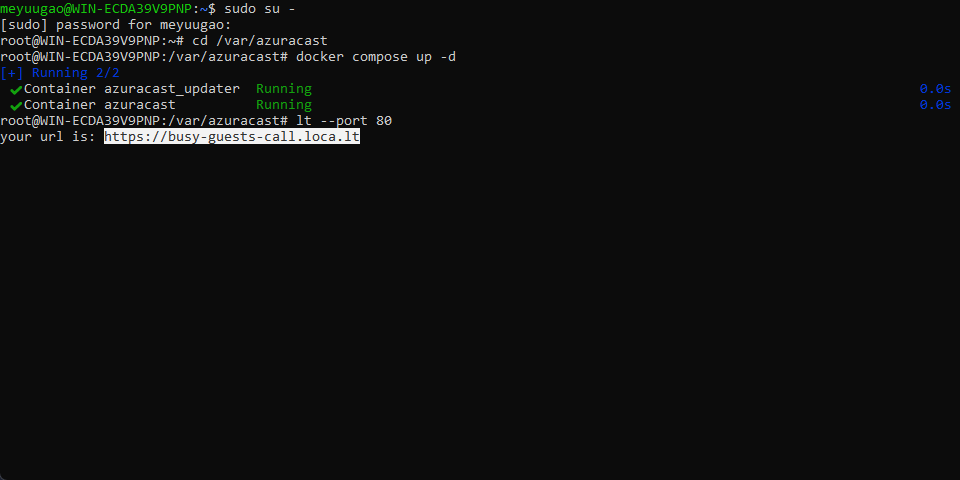
接下来,复制该链接并在浏览器中点击它。
首次启动程序时,你需要创建一个超级管理员账户:
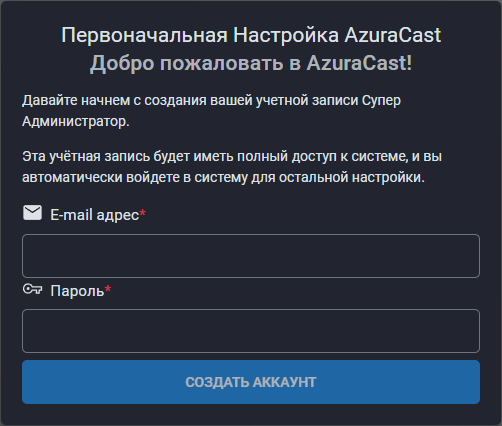
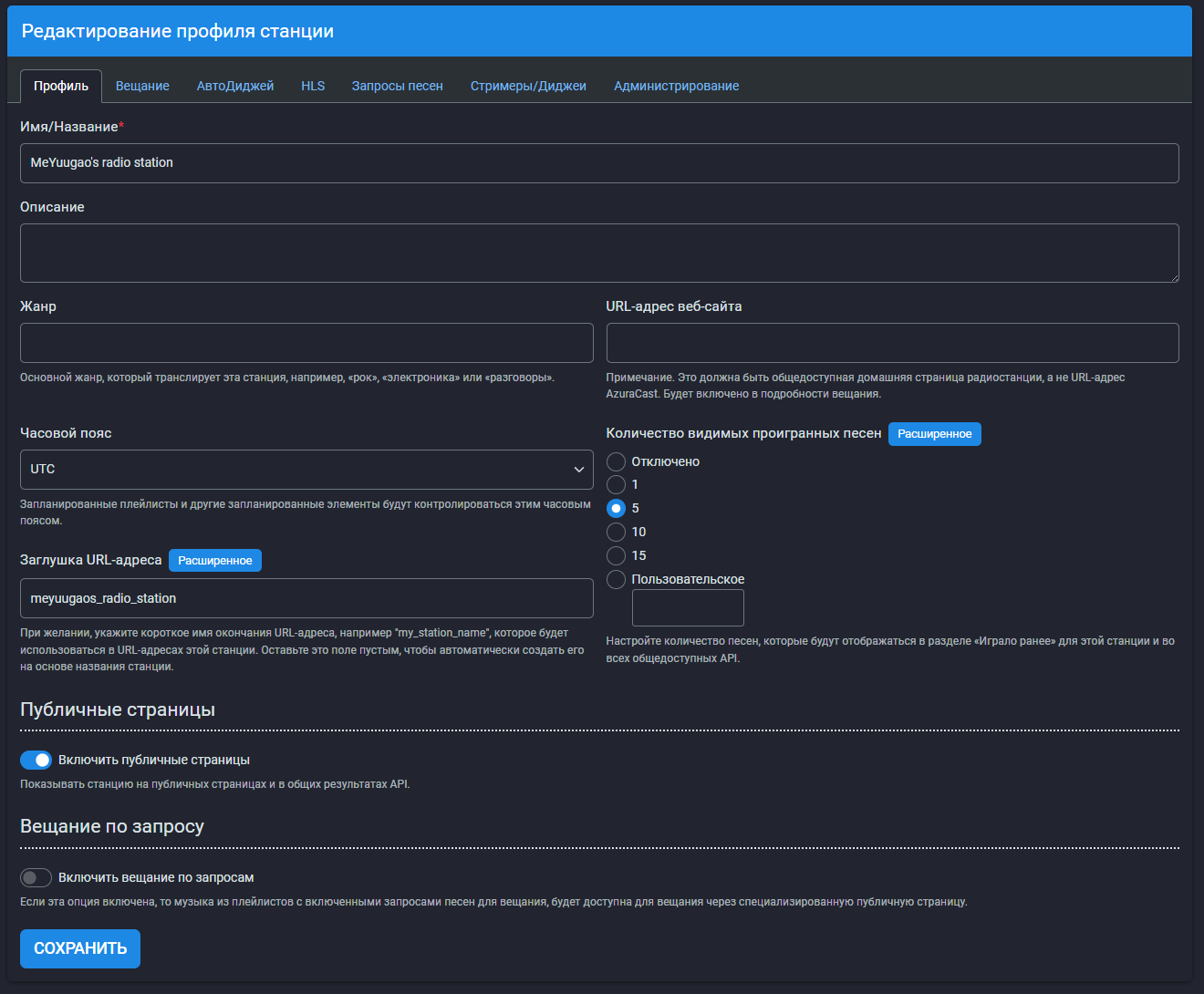
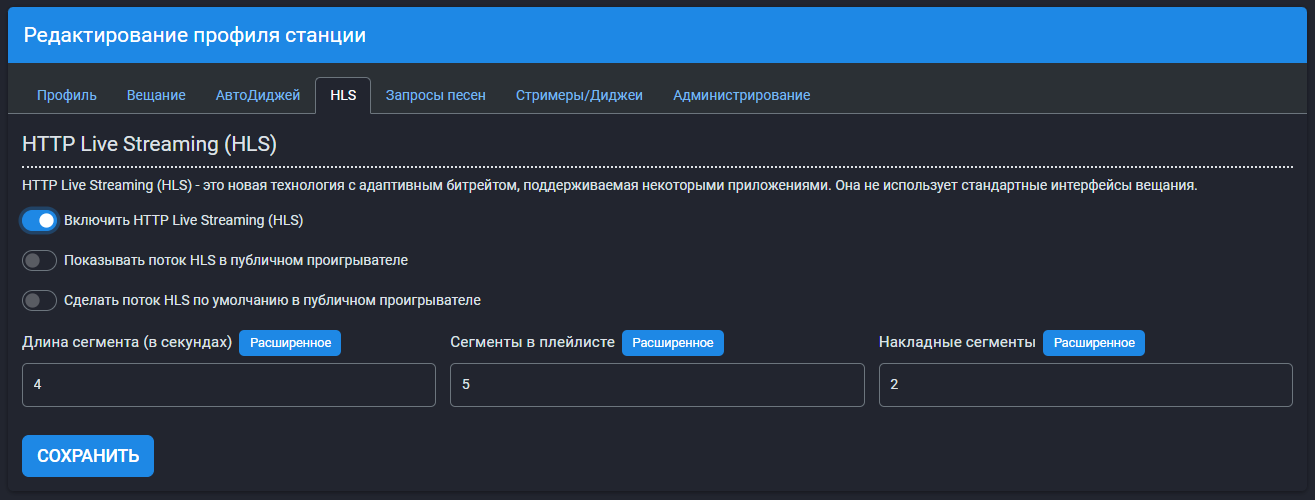
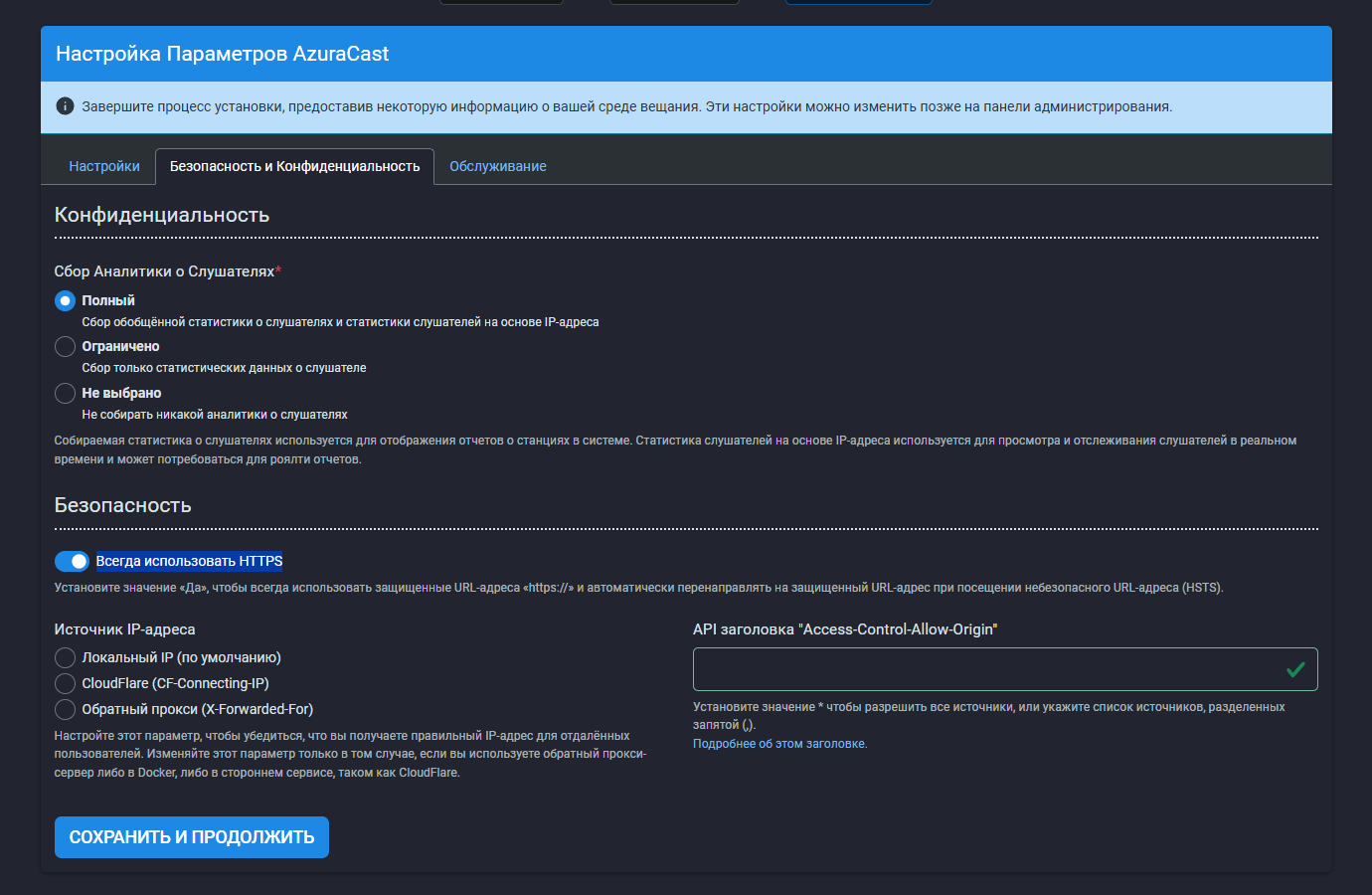
创建账户后,设置你电台的名称,启用 HLS,并将你复制的链接设置为你网站的主 URL(每次创建新链接时,你都需要在设置中更新它):
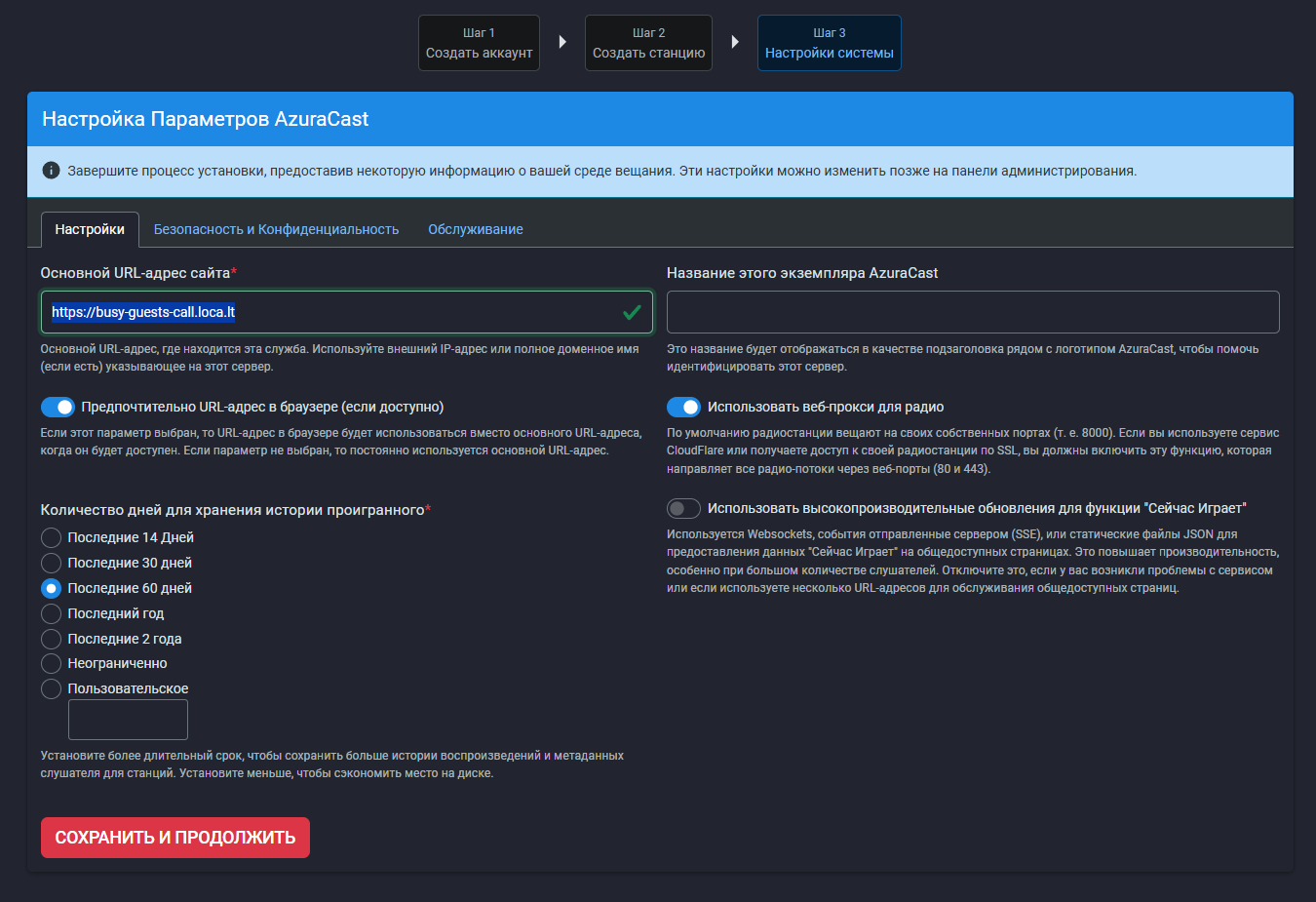
另外,将 "Always use HTTPS" 滑块设置为开启:
之后,你需要添加一个新的 HLS 流并重启配置:
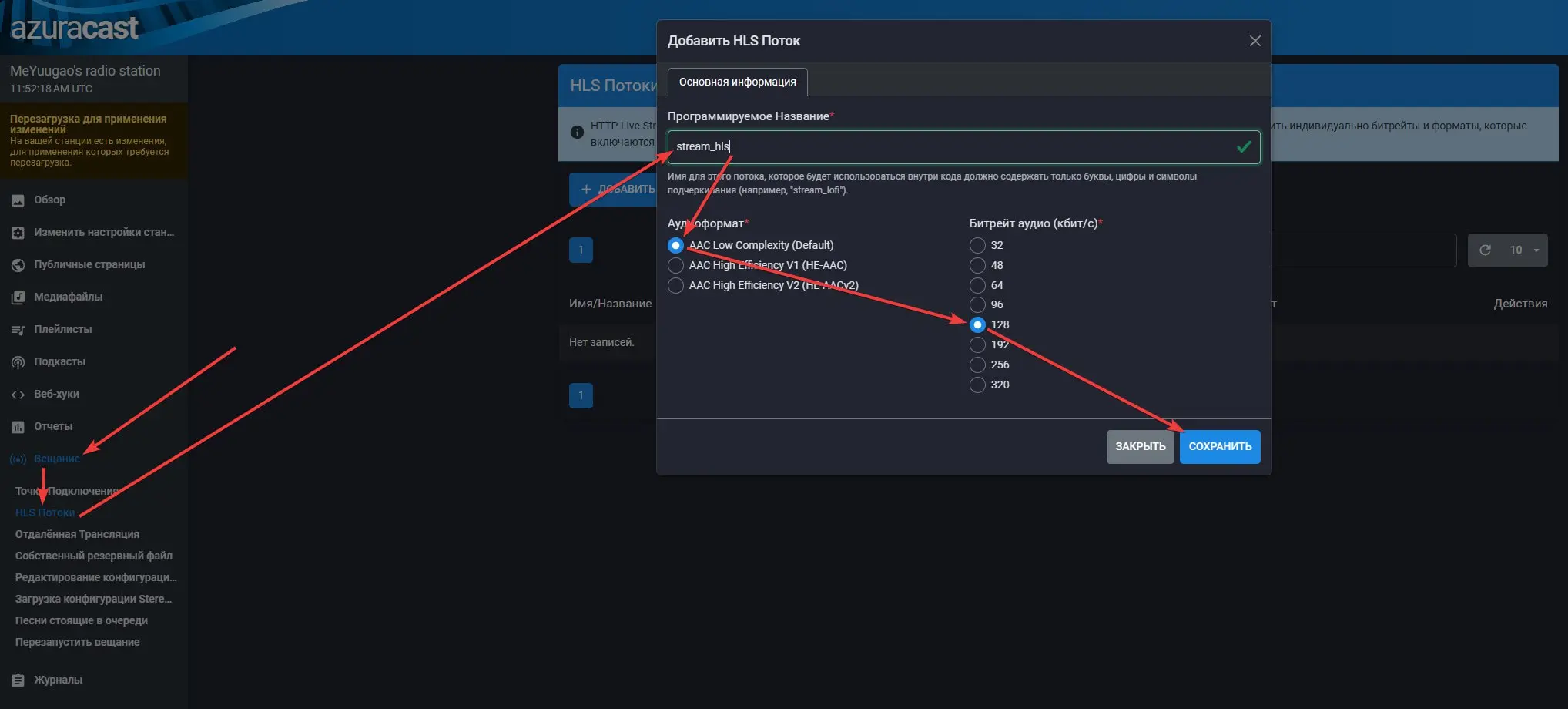
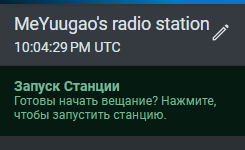
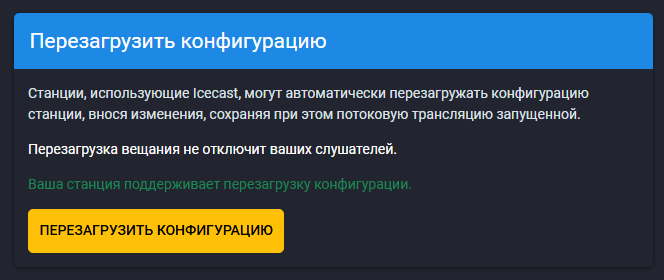
在此标签页中添加你想要的曲目:
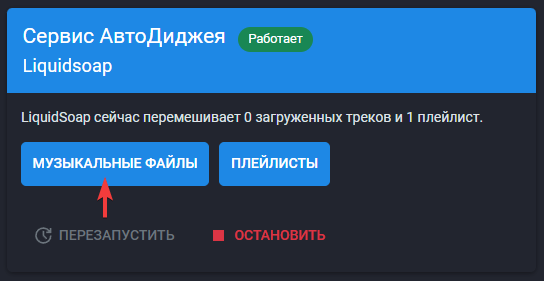
接下来,复制此链接:

开启电台,将音频流 URL 粘贴到收音机中,你的音乐就会开始播放!
故障排除
Wsl/Service/RegisterDistro/CreateVm/HCS/HCS_E_SERVICE_NOT_AVAILABLE
要修复此错误,请以管理员身份运行 cmd 并输入以下命令:
dism /online /cleanup-image /restorehealth
MeYuugaos Radio Mod(RU_RU)
我花了大约一个月的时间制作这个模组,非常高兴终于能把它发布到 ModRinth 上!这个项目的灵感来自 Dragon's Radio 模组,专为 Minecraft 的新版本(1.17.1-1.21.10)制作。该模组可以播放 HLS AAC 音频流(.m3u8)。
必需
• FFmpeg
可选
• Mod Menu
链接
• ModRinth
• 源代码
• 问题反馈
图形界面
收音机
• 状态开关(开/关)。
• 音频流链接的文本输入框。
• 音量滑块。
扬声器
• 状态开关(开/关)。
• 音量滑块。
合成配方
方块
1. 收音机 - 最重要的方块,声音的来源,也是扬声器的信号来源。
2. 扬声器 - 第二重要的方块,它从收音机接收信号,并响亮地播放,让全世界都知道你的音乐品味!
物品
1. 遥控器 - 用于控制收音机和扬声器:开启/关闭收音机和扬声器、绑定/解绑扬声器、更改收音机和扬声器的音量、更改音频流链接。
2. 电子电路 - 用于制作收音机和扬声器。
3. 天线 - 用于制作收音机和扬声器。
4. 电池 - 用于制作收音机和扬声器。
5. 小型电池 - 用于制作遥控器。
6. 振膜 - 用于制作扬声器。
7. 小型振膜 - 用于制作收音机。
功能
遥控器充电
要给遥控器充电,需要将遥控器拿在主手,对着已充电的收音机按下 SHIFT + 右键。
打开收音机和扬声器界面
要打开收音机和扬声器的界面,需要将遥控器拿在主手,对着方块按下左键。
收音机控制
要设置音频流 URL,请点击主文本输入框并粘贴 URL,然后按下电源开关开启收音机。
要调节音量,可以用鼠标拖动音量滑块,或用键盘手动输入所需的音量级别。
扬声器控制
要开启扬声器,请按下电源开关。
要调节音量,可以用鼠标拖动音量滑块,或用键盘手动输入所需的音量级别。
扬声器绑定
要绑定扬声器,请用已充电的遥控器先对着你想要连接扬声器的收音机按下右键,然后对着你想要绑定的扬声器按下右键。
设置(需要 Mod Menu)
使用 Mod Menu,你可以调节所有收音机和扬声器的总音量。
从 1.1.0 开始,你还可以更改音频缓冲区大小。更小 = 响应更快,更大 = 更稳定。
备注
单个收音机可以连接无限数量的扬声器
扬声器可以连接到收音机的最大距离由名为 "meyuugaosradioConnectRadius" 的游戏规则决定,默认设置为 50。
FFmpeg 安装指南(必需)
你需要安装 FFmpeg,以便模组能够播放你电台的 m3u8 流。为此,请访问此网站。
Windows
访问此网站并下载最新的完整版本:
将压缩包中主文件夹的内容解压到 C:\ffmpeg 目录中:
创建一个新的环境变量:
Linux
FFmpeg 通过你的发行版的包管理器安装。
例如,sudo apt install ffmpeg(Debian/Ubuntu)、sudo dnf install ffmpeg(Fedora/RHEL)或 sudo pacman -S ffmpeg(Arch)。
AzuraCast 安装指南(你的个人公共电台)
如果你使用 Windows,我们将使用 "WSL"(适用于 Linux 的 Windows 子系统)工具,它允许你在隔离环境中运行 Linux 发行版,无需虚拟机或重启电脑。如果你使用 Linux,只需跳过在 Windows 上安装 WSL 和 Docker 的步骤。
安装 WSL
首先,以管理员身份打开 powershell 并输入以下命令:
wsl --install
等待发行版下载并安装完成,然后设置用户名和密码:
注意:在终端中输入密码时,所有字符都会被隐藏。你将看不到自己输入的内容。
安装和配置 Docker、AzuraCast、localtunnel、ffmpeg
首先,使用此链接安装 Docker Desktop 并启用此设置:
以管理员身份打开 cmd 并逐条输入以下命令:
wsl --set-default-version 2
wsl --set-default Ubuntu
接下来,打开 Ubuntu 终端:
逐条输入以下命令并按照安装说明操作:
sudo su -
mkdir -p /var/azuracast
cd /var/azuracast
curl /fsSL https://raw.githubusercontent.com/AzuraCast/AzuraCast/main/docker.sh > docker.sh
chmod a+x docker.sh
./docker.sh install
注意:将 "/fsSL" 替换为 "-fsSL",该网站不允许你将 "curl" 和 "-fsSL" 写在一起,所以我不得不将 '-' 替换为 '/'。
注意:当被问到 "You should update the Docker utility script after changing release channels. Automatically update it now?" 时,回答 "n"。
现在需要安装 localtunnel。不要关闭当前会话,在 Ubuntu 终端中逐条输入以下命令:
apt update
apt install nodejs npm
npm install -g localtunnel
启动和配置电台
启动 Ubuntu 终端并逐条输入以下命令:
sudo su -
cd /var/azuracast
docker compose up -d
lt --port 80
接下来,复制该链接并在浏览器中访问它。
首次启动程序时,你需要创建一个超级管理员账户:
创建账户后,设置你电台的名称,启用 HLS,并将你复制的链接设置为你网站的主 URL(每次创建新链接时,你都需要在设置中更新它):
另外,将 "Always use HTTPS" 滑块设置为开启:
之后,你需要添加一个新的 HLS 流并重启配置:
在此标签页中添加你想要的曲目:
接下来,复制此链接:
开启电台,将音频流链接粘贴到收音机中,你的音乐就会开始播放!
故障排除
Wsl/Service/RegisterDistro/CreateVm/HCS/HCS_E_SERVICE_NOT_AVAILABLE
要修复此错误,请以管理员身份运行 cmd 并输入以下命令:
dism /online /cleanup-image /restorehealth
正在加载版本记录…
正在加载评论…
评论在新手盒子客户端中发表,这里同步展示。