
正在播放
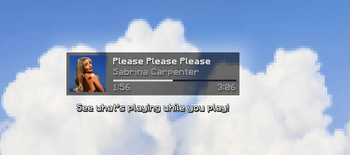
在游戏最大化时查看设备上正在播放的内容。无需再按Alt-Tab切换!
 查看大图

这个模组让你无需频繁使用 Alt-Tab 切换窗口就能查看电脑上当前正在播放的歌曲。它在游戏中显示一个清晰的叠加层,让你可以继续随机播放,而不必中断挖矿去查看耳机里正在播放的是谁、什么、哪里、什么时候!
🖥️ 完全本地运行
无需奇怪地登录任何音乐服务,也无需授权;此模组完全在你的电脑上本地运行。
📡 这怎么可能?
该模组利用一个在后台运行的 C# 控制台应用程序,通过 WinRT 获取你电脑上当前正在播放的内容。它将这些数据托管在本地 Web 服务器中,模组随后可以通过 HTTP 轻松获取。
游戏运行时,你甚至可以自己访问这些 URL 来查看实际效果:
/media_info 🎵此 URL 会显示你电脑上当前正在播放的内容,包括标题、艺术家姓名、当前正在播放媒体的应用(例如:"Spotify.exe")、播放状态(例如:"Playing"、"Paused")、当前时间轴位置、媒体的开始时间和结束时间(时长/长度)等信息。
/media_image.jpg 🖼️此 URL 会显示你电脑上当前正在播放的内容,包括标题、艺术家姓名、当前正在播放媒体的应用(例如:"Spotify.exe")、播放状态(例如:"Playing"、"Paused")、当前时间轴位置、媒体的开始时间和结束时间(时长/长度)等信息。
 |
 |
 |
| 在 Netflix 等应用中或直接从网络浏览器观看电影时,该服务通常会显示当前媒体的海报艺术图。 | 在你选择的浏览器中观看 YouTube 视频时也会发生同样的情况。 | 某些应用(如 Spotify)会将其品牌标识直接嵌入它们提供的图片中,这就是为什么我们能看到此歌曲封面艺术图下方的 Spotify 标志。 |
GET /play_pause ⏯️🚨 不必惊慌,但打开此链接时,如果你电脑上有任何内容正在播放,它将会暂停,如果你再次打开它,嗯,它应该会再次播放。这完全正常,这就是模组提供播放/暂停控制的方式。
GET /skip-next ⏭️🚨 此 URL 应跳过当前正在播放的媒体并转到下一个,因此如果打开它时跳过了你最喜欢的歌曲,请不要惊慌。
GET /skip-previous ⏮️🚨 Uno 逆转了上面的 URL。
⚙️ 易于自定义
通过与 Mod Menu 的集成,此模组允许你自定义一系列设置,为你的游玩体验带来最佳效果。
🔨 自定义选项
| 设置 | 描述 | 选项 |
|---|---|---|
| 水平位置 | 控制模组组件在 X 轴(水平方向)上的位置。 | 滑块(从 0 到你的屏幕宽度)。默认值为最大值。 |
| 垂直位置 | 控制模组组件在 Y 轴(垂直方向)上的位置。 | 滑块(从 0 到你的屏幕高度)。默认值为 10。 |
| 字体大小 | 控制屏幕上文字的大小。 | 滑块(从 5 到 25)。默认值为 10。 |
| 背景不透明度 | 组件背景应该有多透明? | 滑块(从 0 到 100)。默认值为 90。 |
| 显示封面艺术图 | 是否应显示你正在收听内容的封面艺术图?更多信息请参阅上方章节。 | 复选框,默认值为 true。 |
| 显示时间轴 | 显示曲目长度以及当前位置? | 复选框,默认值为 true。 |
| 显示艺术家姓名 | 显示当前正在播放媒体的艺术家姓名? | 复选框,默认值为 true。 |
| 显示媒体标题 | 显示当前正在播放媒体的标题? | 复选框,默认值为 true。 |
| 显示播放状态图标 | 在时间轴旁边显示一个图标,表示媒体正在播放还是已暂停? | 复选框,默认值为 true。 |
正在加载版本记录…
正在加载评论…
评论在新手盒子客户端中发表,这里同步展示。