
待机速通模组
一个用于查看Runticks和设置自定义Splits的跑酷速通工具
 查看大图
待机速通模组
本模组是Minecraft 跑酷速通的实用工具!
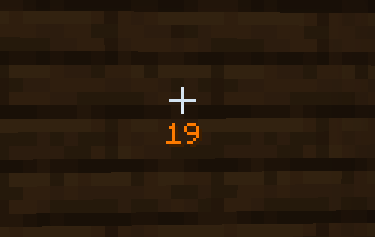
显示一个计数器,展示自上次跳跃以来经过的 tick 数,并可自由自定义其位置和颜色。
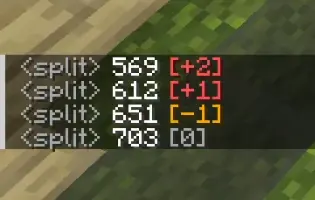
为地图创建自定义分段,并用它们与你的个人最佳成绩进行对比。
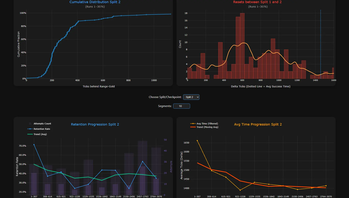
模组还会追踪每个分段的统计数据,你可以在网站上查看这些数据的详细可视化。
此外,还有许多其他功能可通过命令访问。
所有命令列表
通用
/+help [page/command]
→ 列出所有命令(3 页)
→ 显示特定命令的帮助
计数器设置
/+counterpos [x] [y] [alignment (L/R/C)]
→ 设置计数器位置和对齐方式
/+visibility [global (0/1)] [normal (0/1)] [hide_if_zero (0/1)]
→ 设置每个计数器的可见性。
→ global 显示你在速通中总共跑了多少 tick(仅在触碰 startpos 时重置)
→ normal 显示自上次跳跃/落地以来总共跑了多少 tick。
/+color [hexCode] [bold (0/1)]
→ 将计数器颜色更改为 hexCode(不带 #)
→ 设置计数器是否加粗
起点/终点设置
/+startpos [allowRun (0/1)] [radius]
→ 设置自动重置计数器的位置。
→ allowRun 在离开区域时启动计数器。(如果全局计数器已禁用则无效)
→ radius 定义区域大小
/+removeend → 移除终点位置
/+removestart → 移除起点位置
/+endbox [lengthX] [lengthY] [lengthZ] [alignment (center/off/on)] [posX] [posY] [posZ]
→ 定义一个精确的盒子来结束计时器。
→ alignment 将玩家对齐到中心或最近的边缘/角落。
→ posX、posY、posZ 允许可选地自定义盒子中心坐标。
/+startbox [lengthX] [lengthY] [lengthZ] [alignment (center/off/on)] [posX] [posY] [posZ]
→ 定义一个精确的盒子,在首次进入时启动计时器。(需要 /+startpos 来重置)
→ 对齐方式和可选坐标与 /+endbox 相同
分段
/+setsplit [splitNum] [lengthX] [lengthY] [lengthZ] [alignment (center/off/on)] [posX] [posY] [posZ]
→ 定义一个用于分割计时器的盒子。splitNum = 分段序号。
/+addsplit [splitNum] [lengthX] [lengthY] [lengthZ] [alignment (center/off/on)] [posX] [posY] [posZ]
→ 与 /+setsplit 相同,但插入而非覆盖现有分段。
/+savesplits [namespace]
→ 将当前分段保存或覆盖为 namespace
/+loadsplits [namespace]
→ 从 namespace 加载分段
/+copysplits → 将当前激活的分段复制到剪贴板(不含命名空间)
/+pastesplits [namespace]
→ 将剪贴板中的分段保存或覆盖为 namespace
/+removesplits [splitNum]
→ 移除 splitNum 的已保存分段时间和位置——留空则移除所有。
/+removesplittimes [splitNum]
→ 移除 splitNum 的已保存分段时间——留空则移除所有时间。
/+removepbtimes → 移除你个人最佳成绩的分段时间。
/+splitstats [splitNum]
→ 显示 splitNum 的分段统计——留空则显示所有分段统计。
→ 此外,还会链接到一个包含你多次跑动深入统计的页面。
/+togglesplitmode → 在对比最佳配速和对比个人最佳成绩之间切换。
/+hidesplits [ListOfSplits (example: 3,4,7)]
→ 隐藏聊天中的分段消息
→ 为 -1 时隐藏所有 / 留空则显示所有
杂项
/+togglechat → 切换聊天的可见性(仅显示必要信息的自定义模式)
/+toggleblacklist → 切换黑名单的可见性(可在配置文件中编辑)
/+toggleplayers → 切换玩家的可见性(仅适用于 1.21.4 及更低版本)
/+toggletimeformat → 在分段对比中切换时间格式,在 tick/格式化时间 之间切换
/+facing [set/clear]
→ 设置或清除重启 Timolia 地图后的朝向
/+reloadconfig → 重新加载配置文件
/+airtime → 返回两次使用命令之间的总滞空时间
/+togglecountupwhilefalling → 切换从边缘掉落时计数器是否继续计数
/+jnrkit → 给予你一个设置检查点和一个重生物品
/+pracpos [radius] → 将练习位置设置为你的当前位置,并带有半径(无需重启即可多次检查分段)
/+openconfig → 打开配置文件
(部分无用命令未列出)
如何设置分段
设置起点和终点
前往你的出生点 这是你重置地图时传送到的位置(基本上就是你的出生点)。
设置起点位置 站在该位置并运行:
/+startpos 1 [radius]- 在 Timolia 上,推荐的半径是 0.06(相当于一次潜行点击)。
- 在其他服务器上,半径可以是任意值,只要它不与你的起点盒子重叠即可。
设置起点盒子 使用:
/+startbox这定义了计时器应启动的确切位置。
- 在 Timolia 地图上,通常不需要这样做,因为当你开始移动时计时器会自动启动。
- 对于计时器应在进入特定区域时启动的地图,这很有用。
- 如果命令留空,它只选择你站立的方块。
- 要定义更大或更精确的区域,使用:
到 alignment 为止的内容都是相关的——位置参数(/+startbox [lengthX] [lengthY] [lengthZ] [alignment (center/off/on)] [posX] [posY] [posZ]posX、posY、posZ)通常是可选的,可以跳过。 - 由于起点区域通常比单个方块更高,你通常应将 lengthY 设为 2(或更高)。
- 如果你的计时器不是在方块的
.3/.7左右启动,而只在.0处启动,请将长度设为 0.4 而非 1(因为1 - 0.6 = 0.4,两侧各减去 0.3)。
设置终点盒子 前往地图的终点位置——服务器或地图通常停止计时器的确切位置——并运行:
/+endbox- 如果留空,它也只选择当前方块。
- 要定义精确区域,使用:
与起点盒子一样,到 alignment 为止的内容很重要;位置参数是可选的。/+endbox [lengthX] [lengthY] [lengthZ] [alignment (center/off/on)] [posX] [posY] [posZ] - 还建议将 lengthY 设为 2 左右,具体取决于终点区域的高度。
- 对于计时器停止时间比预期更早或更晚的地图,你可以像起点盒子一样微调长度值。
创建分段
设置好起点和终点后,你可以在整个地图中添加分段。
走过地图,在每个你想要分段的点停下。
运行:
/+setsplit- 这会自动分配一个分段编号,并为你的当前方块设置分段。
- 非常适合单方块上的简单分段。
对于精确盒子,手动指定参数。 例如在 3x3 平台上,站在中间:
/+setsplit 5 3 0 3 center例如在 2x2 平台上,站在居中位置:
/+setsplit 6 2 0 2 on
使用 “center” 或 “on” 对齐时,请确保你正确站在区域中间,以获得准确的分段盒子。
正在加载版本记录…
正在加载评论…
评论在新手盒子客户端中发表,这里同步展示。