
逐帧
一个让你制作家庭电影的模组。
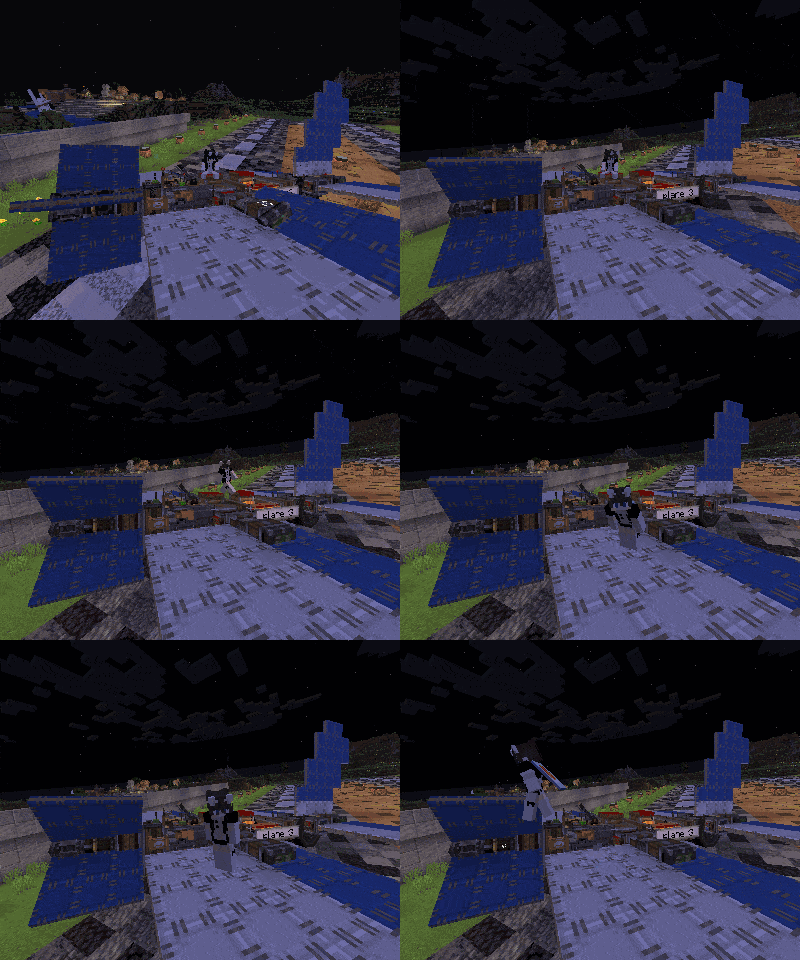 查看大图
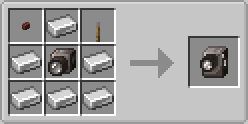
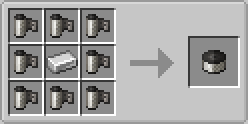
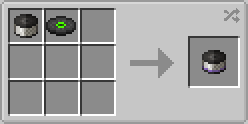
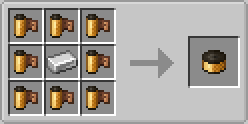
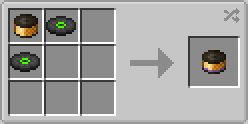
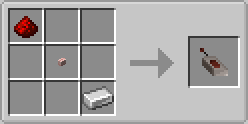
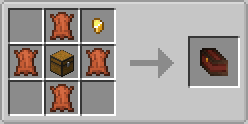
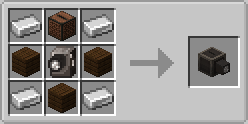
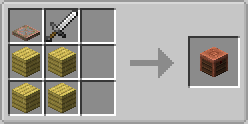
Frame by Frame 是一个专注于制作电影和录制视频的模组。 这个模组提供了许多功能,例如拼接器:拼接器允许你在游戏内编辑你的视频。 这个模组所做的非常新颖,是我没在其他模组中见过的。它让你在游戏内拍摄视频。没错,字面意义上地在游戏内拍摄视频。 这个模组的风格与 Exposure 模组一致,拥有精美的材质和精心制作的机制。
在继续阅读之前,你大概应该先看看它能做什么…… 点击 https://youtu.be/aTXYrkI0jCg 如果你想看一个我用这个模组拍摄的酷炫视频 :3
我制作这个模组的原因:我觉得 Exposure 让照相机成为现实的原因是人们会对自己的世界产生感情,想要保留他们游玩某个世界或服务器时的记忆。这就是我制作这个模组时心中的想法,我只是想提供一个回顾那些记忆的选项,而不仅仅是一张照片。这让人感觉更有生气一些 :3
------------------相机控制/你可以用它做什么------------------
-> 如何用相机拍摄视频:它的工作原理和 Exposure 的相机一样。Shift+右键打开相机的物品栏,右键打开取景器。要录制视频,按住右键。 要进入相机的配置界面,只需在取景器中按 Shift。
-> 控制项:圆形物体上的数字是你的 FPS,视频通常以每秒 16 帧拍摄,但假设你想让某人或某物看起来非常非常快!你可以降低 FPS 让他们看起来像在慢动作。可能还有更好的用途,但这就是我设计它时考虑到的。
-> 控制项2:带计时器的按钮用于将相机设置为指定的时间。这样你可以把它放在三脚架上,设置计时器,它就会在你不需要触碰它的情况下进行录制!要更改时间长度,滚动滚轮。
-> 控制项3:快门控制用于一次拍摄一张照片,或拍摄一段视频。如果你愿意,可以用它来做定格动画,或者别的什么。
-> 你可以在视频相机上使用的一些附件:音符盒、望远镜、跨维度投影仪,以及任何玻璃板。
-> 音符盒的作用:它允许你在录制视频的同时录制音频!但你需要使用音频视频胶片,因为普通的无声胶片没有音频。 -> 望远镜的作用:用于极度放大。
跨维度投影仪的作用:它允许你将网络视频放到你的胶片上!请注意,它会占用整卷胶片。它支持 YouTube、互联网档案馆以及直接链接文件。
-> 玻璃板的作用:它们为你的视频添加一层色彩。说实话……我真的不觉得它有什么用处。但我还是加了它,因为总会有人发现它的用途。
-> 用相机可以做的有趣事情:你可以按 Alt+右键把相机戴在头上!你的朋友可以用快门按钮从它那里录制视频。
-> 相机支架:你可以把视频相机放在相机支架上,这样你就可以录制自己或别的什么,我也不知道……
-> 相机支架修复:在此之前,子维度上的相机支架很糟糕,没错,它们现在不会出故障或被破坏了!相机支架现在在子维度上几乎完美运行!
------------------不同类型的胶片------------------
-> 有 4 种类型的视频胶片:彩色视频胶片、黑白视频胶片、彩色音频视频胶片、黑白音频视频胶片。
-> 普通视频胶片的用途:你可以录制彩色或黑白的纯视频。
-> 音频视频胶片的用途:你可以同时录制彩色和黑白的视频与音频,但你的视频相机需要音符盒!
------------------你可以用投影仪做什么------------------
-> 如何使用投影仪:相对于投影仪的镜头,左侧在通入红石信号时暂停视频。右侧播放视频并停止它,投影仪顶部是视频胶片槽(它只接受已冲洗的胶卷,请记住这一点),投影仪背面控制音频音量。
-> 如何放置投影仪?:这个问题听起来很蠢,但这是一个非常好的问题。投影仪需要放在羊毛墙的中心方块上才能投影视频。羊毛墙的宽度必须是奇数,比如说是 7 格宽,因为如果我们在每侧向内挖 3 格,就剩下 1 格。那一格就是中心点,当你的投影仪位于那条视线上时,它就会投影你播放的视频!听起来很令人困惑……但我已经尽可能让它简单了。
-> 我可以往投影仪里放什么:你可以把相册和已冲洗的视频胶卷放入投影仪。
------------------如何用拼接器编辑视频------------------
-> 在拼接器的 GUI 中,有一个查看器,查看器下方有 2 个滚动条,右侧有 7 个按钮以及物品栏槽位,左侧有胶片轮廓和一个滚动条。我会解释它们分别是什么,然后说明如何使用它们。
胶片轮廓是什么:它们是你用视频相机录制的视频片段,所以当你把一卷视频胶片放入右侧的物品栏槽位时,你的视频片段就会出现在那个列表中。你可以上下滚动浏览,或使用旁边的滚动条。
查看器的设置:查看器下方有 2 个滚动条和 4 个按钮。上面的滚动条用于在你的编辑中滚动浏览,按钮用于回放视频。第二组按钮用于缩放和编辑,第二个滚动条允许你在放大时轻松查看视频的各个部分。请记住,当你使用编辑效果时,底部滚动条或按钮的缩放和滚动功能不会工作。
如何使用裁剪按钮:裁剪效果再简单不过了!当你想裁剪一个视频时,按下按钮(看起来像这样 []),按下按钮后,点击你想裁剪的视频片段。完成后,它会在第二个滚动条轨道上放置两个手柄来帮助你裁剪视频!要应用该效果,按下绿色对勾,就完成了!
如何使用转场按钮:假设你想为你的编辑添加一个转场,你会按下按钮(看起来像这样 ][),然后选择你想使用的转场。有 3 种转场:交叉淡化、淡入黑色、淡入白色。选择你想使用的转场后,使用第二个滚动条和按钮来配置你想要的转场方式。按钮选择转场是放在视频片段的前面还是后面,滚动条让你更改转场的持续时间。 转场可以应用于一切内容!音乐、文字、视频和图片!
如何使用文字按钮:文字按钮相当简单,按下带有“T”的按钮,文本框会清空。文本框是你放置任意文字的地方,第二组按钮和滚动条让你配置文字。按下文字按钮时,会弹出一个包含 3 个按钮的窗口,那些按钮让你把文字放在屏幕上的任意位置。 第二组按钮让你更改颜色和字体。第二个滚动条让你把文字放在视频中的任何位置!
如何使用音乐按钮:按下按钮,会弹出一个包含列表的窗口。那个列表是你放入拼接器物品栏的音乐唱片,你把想使用的歌曲拖放到第一个滚动条上,你也可以在滚动条轨道上移动它。
如何裁剪音乐:你可以按下音乐按钮来裁剪音乐,选择你想裁剪的歌曲,当它闪烁时,按下裁剪按钮,然后裁剪它!
如何对音乐/文字/图片使用转场:你点击文字/音乐/图片按钮,选择你想添加转场的文字/音乐/图片,然后按下转场按钮。它只会有一个选项,即淡入或淡出。你已经知道怎么做转场了,所以我不必再解释那个了。
如何使用图片按钮:点击图片按钮,它会显示与音乐相同的列表。你把想使用的图片拖放到查看器上,它就在视频中了!你可以用第二个滚动条更改它在时间线上的位置,你可以在查看器上拖动它来移动它。按住点击+滚动来更改图片的大小。
我想我说完了……如果我有哪里说错了,请告诉我。哦,还有一件事,要应用大部分效果,你按下绿色对勾!要停止做某事,你按下红色“X”。
------------------如何使用快门按钮------------------
快门按钮是一个非常简单的工具,它让你无需靠近相机就能让相机拍照或录像。你只需 Shift+右键将按钮与相机连接,完成后,你可以再次左键点击来开始用相机录制或拍照。
------------------如何使用照片盒------------------
它是一个只允许特定物品放入的收纳包,那些物品是:
- 视频相机、Exposure 相机、快门按钮、8 个胶片、一个相机支架、相机附件,以及除透明外的任何颜色玻璃板。
------------------结束 :3------------------
我想大概就是这些了,我是在凌晨 3 点写完所有这些的……希望有些人会喜欢我的模组!:D
重要:这个模组可能会占用大量存储空间,因为它是在游戏内拍摄视频。在服务器上录制的视频会留在服务器上,但会以无损质量压缩。请注意,录制大量视频可能会占用大量存储空间。
Discord 服务器: Discord 服务器从我开始制作模组时就已经存在了(截至 8 月 16 日已经 2 个月零 10 天了),但我一直没有发布它,因为我真的很紧张 ;-; 请遵守规则并保持友善 :3
正在加载版本记录…
正在加载评论…
评论在新手盒子客户端中发表,这里同步展示。