
构建辅助模组
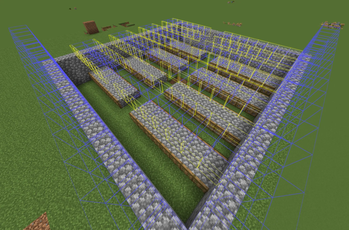
Build Helper 是一个客户端 Minecraft 模组,专注于让大规模建造更快、更安全、更少重复。它将基于形状的建造模式、蓝图工作流、挖掘/建造模板和环境辅助工具整合为一个工具集。
 查看大图
Build Helper
Build Helper 是一个客户端 Minecraft 模组,专注于让大规模建造更快、更安全、更少重复。它将基于形状的建造模式、蓝图工作流、挖掘/建造模板以及环境辅助工具整合为一套工具集。
功能概述
Build Helper 可帮助你:
- 从选定区域建造重复结构
- 填充、挖空、构建框架或外壳以塑造大型形状
- 快速创建标准隧道和楼梯样式
- 将结构保存为蓝图
- 预览、旋转、镜像并自动构建蓝图
- 为悬空部分放置临时支撑方块
- 建造后清理支撑方块
- 通过自动潜行交互辅助减少放置失误
- 在工作时应对岩浆和火焰危险
主要特性
基于区域的建造模式
该模组可以使用选定区域并应用常见的建造模式,例如:
FillBoxFrameCorePillarSlabFloorSphericalSphericalShellHorizontalRingHorizontalRingShellClean
这些模式适用于墙壁、外壳、实心填充、中空形状以及其他重复性建造任务。
Concretize 模式
该模组还包含用于基础设施工作的模板式挖掘/建造模式:
- 向上和向下楼梯
- 带墙楼梯
- 封闭楼梯
1x2、1x3、2x2和2x3通道2 格高和3 格高鱼骨式挖掘布局
当你想要一致的隧道、楼梯和挖掘样式时,这些模式非常有用。
蓝图系统
蓝图系统目前是一个实验性功能。
请预先了解以下事项:
- 仍有许多已知和未知问题
- 仅测试了少量方块类型
- 保存错误、旋转错误、放置错误、朝向错误和配置错误目前都被视为正常失败情况
到目前为止,只有有限的一组方块经过了一定程度的可靠测试,包括:
- 石头
- 带釉陶瓦
- 活板门
- 台阶
- 楼梯
- 红石中继器
如果你想在蓝图使用复杂方块、容器、红石组件或不寻常方块状态,请先在一个独立世界中测试。
蓝图系统允许你:
- 将选定的建筑保存为
.schem文件 - 加载和管理已保存的蓝图
- 在世界中预览蓝图放置
- 移动蓝图位置
- 旋转或镜像蓝图
- 使用背包中的材料自动建造
- 为悬空方块放置临时支撑
- 移除目标区域中不匹配或多余的方块
- 建造完成后清理支撑方块
默认蓝图文件夹为 config/buildhelper/blueprints。
建造辅助
该模组还包含便利性辅助功能:
- 对需要小心右键点击的方块自动进行潜行交互
- 方块朝向控制
- 台阶和楼梯放置偏好
- 可选使用手持材料作为强制替换来源
- 模式历史记录和快速切换工具
危险辅助
Firefighter模式可帮助应对火焰相关情况LavaHater帮助管理附近的岩浆- 临时清除岩浆源可以在危险区域创造短暂的工作窗口
快速开始
1. 准备选择工具
默认情况下,模组期望使用名为 Build-Helper-Tool 的物品作为选择工具。你可以在配置 GUI 中更改此名称。
2. 选择区域
- 主手持有选择工具。
- 其显示物品名称必须与配置的工具名称完全匹配。默认情况下为
Build-Helper-Tool。 - 该物品不能是可放置的方块物品。
- 潜行并用主手右键点击一个方块。
- 最新点击的位置成为最新点,之前的最新点被移入 A/B 历史记录。
模组将使用此 A/B 区域用于许多建造模式。
重要细节:
- 如果当前有模式正在运行,选择区域会先停止它。
- 每次成功选择后,坐标会显示在聊天中。
- 在内部,之前的最新点被移入 A,新的点击成为 B。实际使用中,这就像滚动式两点选择。
3. 选择模式
打开模式选择器,选择你想要的模式,确认区域或方向设置,然后启动它。
典型流程:
- 选择一个模式
- 确认区域、方向或蓝图位置
- 启用该模式
- 如有需要,使用滚轮控制调整放置
注意:
- 基于滚轮的快捷键仅在你任意一只手持有配置的建造工具名称时有效。
- 如果你没有持有正确的工具,滚轮快捷键不会执行任何操作。
默认按键绑定
代码库中当前内置的默认按键绑定为:
H:启用 / 停止当前模式J:打开模式选择器M:镜像当前蓝图L:临时清除附近的岩浆源
部分支持的操作目前可能默认未绑定,因此你可能需要在 Minecraft 控制中手动分配:
- 蓝图管理
- 设置 GUI
- 消防员开关
- 岩浆厌恶者开关
滚轮控制
滚轮快捷键仅在以下条件满足时有效:
- 你持有配置的建造工具名称
- 当前模式是支持的基于区域的模式、
BlueprintBuild或 Concretize 模式
Alt + 滚轮
- 切换到上一个或下一个模式
Shift + 滚轮
移动当前目标:
- 常规基于区域的模式:移动整个 A/B 选择
BlueprintBuild:移动蓝图放置位置- Concretize 模式:移动 Concretize 原点
移动规则:
- 如果你的俯仰角高于
45°,则变为垂直移动 - 否则根据你的朝向进行前后移动
- 每次滚轮步进移动
1 格
Ctrl + 滚轮
调整范围或深度:
- 常规基于区域的模式:将你正在看的一侧边界扩展或收缩
1 格 - Concretize 模式:调整向前深度 / 区域限制
- 这不适用于普通蓝图放置移动
Shift + Ctrl + 滚轮
将当前目标旋转 90°:
- 常规基于区域的模式:旋转选定区域
- Concretize 模式:旋转 Concretize 方向
BlueprintBuild:围绕由当前视角方向推导出的轴旋转蓝图
区域选择与模式行为
- 大多数基础建造模式需要一个 A/B 区域
BlueprintBuild使用蓝图放置坐标而不是常规 A/B 区域作为其主要建造目标- Concretize 模式使用自己的原点和朝向系统
- 如果某个模式需要区域且未设置 A/B,它将不会运行
蓝图工作流
此工作流同样是实验性的。在真实存档中信任它之前,请先在独立世界中测试。
标准蓝图流程如下:
- 使用点 A 和点 B 选择一个现有结构
- 切换到
BlueprintSave - 将结构保存为蓝图
- 打开蓝图管理并激活蓝图
- 设置放置位置
- 如有需要,旋转或镜像
- 切换到
BlueprintBuild - 让模组从你的背包中放置方块
- 如果你想随后移除临时支撑,切换到
CleanSupportBlocks
重要设置
常见设置包括:
- 选择工具名称
- 操作延迟
- 渲染距离
- 区域渲染是否在不持有工具时保持可见
- 台阶和楼梯放置偏好
- 自动潜行学习的方块列表
- 蓝图目录
- 临时填充方块
- 蓝图工作时自动清理不匹配方块
- 自动清除蓝图空间中的多余方块
- 建造时配置交互方块
如果你想重新生成默认配置,请删除 ~/.minecraft/config/buildhelper.json 并再次启动游戏。
适用人群
Build Helper 特别适合以下玩家:
- 经常建造大型结构
- 经常重复相同的形状或样式
- 想要保存建筑并作为蓝图重建
- 挖掘大量结构化隧道或楼梯系统
- 在附近有岩浆或火焰的危险区域工作
正在加载版本记录…
正在加载评论…
评论在新手盒子客户端中发表,这里同步展示。