桌面屏幕
在Minecraft中使用你真实的PC桌面:构建任意大小的屏幕,携带平板电脑,与朋友共享屏幕。
 查看大图
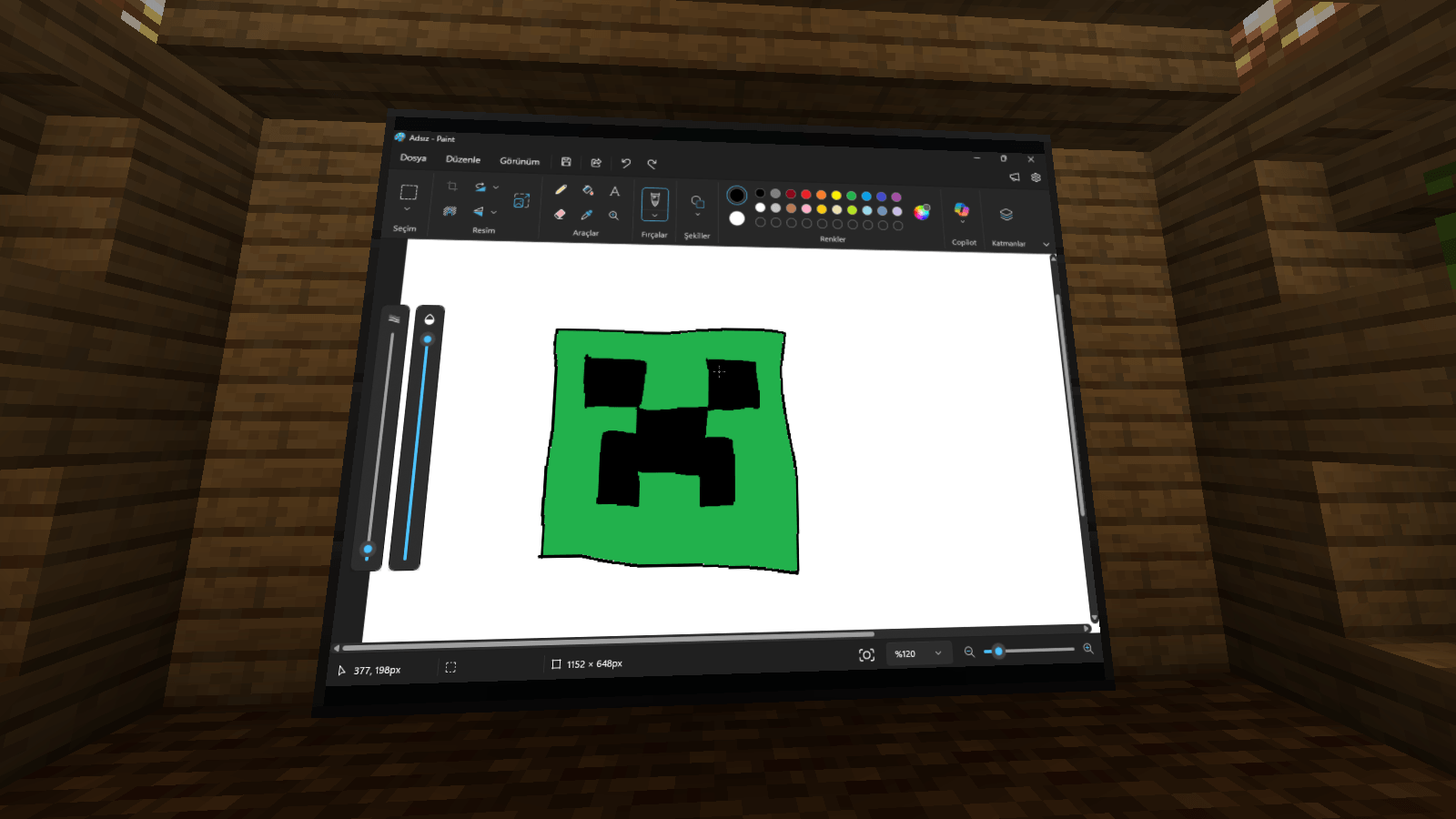
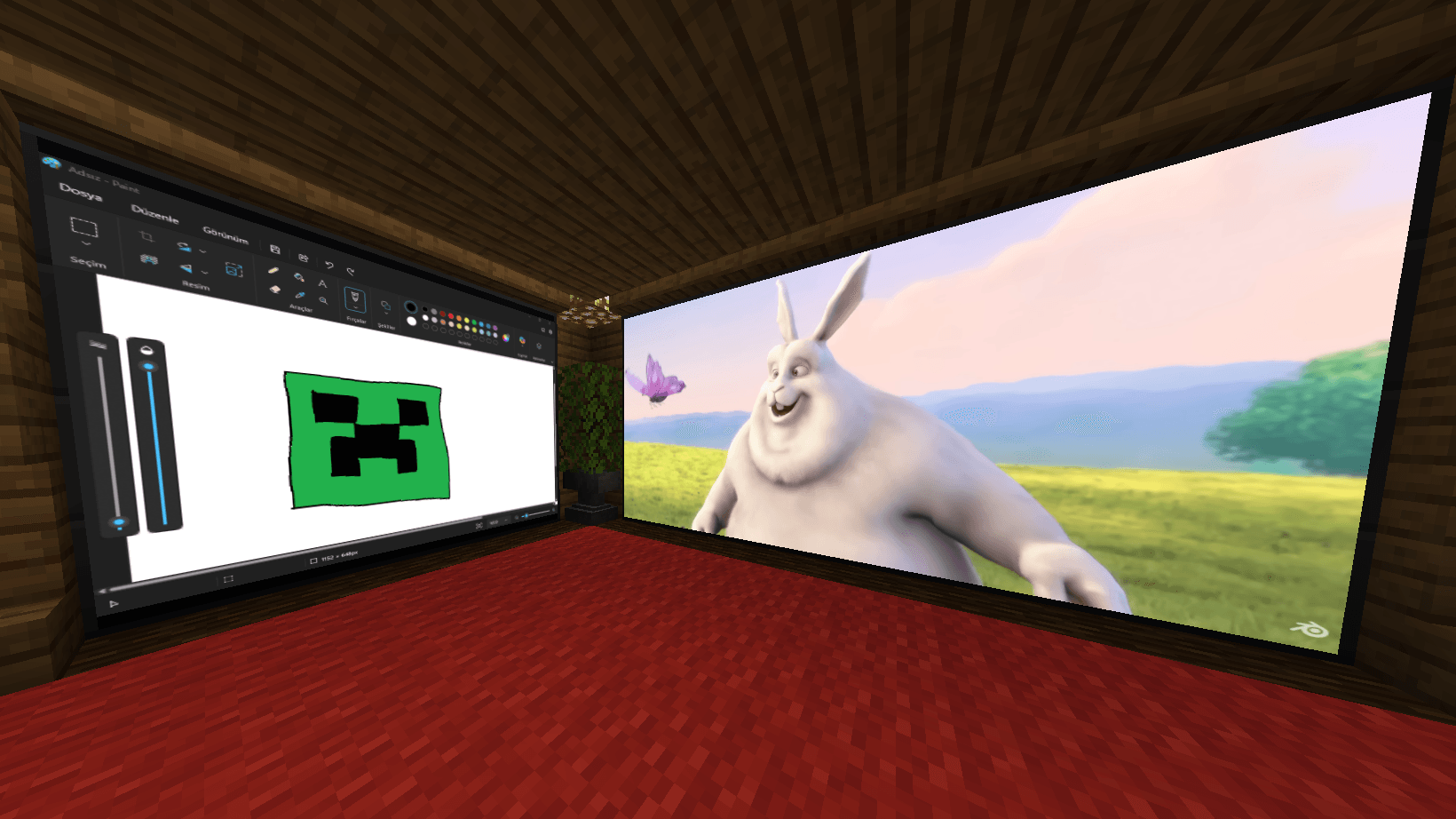
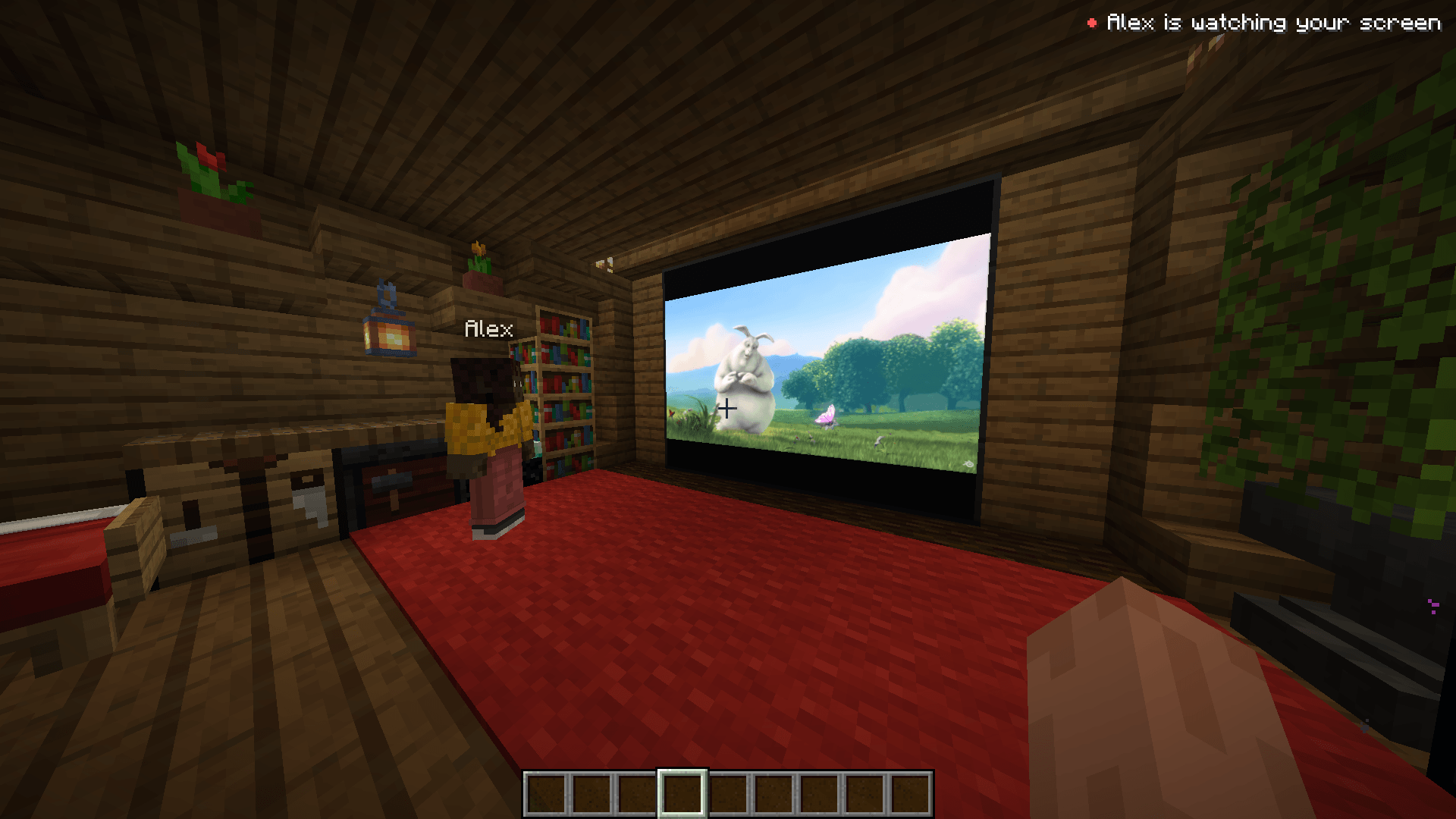
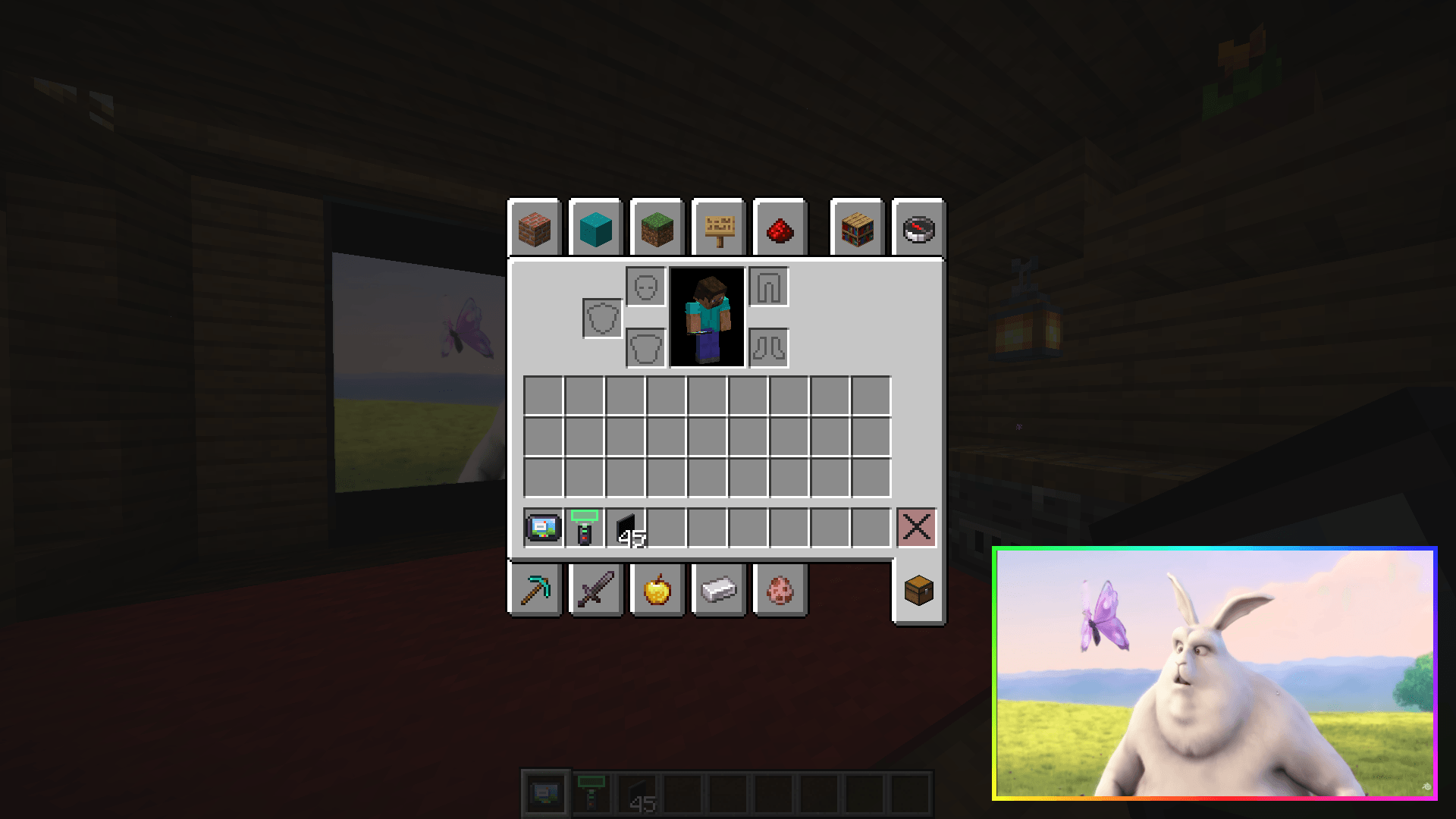
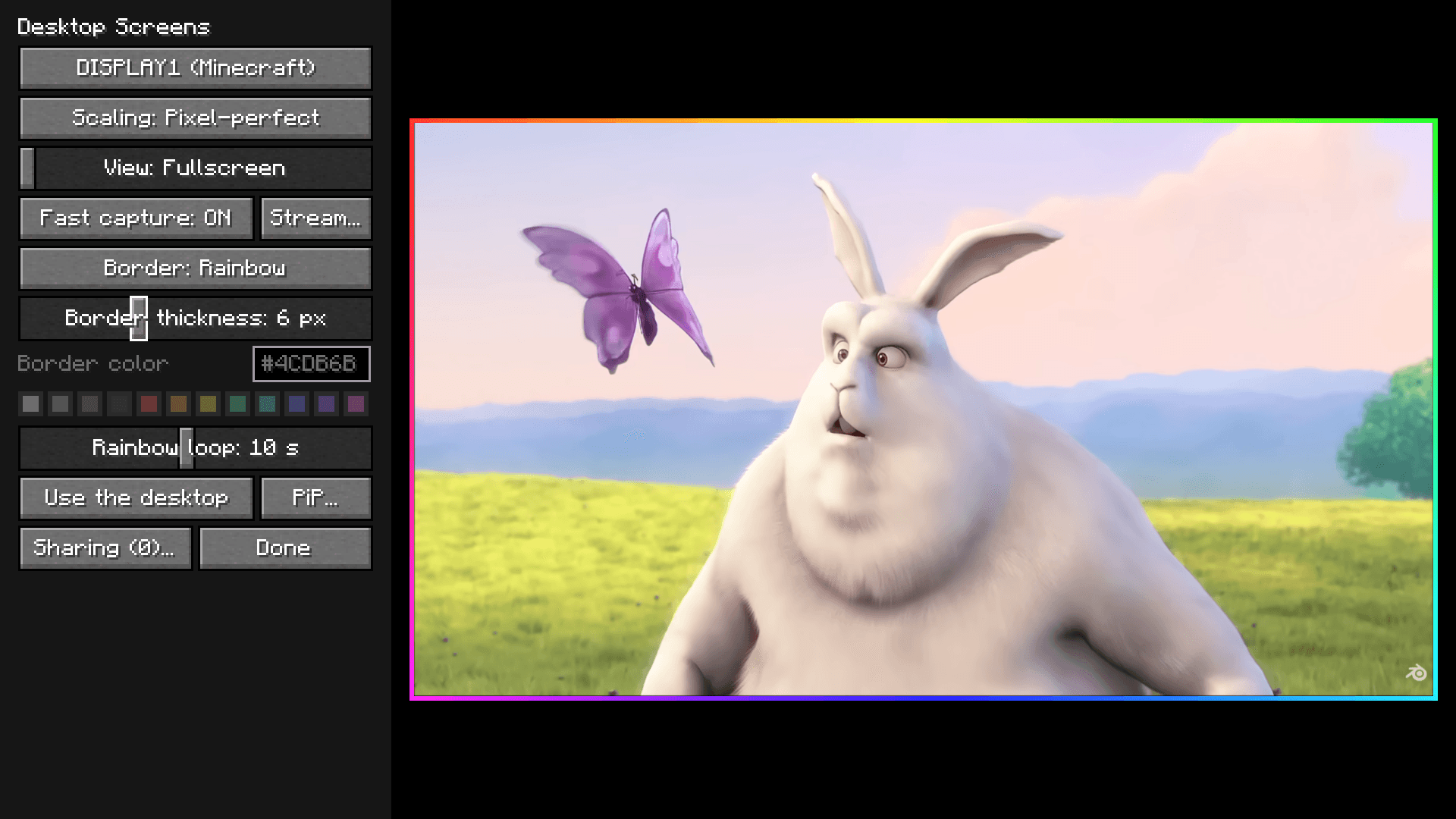
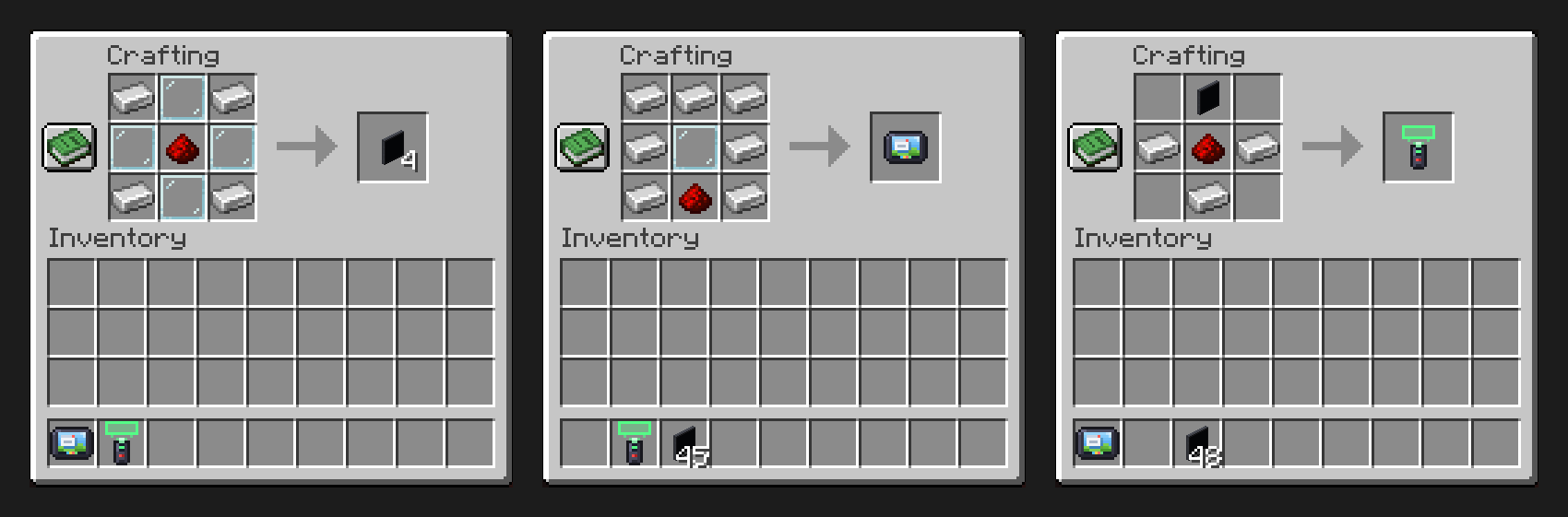
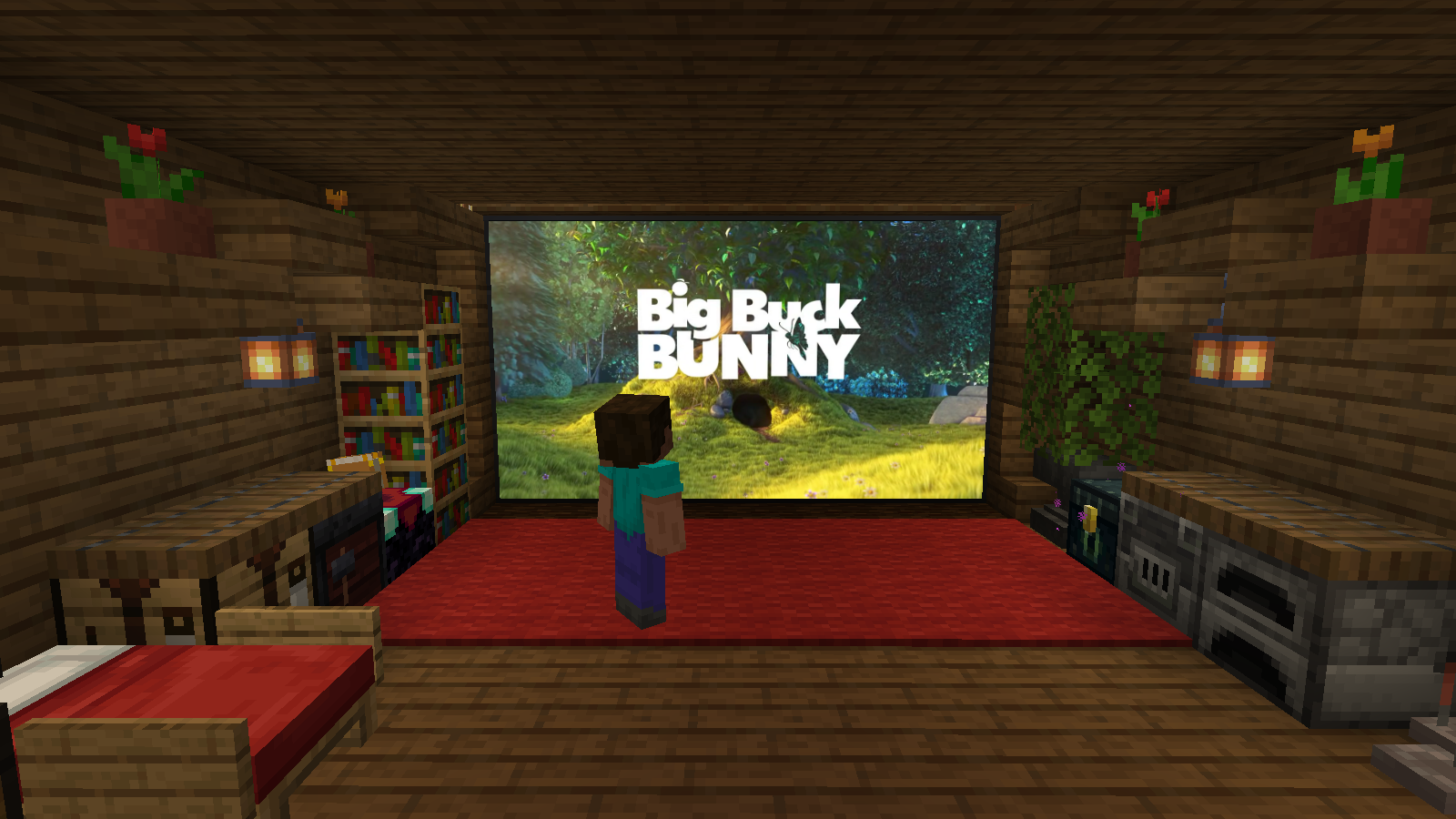
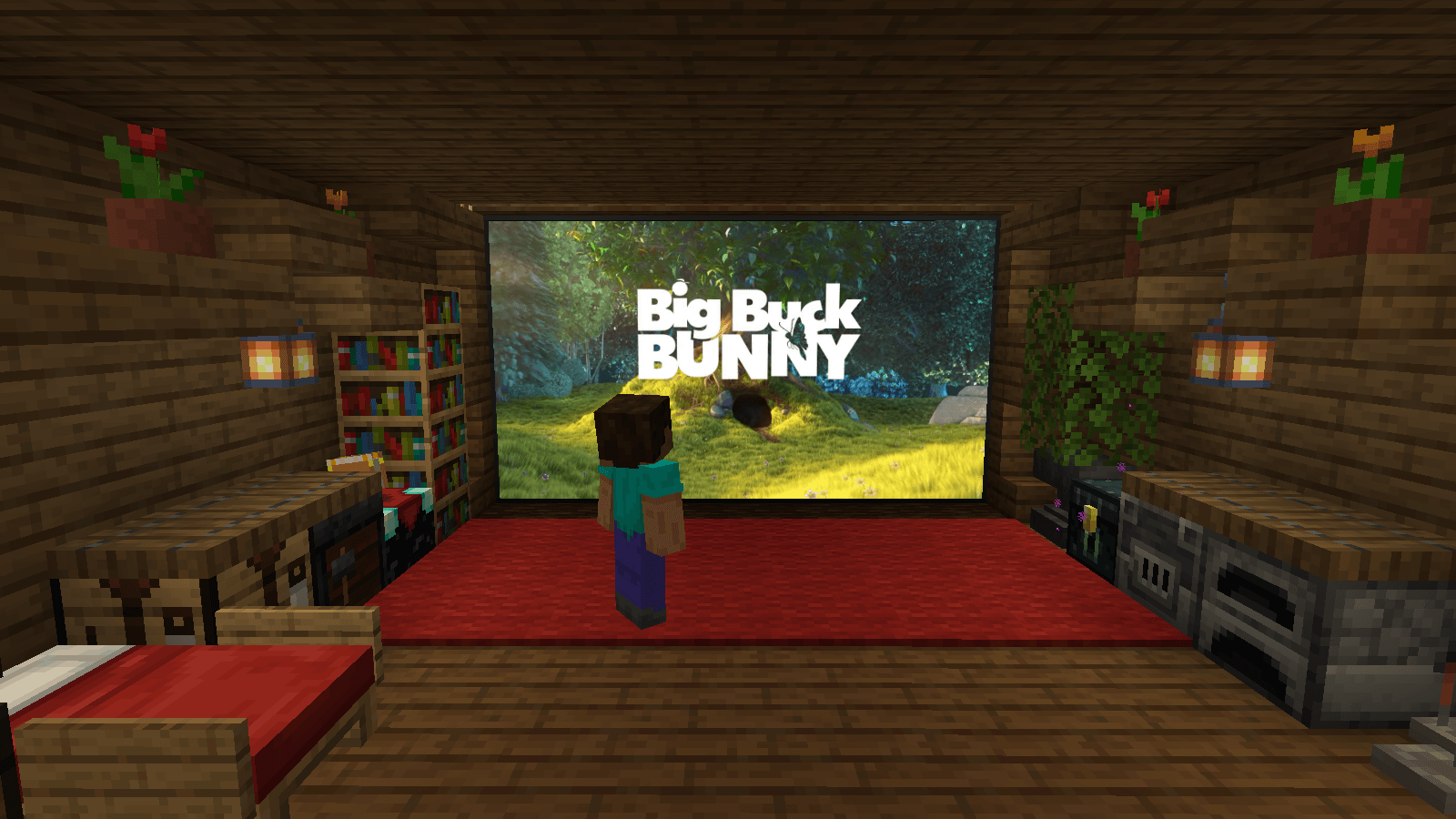
你真实的 PC 桌面,就在 Minecraft 里。在基地里建造任意尺寸的屏幕,打开它,它就会实时显示你的桌面,流畅程度和你的显示器一样。走到它跟前,按下 G,你真实的鼠标和键盘就能在它上面操作:切歌、回复消息、上维基查资料。轻按 右 Ctrl(或 Alt+Tab 切回 Minecraft),你就回到了游戏里。
测试版。支持 Windows 10(版本 2004 或更高)和 Windows 11。支持 Minecraft 1.12.2(Forge)、1.20.1(Forge、Fabric),以及 1.21.1、26.1.2、26.2 和 26.3(NeoForge、Fabric)。服务器和每位玩家的游戏端都需要安装。Mac 和 Linux 玩家可以加入并观看分享给他们的屏幕,但暂时还不能使用自己的桌面。
如何使用
- 放置屏幕在墙上,一块挨着一块。它们会合并成一块大屏幕。
- 打开它:空手右键点击屏幕。它现在会显示你的桌面。
- 使用它:看向屏幕并按下 G。你的鼠标和键盘现在可以在你的 PC 上操作了。
- 回到游戏:轻按 右 Ctrl。
内容一览
屏幕。一块用于墙壁、地板和天花板的薄面板。并排的屏幕会合并成一块只有单一边框的大屏幕。空手右键点击它即可打开:它会向你以及你分享给的人显示你的桌面。
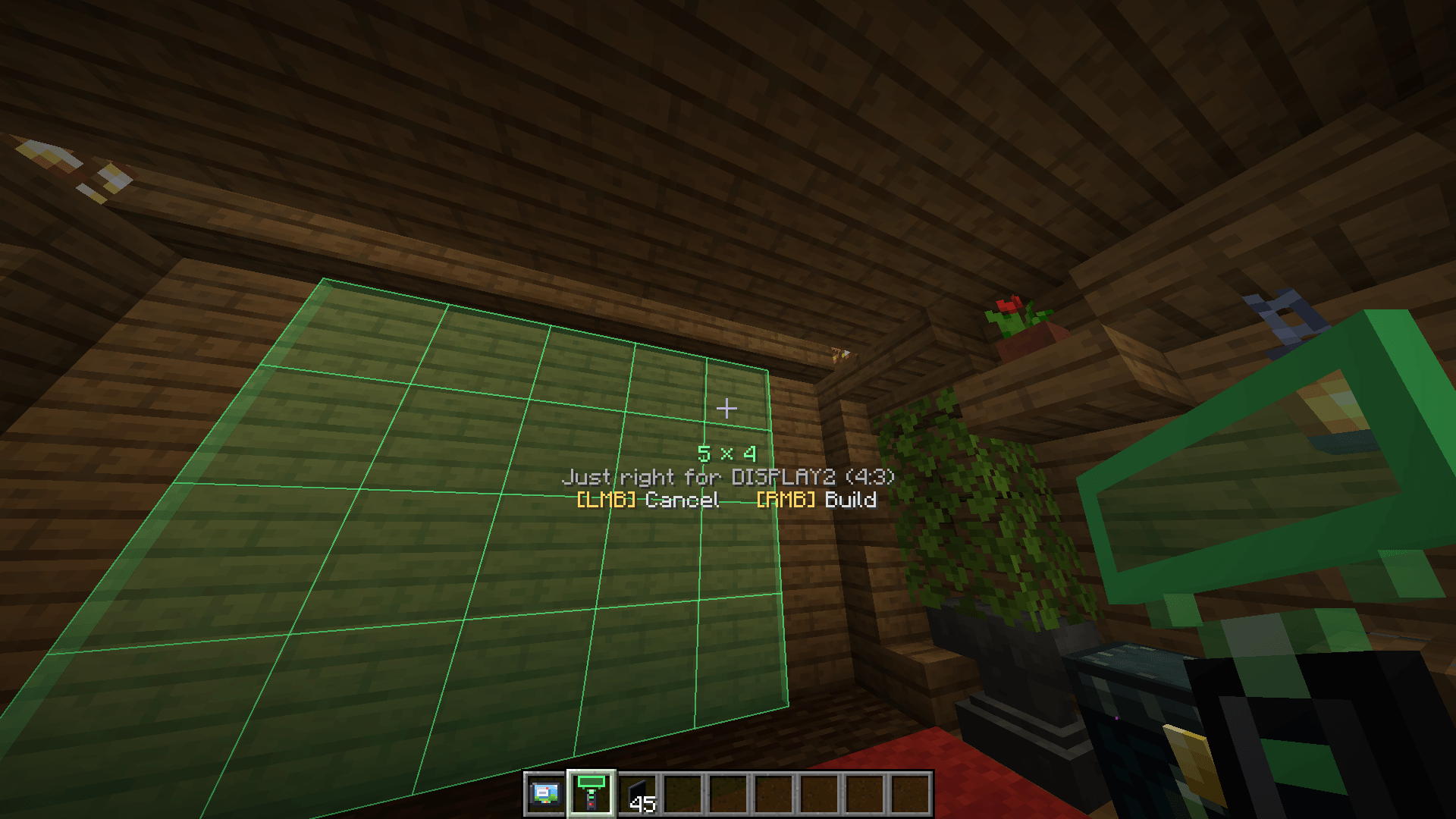
屏幕构建器。一次性建造整块屏幕,最大 32 × 32 方块。右键点击一个方块,看向屏幕应该结束的位置(全息预览会跟随你的视线,也可以伸向半空中),再次右键点击。它会显示适合你显示器的高度,并标出挡路的东西。Shift 点击一块已经存在的屏幕可以移动它、从角落或边缘调整大小,或将其拆除。
平板。口袋里的桌面:右键点击它,或者当它在你的物品栏里时按 G。
每块屏幕显示各自的画面。每块屏幕可以显示不同的显示器,或者只显示一个窗口:大屏幕上放视频,门口放 Discord,工作台旁放维基。窗口是单独捕获的(就像 Discord 和 OBS 的窗口分享那样),所以即使被其他窗口覆盖也能显示。
分享。按名字添加好友,他们也能看到你的屏幕,并在附近听到你 PC 的声音,声音随距离衰减:在服务器上一起看视频。他们永远听不到 Minecraft 的声音,也听不到你的语音聊天,除非屏幕显示了那个窗口,所以你 Discord 通话里的人不会听到自己两次。好友可以为自己静音或隐藏共享屏幕。
画中画。固定一个窗口,它会在你游玩时保持小尺寸显示在角落,物品栏或聊天框也能同时打开(它们会盖在它上面)。可以选择角落和大小,或拖到任意位置。需要物品栏里有一块平板。
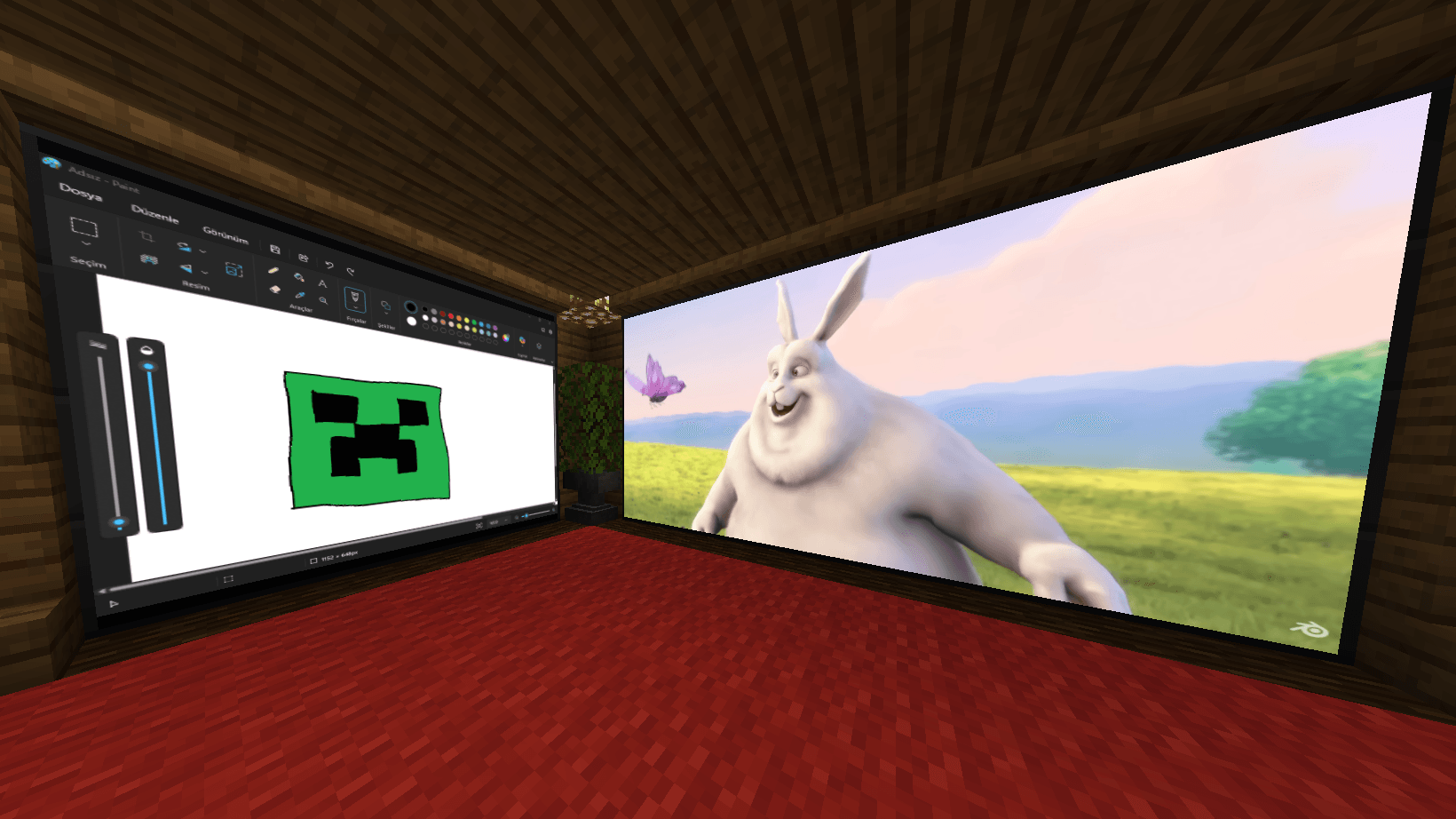
使用桌面
- G:使用你正看着的屏幕(或者,当物品栏里有平板时,在任意位置使用桌面)。
- 右 Ctrl(轻按):回到游戏。切换到 Minecraft(Alt+Tab 或其任务栏按钮)也可以。
- 右 Ctrl + M:下一台显示器。
- 右 Ctrl + W:只显示鼠标下的窗口;再按一次恢复整个显示器。
- 右 Ctrl + O:设置,带实时预览。
- 右 Ctrl + P:固定鼠标下的窗口用于画中画。
- 右 Ctrl + F:带边框视图,桌面周围显示一些世界画面。
- 右 Ctrl + 鼠标滚轮(或上/下方向键):缩放。
- 右 Ctrl + S:缩放方式:清晰、平滑或像素完美。
带边框视图、缩放和缩放方式适用于另一台显示器的桌面视图,不适用于世界中的屏幕或 Minecraft 自身的显示器。
当你使用桌面时,鼠标会停留在那台显示器上,新窗口也会在那里打开,所以不会有东西弹出来在你看不到的地方。在此期间右 Ctrl 归模组所有:在你的应用里请用左 Ctrl 做快捷键。你的键盘上没有右 Ctrl(许多新笔记本电脑那里是 Copilot 键)?所有按键都可以在“控制”中的“Desktop Screens”下更改:G、右 Ctrl,以及一个设置键和一个画中画键。
VR(Vivecraft)
使用 Vivecraft 1.3 或更新版本(除 1.12.2 外的所有版本),屏幕可以与你的控制器配合使用:
- 使用屏幕,你的桌面会显示在 Vivecraft 的浮动面板上,与世界中的屏幕画面相同。
- 用激光指向来移动鼠标光标。扳机键点击;右键和滚动与物品栏中的按键相同。
- Vivecraft 的键盘可以输入到你的 PC。菜单键带你回到游戏。
- 一次性设置:在 SteamVR 的 Minecraft 控制器设置(Mod 部分)中,把“使用屏幕”绑定到一个控制器按键。
- Vivecraft 的双倍 GUI 分辨率会让面板上的桌面更清晰。坐姿 VR(无控制器)使用你的鼠标和键盘,与 PC 上一样。
VR 是新增功能,我自己没有 VR 头显。我是用 SteamVR 的测试头显测试的,没有用真实控制器,所以可能有 bug。请告诉我哪些能用、哪些不能用,我会修复。
一台显示器或两台
两台或更多显示器:Minecraft 显示另一台显示器,你通过画面在它上面操作:填满游戏窗口、带世界边框、放大显示,或直接显示在世界中的屏幕上。
一台显示器:模组就地使用 Minecraft 所在的显示器。你工作的地方游戏会变透明,你的点击会直接传到背后的真实窗口。在世界中使用屏幕时,摄像机会先滑入其中。无需安装任何东西,无需虚拟显示器。
直播和录制
Discord 和 OBS 看到的 Minecraft 一如既往。有一点需要知道:当屏幕显示的是 Minecraft 自身所在的显示器时,游戏会显示在自己里面,所以会用一条提示覆盖画面的那部分。要在那里看到你的桌面,设置中的 Stream… 可以把游戏从屏幕截取中隐藏,但 Windows 随后会把它从所有程序中隐藏,包括你的直播。显示窗口或另一台显示器的屏幕永远不需要这样做。
隐私
- 你的桌面只在你自己的游戏中绘制。其他玩家看到的屏幕是黑的,除非你按名字添加他们。
- 共享屏幕的画面和声音会经过你所在的 Minecraft 服务器传输,且仅在你分享的人正在观看时传输。每块屏幕显示哪台显示器或哪个程序只保存在你自己游戏的设置中。
- 模组不连接其他任何地方,不下载任何东西,也不收集任何东西。
- 它使用键盘钩子(这样右 Ctrl 永远不会传到你的应用),该钩子仅在你使用桌面时存在。
适用于整合包和服务器
- 只需 jar 文件。没有驱动,没有辅助程序。在 Fabric 上需要 Fabric API;Mod Menu 是可选的(用于模组列表中的设置按钮)。
- 默认安静。G 只在你看向一块已打开的屏幕或携带平板时才起作用,所以与其他模组的 G 冲突的可能性很小。所有按键都可以在“控制”中更改,设置键和画中画键初始未绑定。右 Ctrl 仅在有人使用桌面时归模组所有,所以在游玩中永远不会冲突。
- 加入在任何地方都可行。安装了模组的玩家仍然可以加入没有该模组的服务器(在那里桌面保持关闭)。有一个例外,来自 Fabric API:在 26.1 及更新版本上,NeoForge 玩家无法加入安装了该模组的 Fabric 服务器。Windows 相关部分从不在 Mac、Linux 或专用服务器上加载。
- 未使用时无开销。除非你视野内有一块为你打开的屏幕、画中画正在显示、有好友正在观看你的共享屏幕,或你正在使用桌面,否则不会捕获任何内容。
- 领地声明得到尊重。屏幕构建器在建造、移动或拆除屏幕之前会询问领地模组。已用 FTB Chunks、Open Parties and Claims 和 Flan(1.12.2 上的 FTB Utilities)测试。在 NeoForge 和 Forge 上,它与任何使用加载器方块事件的领地模组配合;在 Fabric 上,与使用 Fabric API 破坏事件、Common Protection API 或 Architectury 事件的模组配合。
- 配方是数据文件,所以整合包可以更改它们。
- 服务器设置位于
config/desktopscreens-server.properties:builder.maxWidth、builder.maxHeight:最大屏幕尺寸(默认 32 × 32,最大 64)。builder.range:构建器的作用距离(32 方块)。sharing.enabled、sharing.sound:分享及其声音的开或关。sharing.maxFps、sharing.maxWidth、sharing.maxHeight、sharing.maxStreams:共享画面的限制(每秒 30 帧、1280 × 720、每位玩家同时 4 个)。
- 一块共享屏幕通过服务器传输最多约 5.5 Mbit/s,静态桌面时远低于此(当观看者中有 Mac 或 Linux 玩家时约 16 Mbit/s)。
配方
- 屏幕(制作 4 个):4 个铁锭、4 个玻璃板、1 个红石。
- 平板:7 个铁锭、1 个玻璃板、1 个红石。
- 屏幕构建器:1 块屏幕、3 个铁锭、1 个红石。
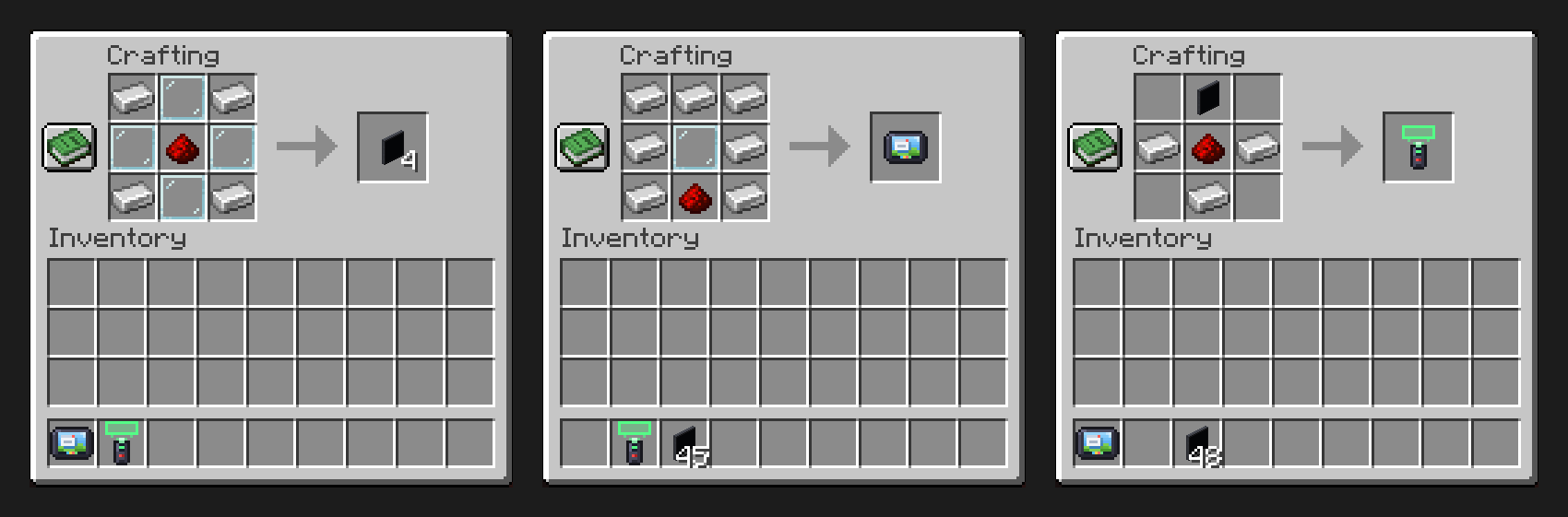 一旦你拥有红石(构建器:一块屏幕),它们就会在配方书中解锁。
须知
- 受保护视频(Netflix、Prime Video、Disney+……)在屏幕上以及好友观看时是黑的,与任何屏幕截取(Discord、OBS)一样。在 Minecraft 所在显示器的桌面视图中,它确实会播放。
- 以管理员身份运行的程序无法移动到你所使用的显示器:Windows 不允许普通程序这样做。
- 在 Windows 10 上,当屏幕显示某个窗口时,Windows 会在该窗口周围画黄色边框。Windows 11 不会。
- 被其他窗口完全覆盖的浏览器可能会停止绘制(浏览器为了省电会这样做)。如果只被 Minecraft 覆盖,它会继续播放。
- 双显示器下的全屏(F11):点击另一台显示器上的东西,或 Alt+Tab 到那里的窗口,不再会最小化 Minecraft。开始菜单或 Minecraft 自身显示器上的窗口仍会像往常一样最小化。
- 画面黑屏或卡住?在设置中关闭“快速捕获”。
反馈
这是测试版,所以报告非常有帮助:在 GitHub 上提交 issue,或在 CurseForge 上留言。请说明 Minecraft 版本和加载器、Windows 版本以及显示器数量,并附上你 Minecraft 文件夹中的 logs/latest.log。
MIT 许可证。包含用于共享声音的 Concentus(BSD 3-Clause),在 Fabric 上包含 Common Protection API(MIT),在 1.12.2 上包含 JNA 5(Apache 2.0),该 Minecraft 版本只有较旧的版本。图片展示的是 Big Buck Bunny,© Blender Foundation,CC BY 3.0。
正在加载版本记录…
正在加载评论…
评论在新手盒子客户端中发表,这里同步展示。