
建造捕获
选择任意建筑并将其保存为标准数据包结构。用鼠标拖拽方框,预览放置位置,在游戏内导入 .nbt 文件,并维护一个由每个世界共享的库——无需 WorldEdit,也无需专有格式。
 查看大图
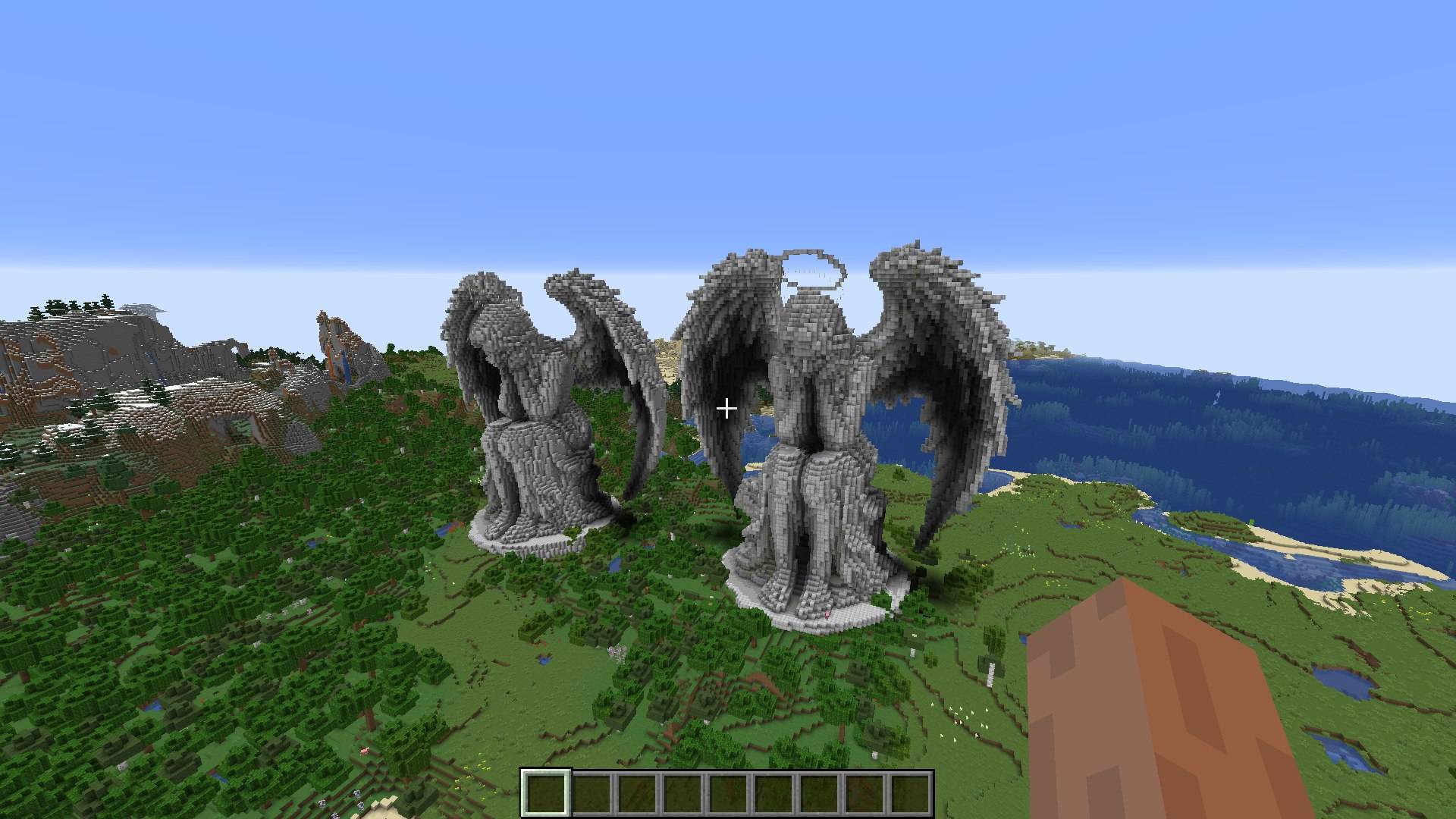
将建筑转换为数据包结构
Build Capture 可将你世界中的任意部分保存为标准的 Minecraft 结构模板。选择两个对角点,运行 /capture save castle/tower,建筑便会写入你的世界数据包。你可以立即用 /capture place 使用它,或运行 /capture reload 使其可供结构方块和原版命令使用。输出为原版 NBT,并保留实体和拼图方块,因此使用捕获文件时无需安装此模组。
无需 schematic 格式,无需外部编辑器,无需 WorldEdit。
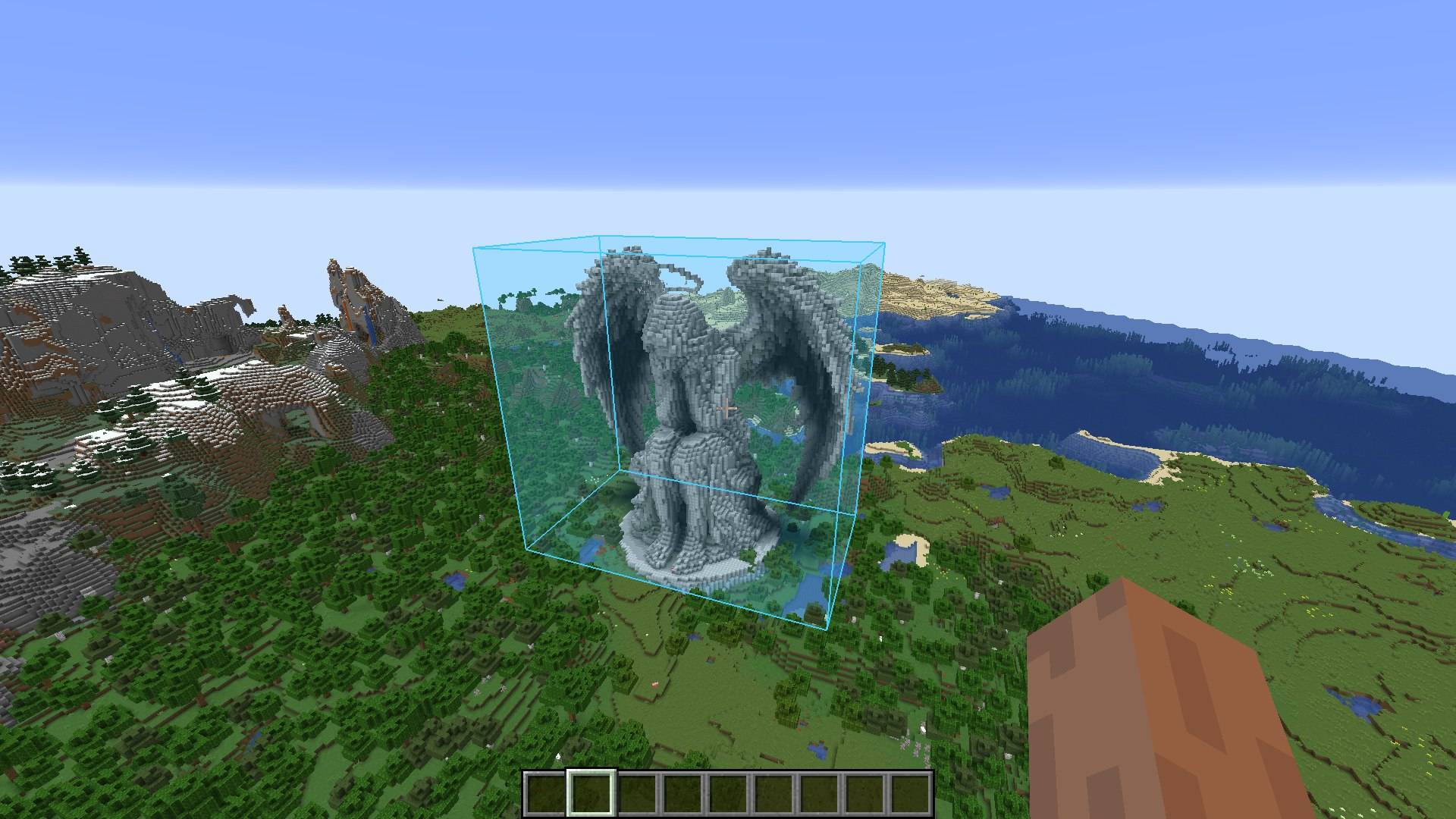
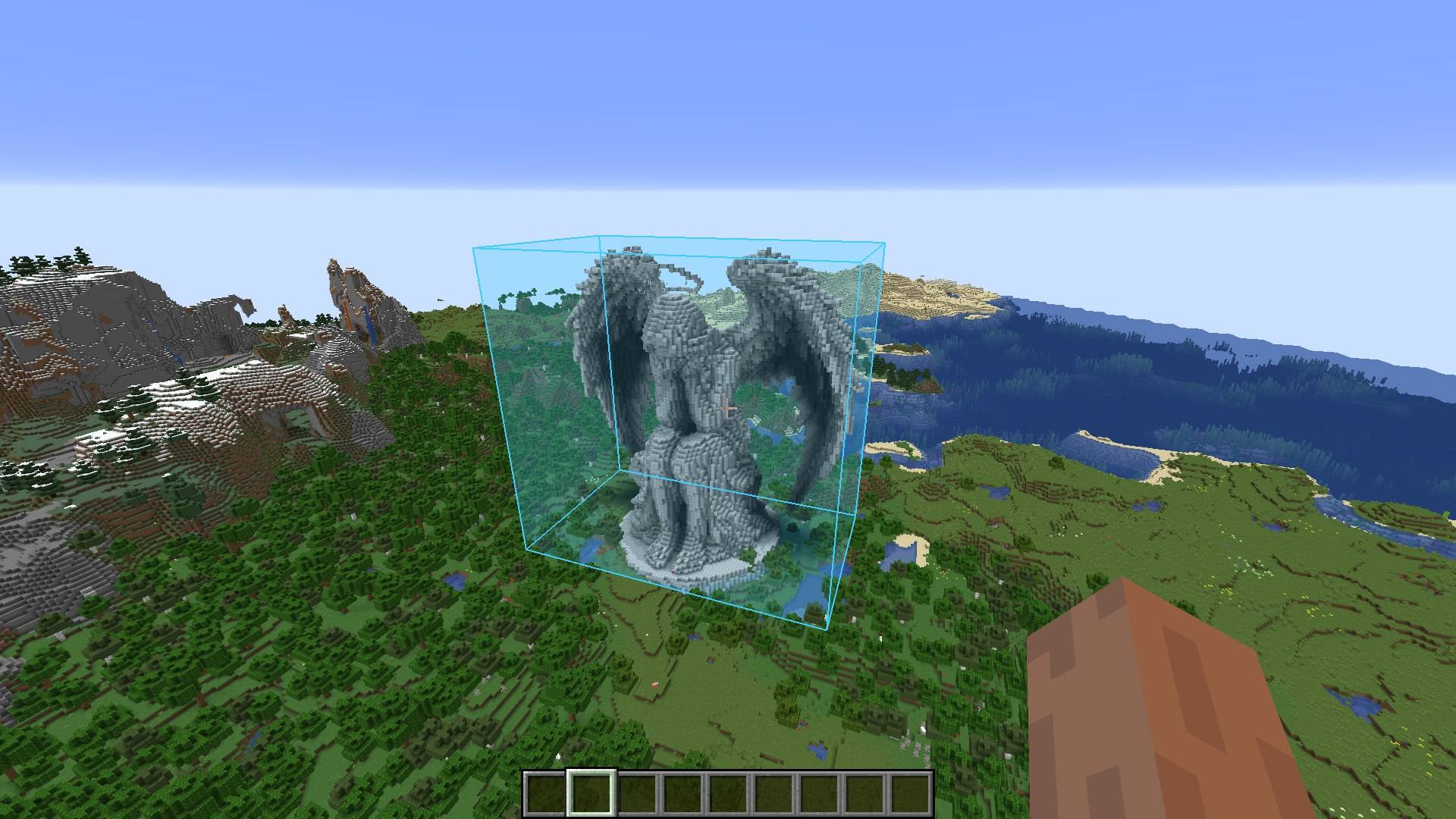
建筑周围的选择框
安装
- Minecraft 1.16.5,Forge 36.2.42 或更高版本。
- 将 jar 放入服务器的
mods文件夹;若想使用可见选择框、鼠标编辑、浏览器和放置预览,客户端也需安装。 /capture需要权限等级 2(管理员)。
快速开始
- 瞄准一个方块并运行
/capture pos1。 - 瞄准对角方块并运行
/capture pos2。 - 运行
/capture save mybase/tower。名称可自由填写:命名空间会自动添加,而castle/tower会保留其文件夹。 - 按
C(可重新绑定)或运行/capture gui打开浏览器,选中捕获文件并按“放置”进行预览;右键确认。
编辑选择框
命令可在不重新选择对角点的情况下调整选择范围:/capture expand <direction> [blocks]、/capture shrink <direction> [blocks] 和 /capture move <direction> [blocks]。方向为 north、south、east、west、up 和 down;步长默认为一个方块。
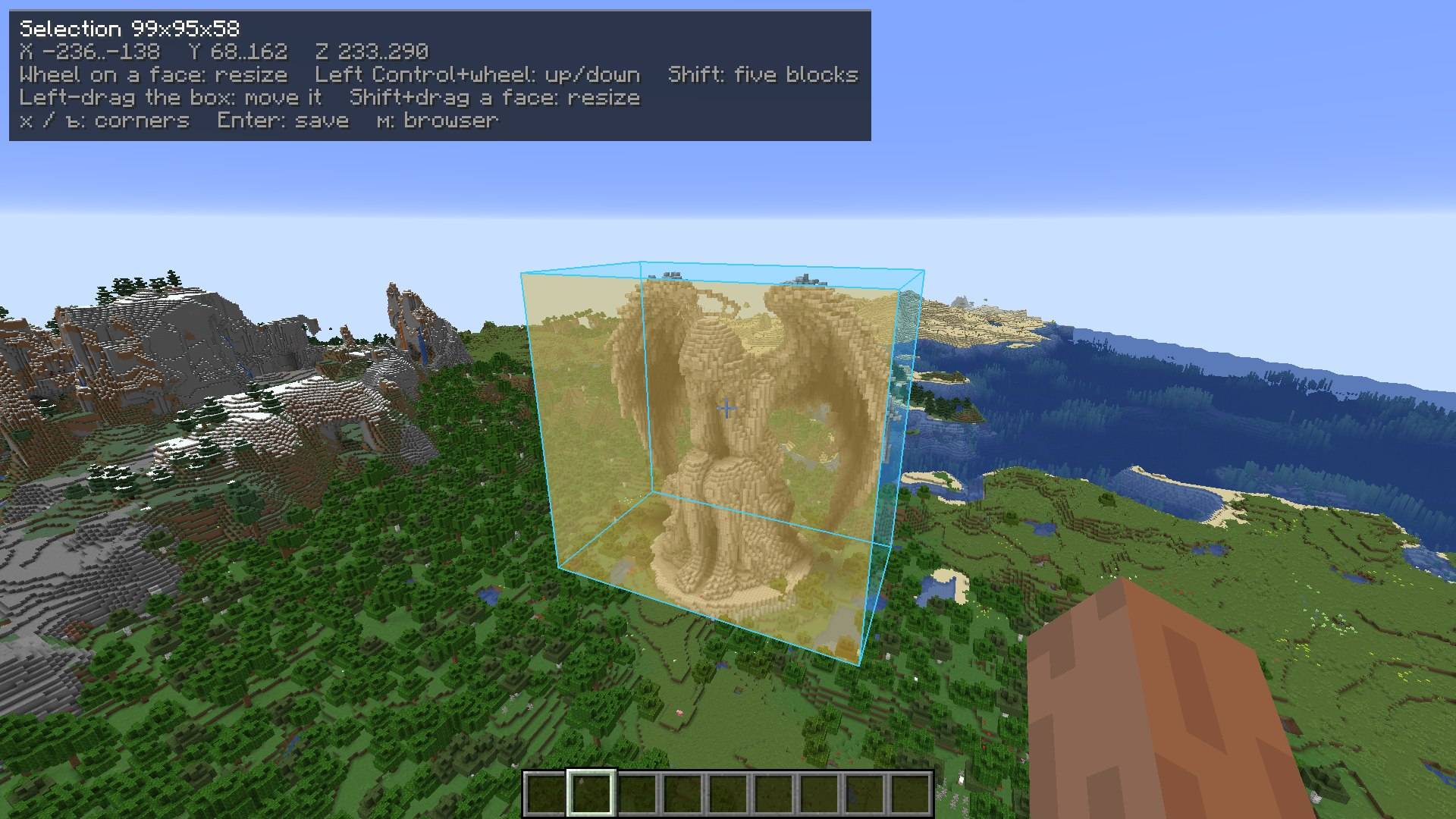
安装客户端模组后,你还可以用鼠标拖拽选择框。按住面编辑键(默认为左 Alt),会出现一个小面板显示尺寸、坐标、手势和上一步操作。拖动选择框可在地面平面上滑动,使用 Ctrl+滚轮调整高度,使用方向键微调,使用 Shift 实现五格步进。在某个面上滚动可将该侧向内或向外推,或 Shift+拖动某个面进行自由调整大小。准星所指的面会透过地形高亮显示,每一步都由服务端进行限制,因此选择范围不会超出世界边界。
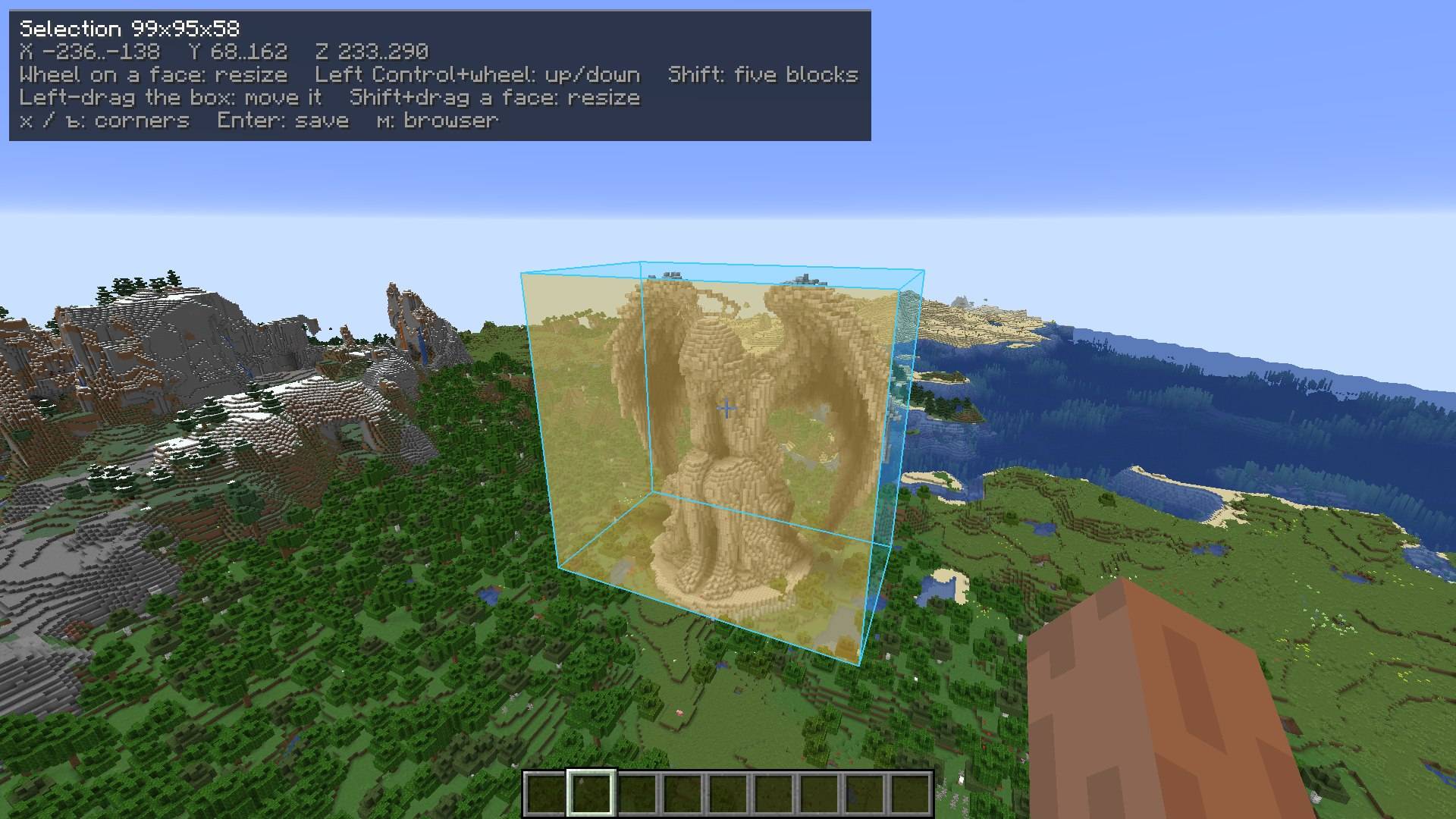
使用角落面板进行面编辑
游戏内浏览器
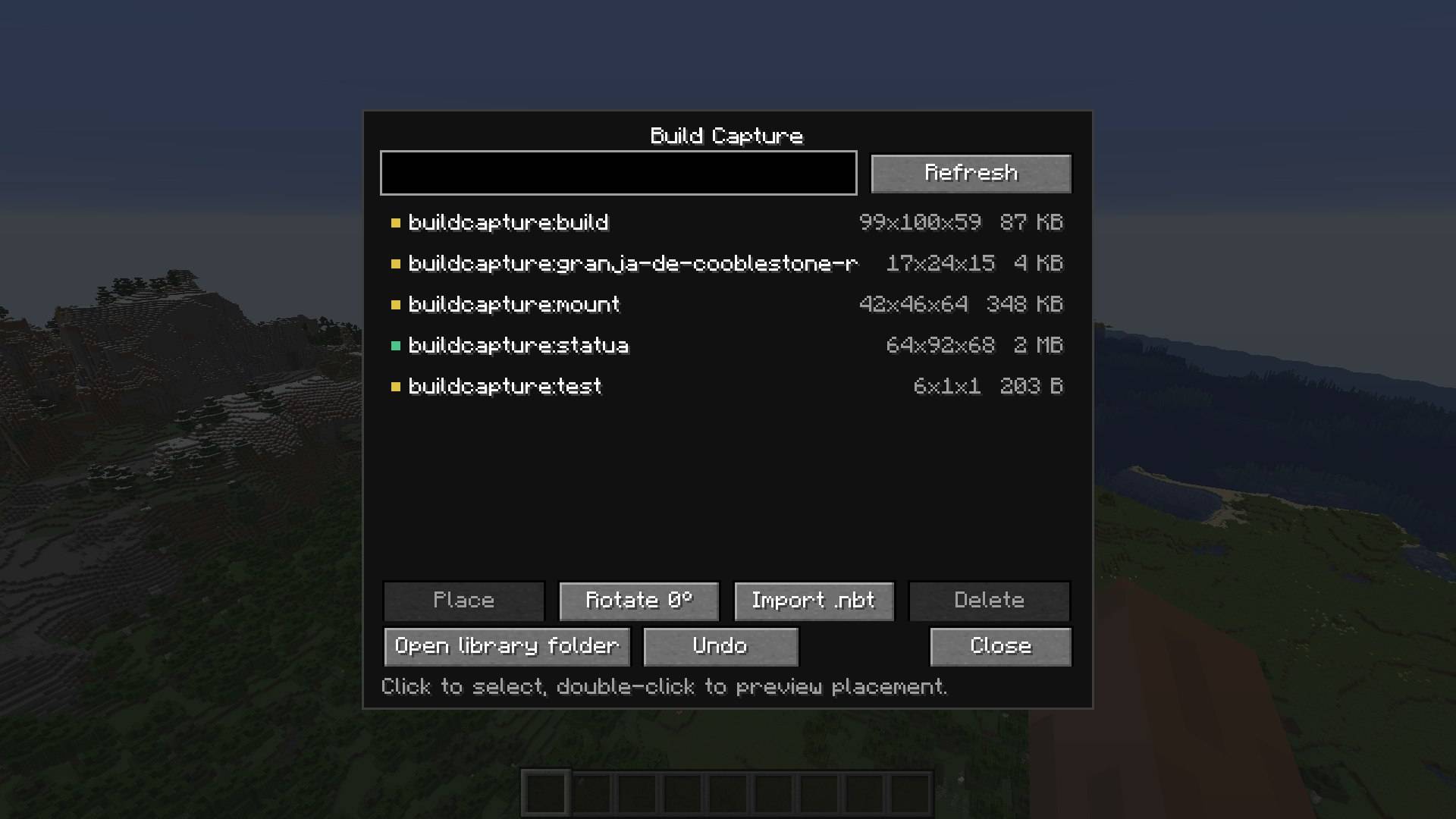
按 C 或运行 /capture gui。界面会列出世界数据包和共享库中的每个捕获文件及其尺寸和文件大小,带有搜索框,并标记仅世界、仅库和双向镜像的条目。
导入 .nbt 会打开系统文件对话框,你也可以将文件拖放到游戏窗口。客户端会分块上传到服务器,服务器验证结构后,以空闲 ID 将其写入世界数据包和库。删除会保留备份并要求再次点击确认。撤销会还原你上一次的保存、导入或删除操作。
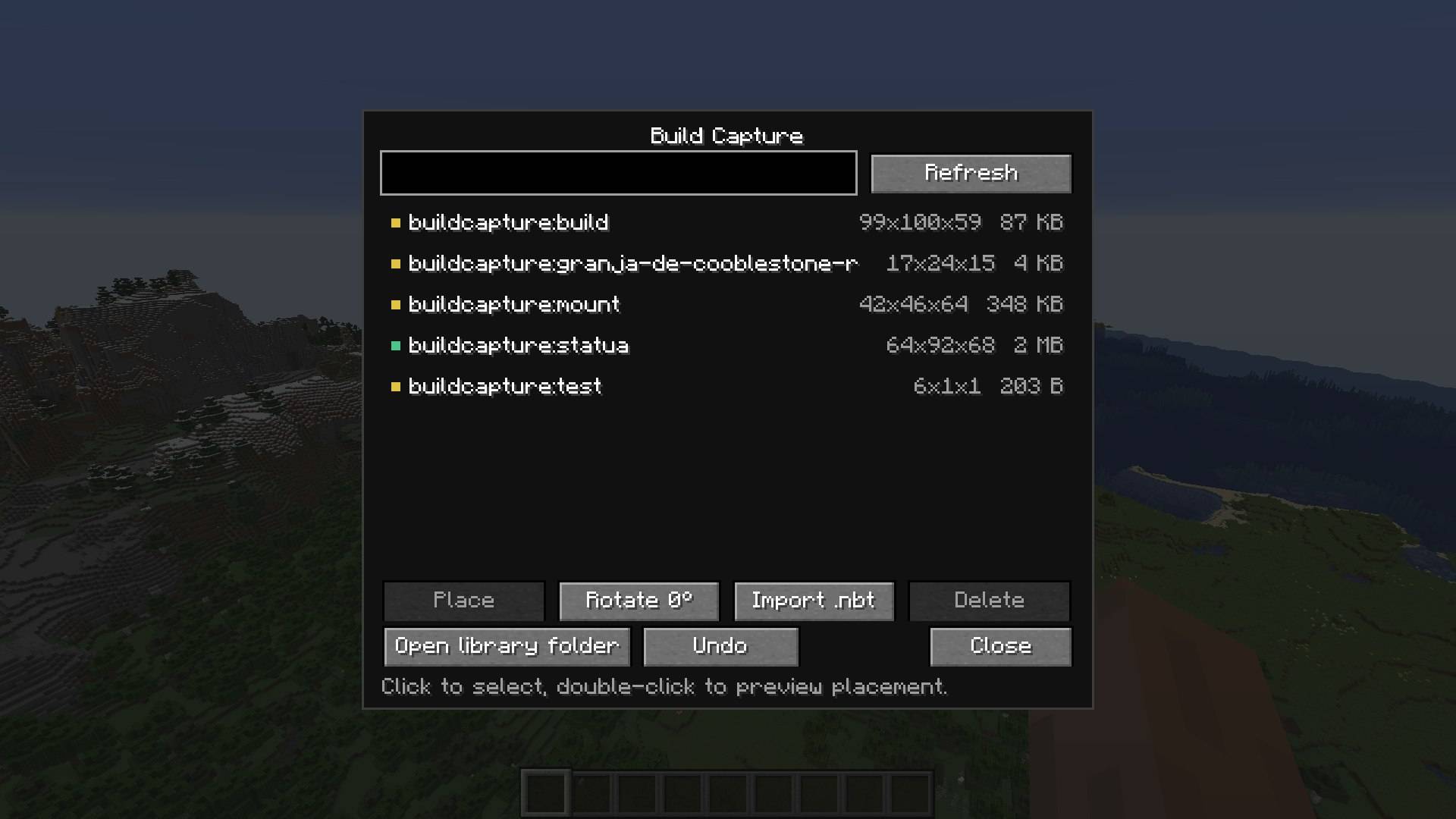
带捕获库的结构浏览器
放置预览
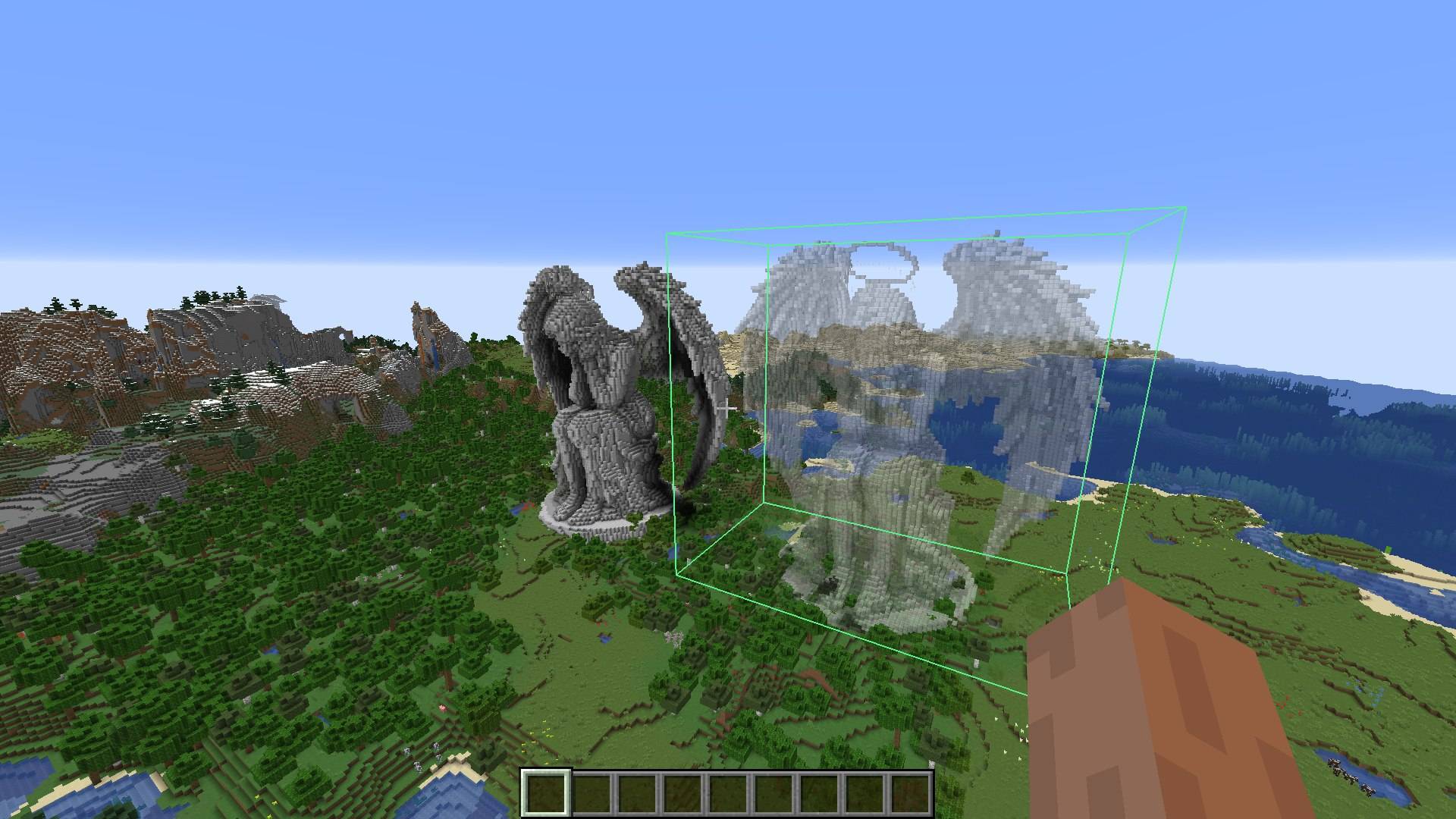
放置不会立即放下建筑:结构会以半透明方块模型显示在绿色占地框内(当超出建筑高度限制时显示为红色),且仅绘制最近的表面,以便保持后方世界可见。普通滚轮移动五格,Alt+滚轮旋转,Ctrl+滚轮改变高度,方向键移动一格。右键(或 Enter)放置;中键或 Escape 取消。在你确认之前不会写入任何内容。
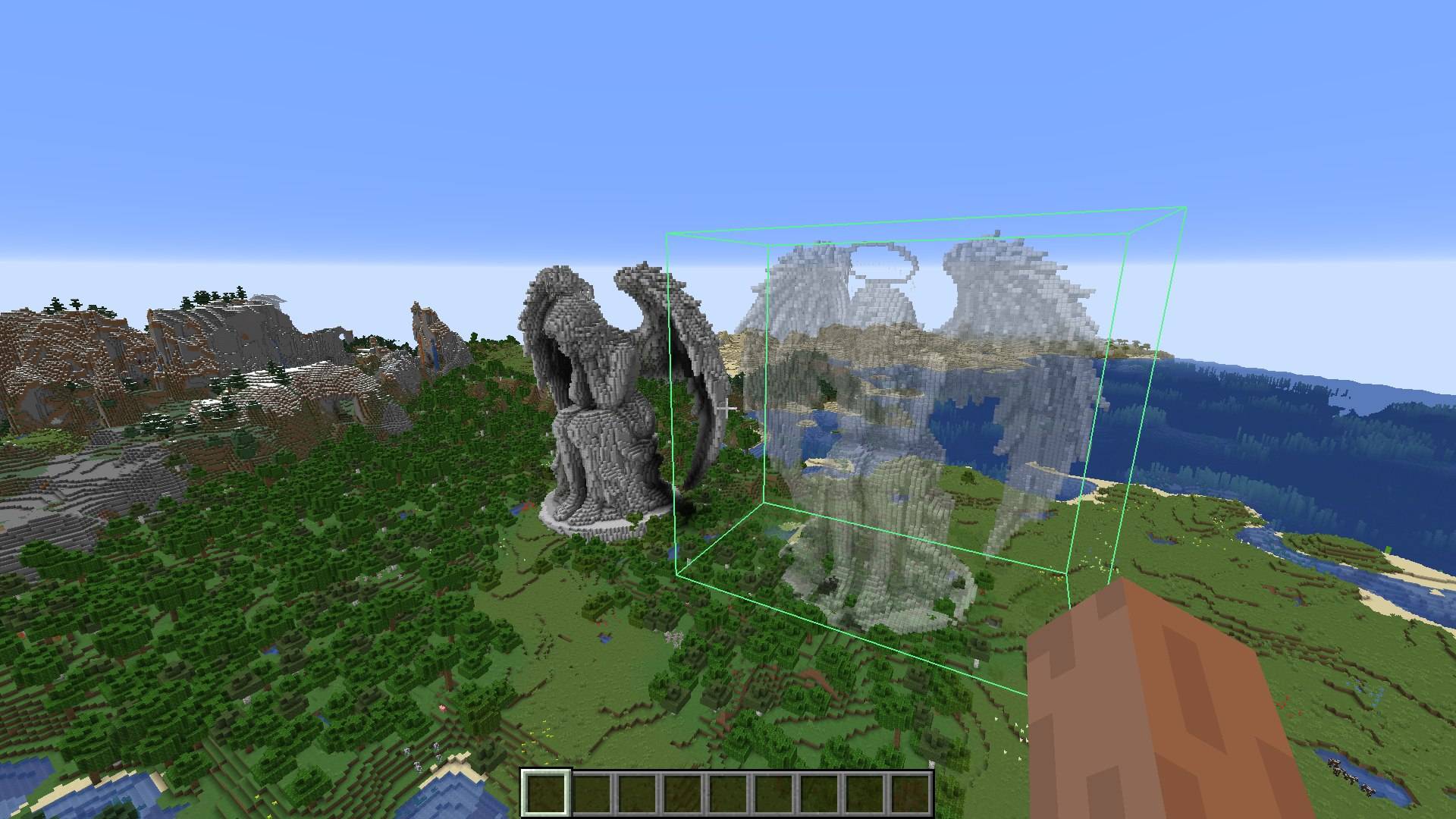
带半透明幽灵的放置预览
库、备份与撤销
每个捕获文件都会写入两份:一份写入世界数据包,另一份写入游戏目录中的共享库(默认为 buildcapture_structures/,配置项 capture.libraryDir)。该库是一个有效的数包,可从每个世界访问。覆盖结构时会在 world/buildcapture_backups/ 下保留最多 20 个先前版本,且 /capture undo 可还原上一次文件操作。
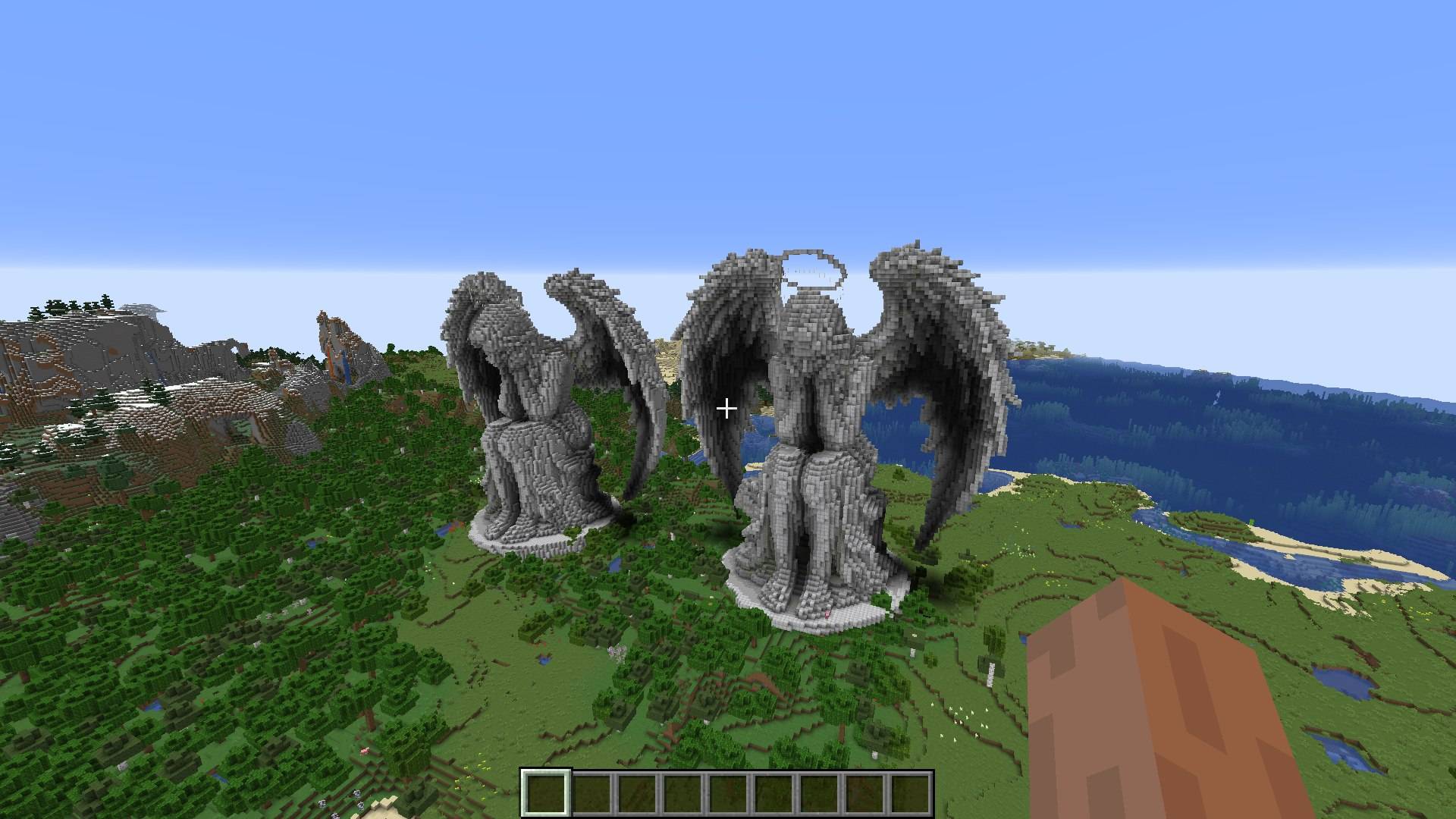
放置在原建筑旁的副本
命令
| 命令 | 描述 |
|---|---|
/capture pos1 / pos2 |
将某个角落设置为目标方块(最远 16 格)。 |
/capture expand <dir> [n] |
向一侧扩展选择框。 |
/capture shrink <dir> [n] |
从一侧收缩选择框。 |
/capture move <dir> [n] |
移动整个选择框而不改变其大小。 |
/capture save <name> |
将选择框保存为数据包结构。 |
/capture place <name> [90|180|270] |
在你面前放置捕获文件。 |
/capture gui |
打开结构浏览器(与 C 键相同)。 |
/capture list |
列出世界和库中的捕获文件。 |
/capture undo |
还原你上一次的保存、导入或删除操作。 |
/capture status |
显示两个角落、选择框大小和库文件夹。 |
/capture clear |
取消当前选择。 |
/capture reload |
重新扫描并启用捕获数据包。 |
按键
所有按键均可在“控制”中的“Build Capture”类别下重新绑定。
| 按键 | 操作 |
|---|---|
[ / ] |
将角落 1 / 2 设置在目标方块处。 |
Enter |
保存选择;名称对话框会预填时间戳。 |
C |
打开结构浏览器。 |
左 Alt(按住) |
编辑选择:用滚轮移动,拖动某个面调整大小。 |
R |
旋转放置预览。 |
方向键 / Page Up / Page Down |
将预览移动一格。 |
左 Ctrl(按住)+ 滚轮 |
改变预览高度。 |
配置
| 选项 | 默认值 | 含义 |
|---|---|---|
capture.libraryDir |
buildcapture_structures |
共享库文件夹;空字符串则禁用。 |
capture.clearAfterSave |
true |
成功保存后取消选择。 |
capture.importMaxMb |
16 |
浏览器接受的最大 .nbt 文件(1-64 MB)。 |
capture.previewMaxBlocks |
150000 |
逐方块绘制的最大预览方块数(1000-150000)。 |
capture.previewTranslucent |
true |
将幽灵绘制为半透明模型;关闭则为实心。 |
多人游戏
选择保存在服务端,按玩家区分,并在重新登录后仍然保留。仅安装服务端模组时命令即可使用;客户端模组添加选择框、面高亮、鼠标编辑、浏览器和预览。未安装模组的玩家可以正常加入和游玩——他们只是看不到选择框。
兼容性与限制
- Minecraft 1.16.5,Forge 36.2.42+。
- 选择框仅受建筑高度限制;没有单边上限。非常大的捕获文件可能给服务器内存带来较大负担。
- 导入文件限制为每边 512 格以及
capture.importMaxMb。 - 包含结构方块的捕获文件会被拒绝,以避免递归放置。
由 AI 制作
此模组在 AI 助手的帮助下构建:代码、文档和文本在 AI 辅助工作流中生成,随后由作者审核并进行游玩测试。
许可证
MIT。Minecraft 与本模组无关联,也不为其背书。
正在加载版本记录…
正在加载评论…
评论在新手盒子客户端中发表,这里同步展示。