建造手册
用于预览、追踪和构建Minecraft蓝图(.litematic、.schem和.schematic)的客户端Fabric模组,具备图层控制、材料列表和局域网共享(Host World)功能。
 查看大图
关于 BuildingBook
BuildingBook 是一个客户端 Fabric 模组,用于从本地游戏文件夹加载、定位、追踪和建造 Minecraft 投影文件。它会在世界中绘制结构的幽灵预览,将已放置的方块与投影所要求的精确方块状态进行比对,在你建造过程中追踪剩余材料,并让你可以逐层推进高层建筑。
一切都在客户端运行。手动蓝图建造可在单人游戏和多人服务器中使用,无需 WorldEdit 或任何服务器插件。
支持的投影格式
将你的投影文件放入 .minecraft/schematics/(模组会在启动时自动创建此文件夹)。文件在后台线程中解析,因此加载大型结构时游戏仍保持响应。
- Litematica(
.litematic): 格式版本 1 至 7,包括包含多个区域的文件。 - Sponge Schematic(
.schem): 格式版本 1 至 3。 - Legacy Schematic(
.schematic): 经典的 MCEdit 和 Schematica 文件,内置从旧版数字方块 ID 和元数据到现代方块状态的转换。
加载期间,两种方块门会被自动规范化,使上下两半保持匹配的朝向、铰链、开启和通电属性。预览几何体使用缓存的区块网格,使模组能够处理超过 500 万个单元格的大型结构。
建造模式与放置工作流
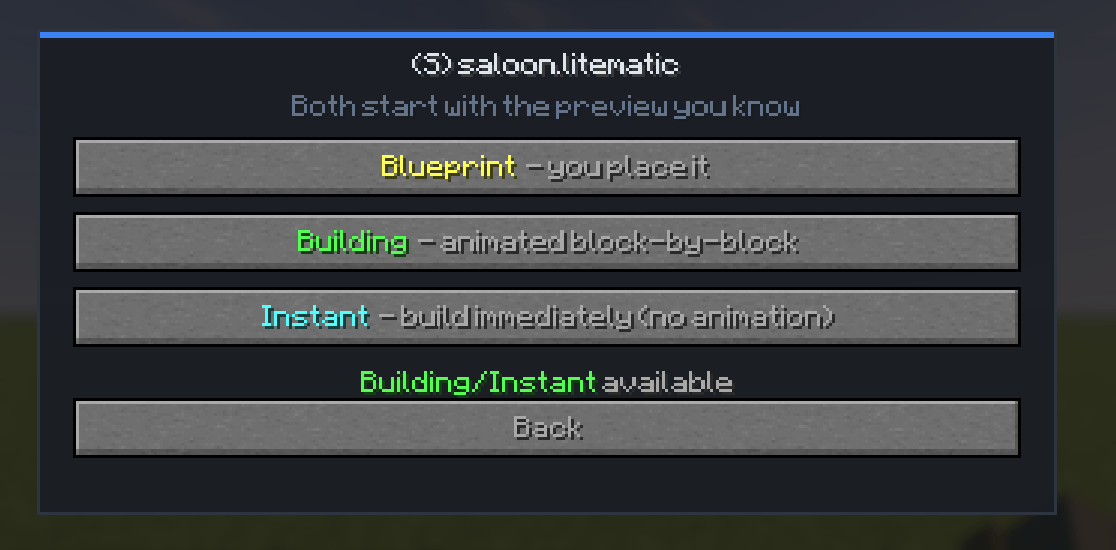
当你从投影浏览器中选择一个文件时,你需要选择 BuildingBook 如何处理它:
- 蓝图模式: 在任何服务器或单人世界中引导生存或创造模式下的手动方块放置,并防止在活跃的蓝图位置内放置错误的方块。
- 建造模式: 以可配置的速率(每 tick 1 至 20 个方块)和触及距离自动放置方块。你可以随时暂停和恢复。在单人游戏以及服务器上拥有管理员权限的创造模式中可用。
- 即时模式: 立即放置完整结构,无动画。在单人游戏以及服务器上拥有管理员权限的创造模式中可用。
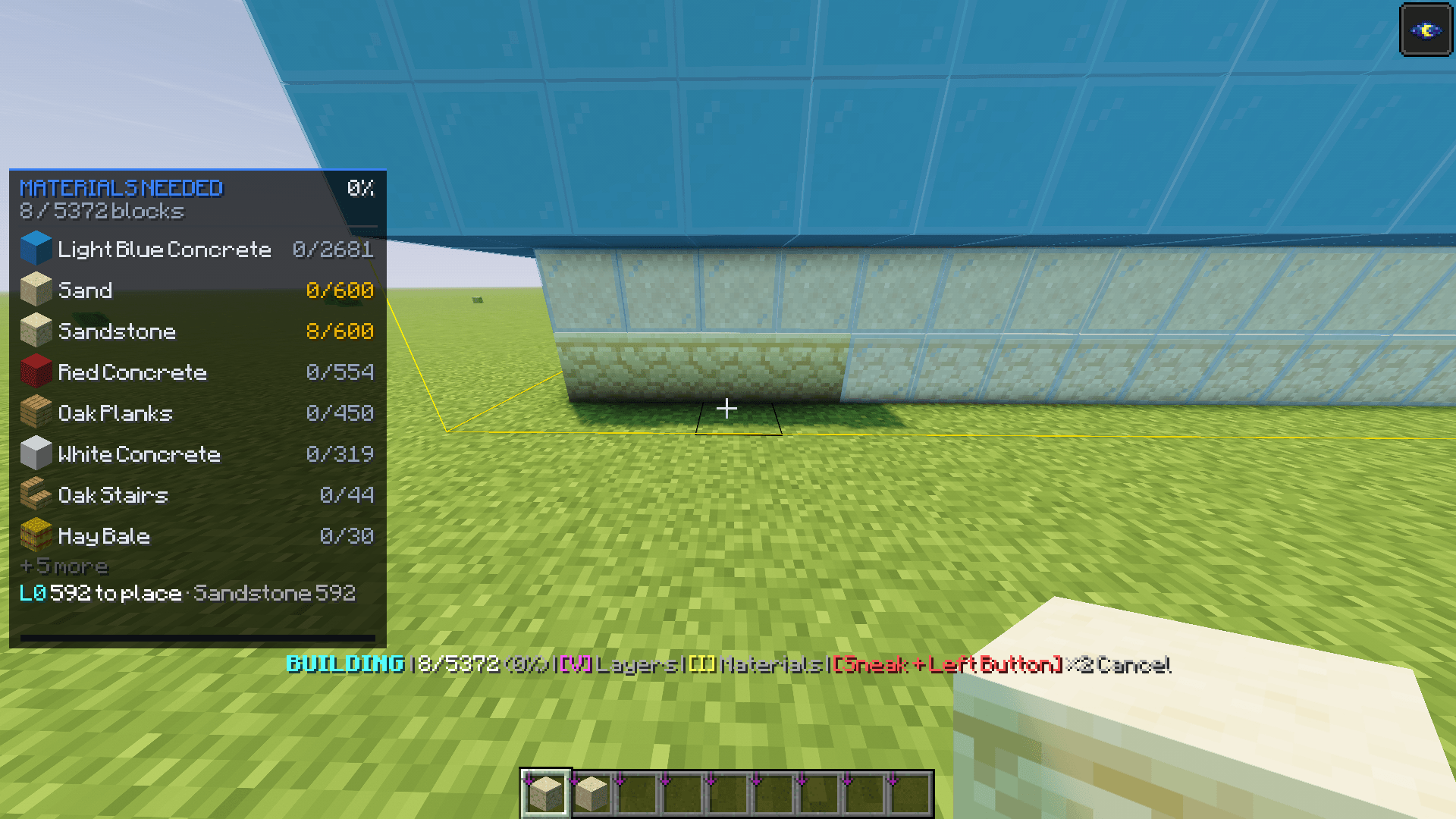
一旦投影被加载,预览会吸附到你面前的地面高度并跟随你的视角。你可以以 90 度为单位旋转它,将其固定到位以便你可以四处走动并从不同角度检查对齐情况,或按住微调键,用移动键水平移动结构、用鼠标滚轮垂直移动结构,每次一个方块。右键点击会锁定预览并检查途中是否有固体方块阻挡,潜行 + 右键点击 确认建造位置。
为防止在长时间建造中因失误而丢失对齐,取消活跃蓝图需要在 4 秒内再次确认取消输入。
方块验证与悬浮检测
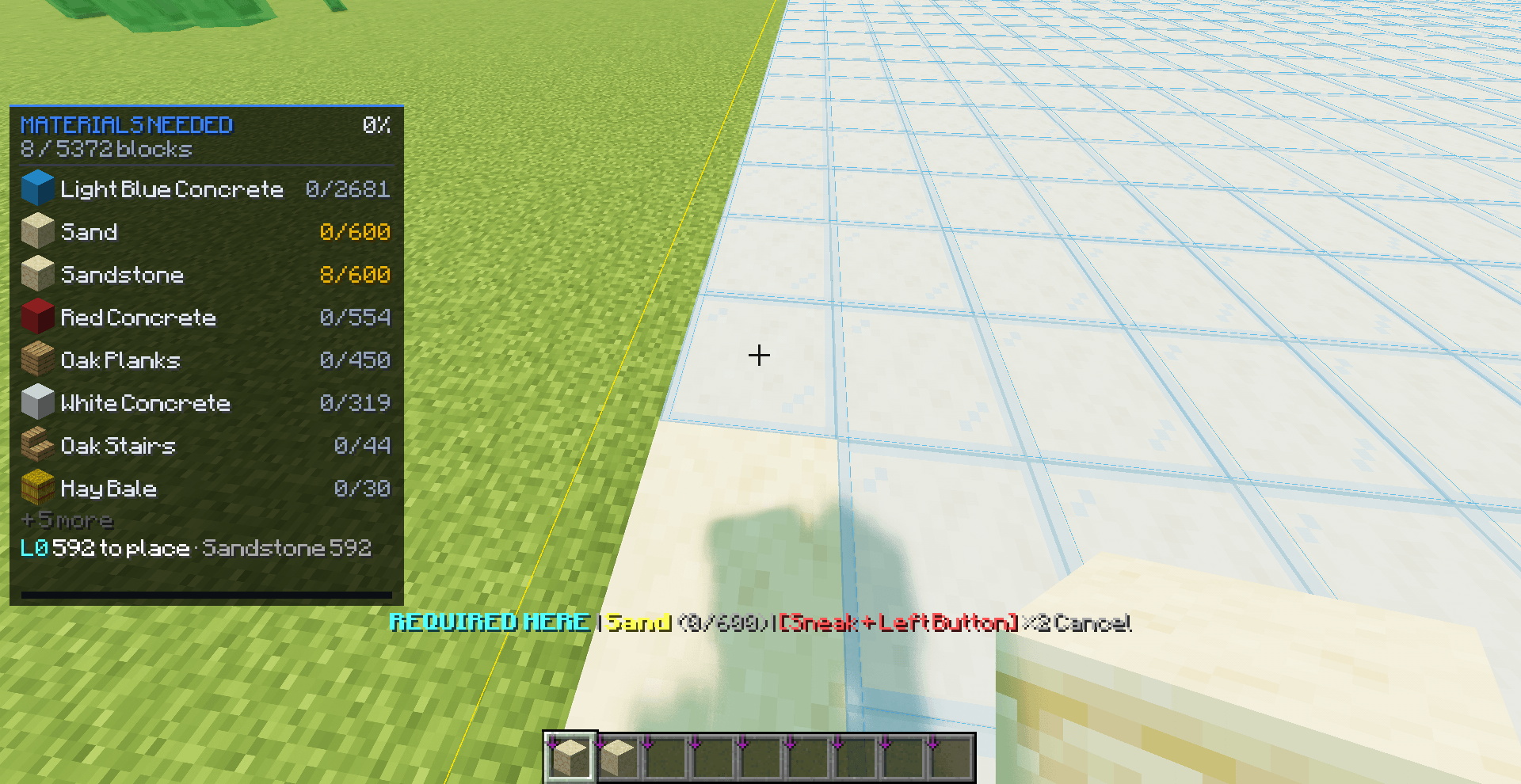
当蓝图处于活跃状态时,BuildingBook 会以每 tick 一小批的方式扫描已加载的区块,并将世界方块与所需方块状态进行比对:
- 缺失方块 会保留在幽灵预览中可见。
- 受阻方块(即无关的固体方块占据了投影单元格)会以红色高亮显示。
- 悬浮方块 通过从固体地面开始的六面连通性检查来检测。如果你在半空中放置了正确的方块,但没有将其连接到地面或已锚定的相邻方块,它会以橙色高亮显示并单独计数,直到连接为止。
- 未加载的区块 会在动作栏中标记,这样在投影区域内的每个区块都被验证之前,建造永远不会被标记为完成。
游戏内界面与屏幕
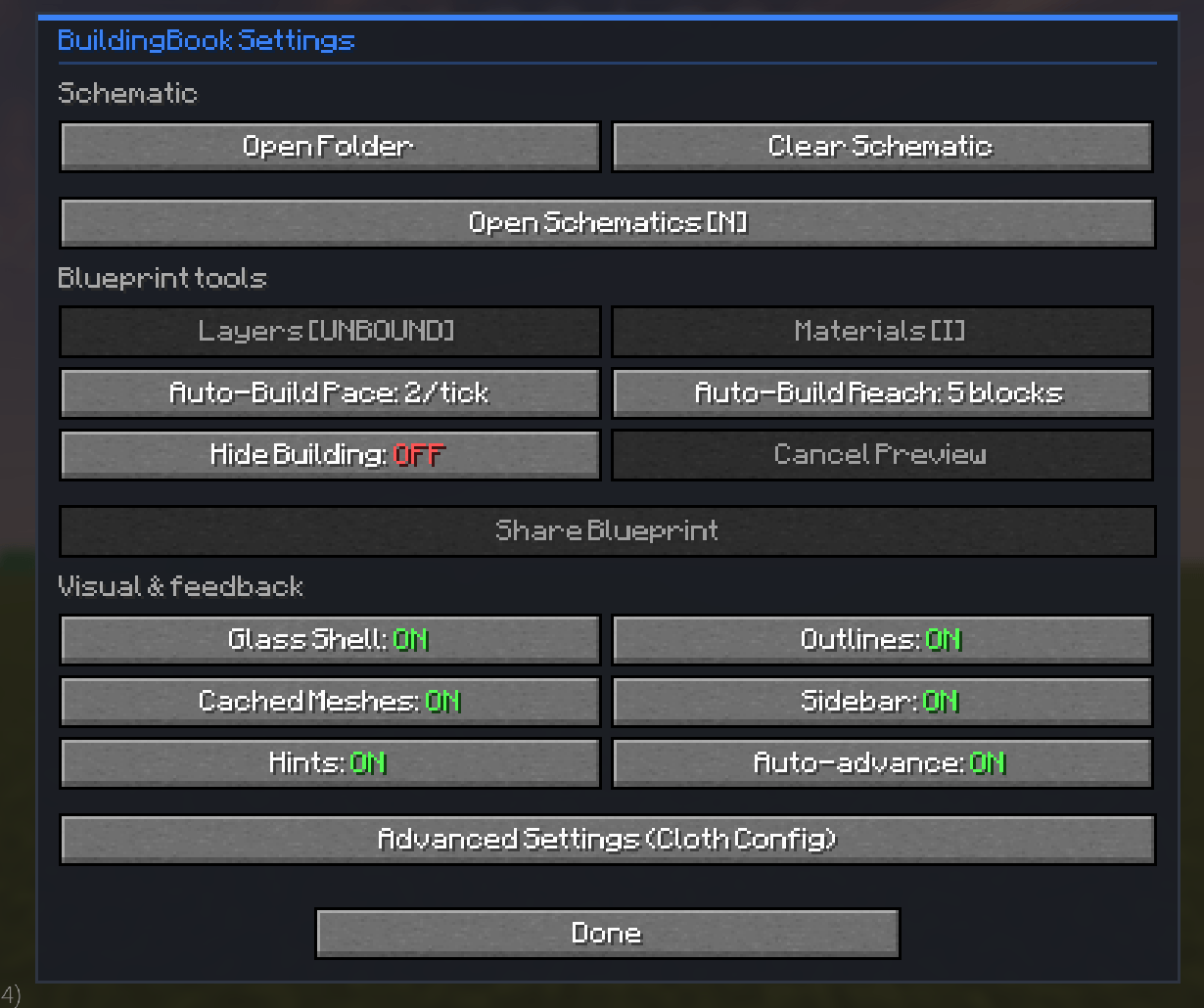
BuildingBook 设置(B 或 /bb)
主控制面板分为三组:
- 投影: 打开投影浏览器,直接在系统文件管理器中打开
.minecraft/schematics/,或清除活跃的投影。 - 蓝图工具: 打开图层、材料和分享屏幕,循环切换自动建造速度(
暂停、1、2、4、8、12或20方块每 tick)和触及距离(4、6、8或12方块),切换 隐藏建筑(隐藏幽灵方块但保留外部边界框,以便你可以清晰地检查你的工作),以及取消当前预览。 - 视觉与反馈: 切换玻璃外壳、方块轮廓、缓存网格渲染、侧边栏 HUD、动作栏提示和自动图层推进。如果安装了 Cloth Config,会出现一个 高级设置 按钮,打开额外的颜色选择器(高亮、阻碍和 HUD 强调色)、远处幽灵剔除、渲染距离(16 至 256 方块)、HUD 左对齐或右对齐,以及最大 HUD 行数(1 至 20)。
投影浏览器(N)
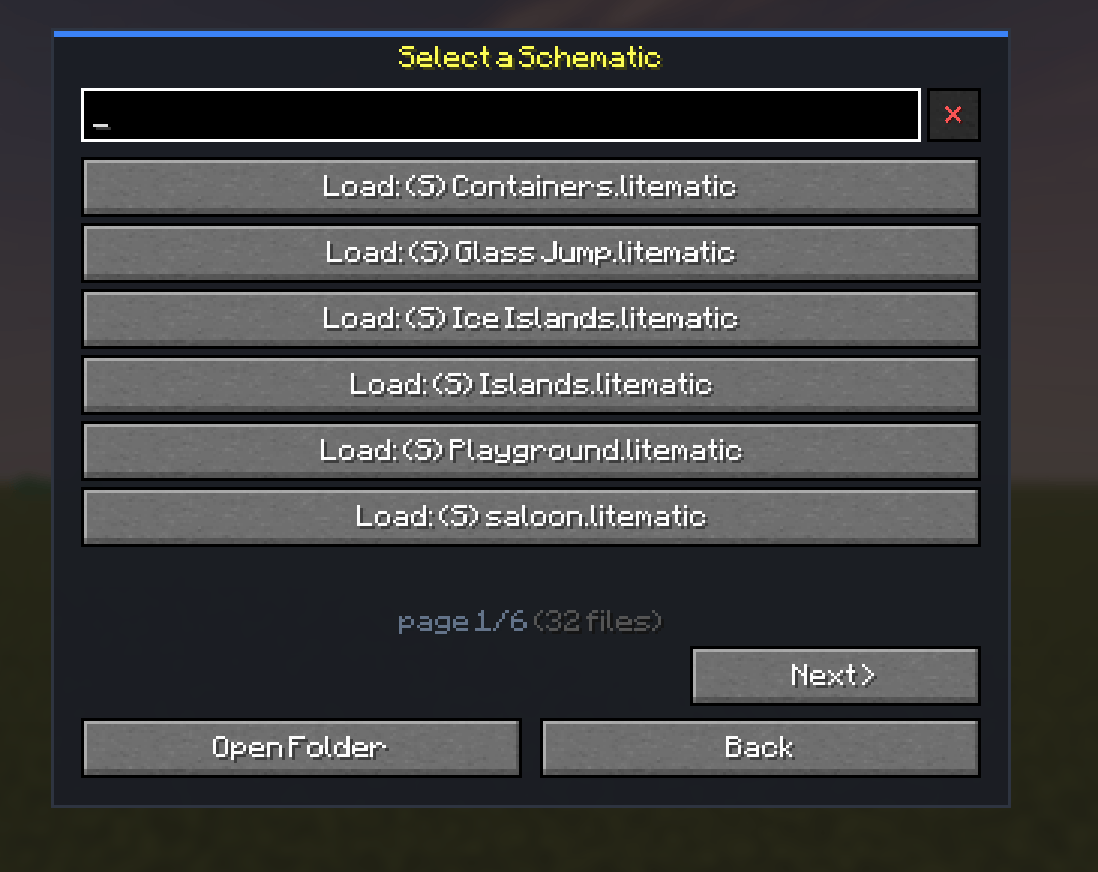
显示 schematics/ 目录中支持文件的分页列表,带有 打开文件夹 快捷方式和实时搜索栏。搜索栏同时支持英文和阿拉伯文文件名(忽略阿拉伯文变音符号并规范化字母变体、下划线和空格)。如果你的搜索将列表缩小到单个文件,按 Enter 可直接打开它。
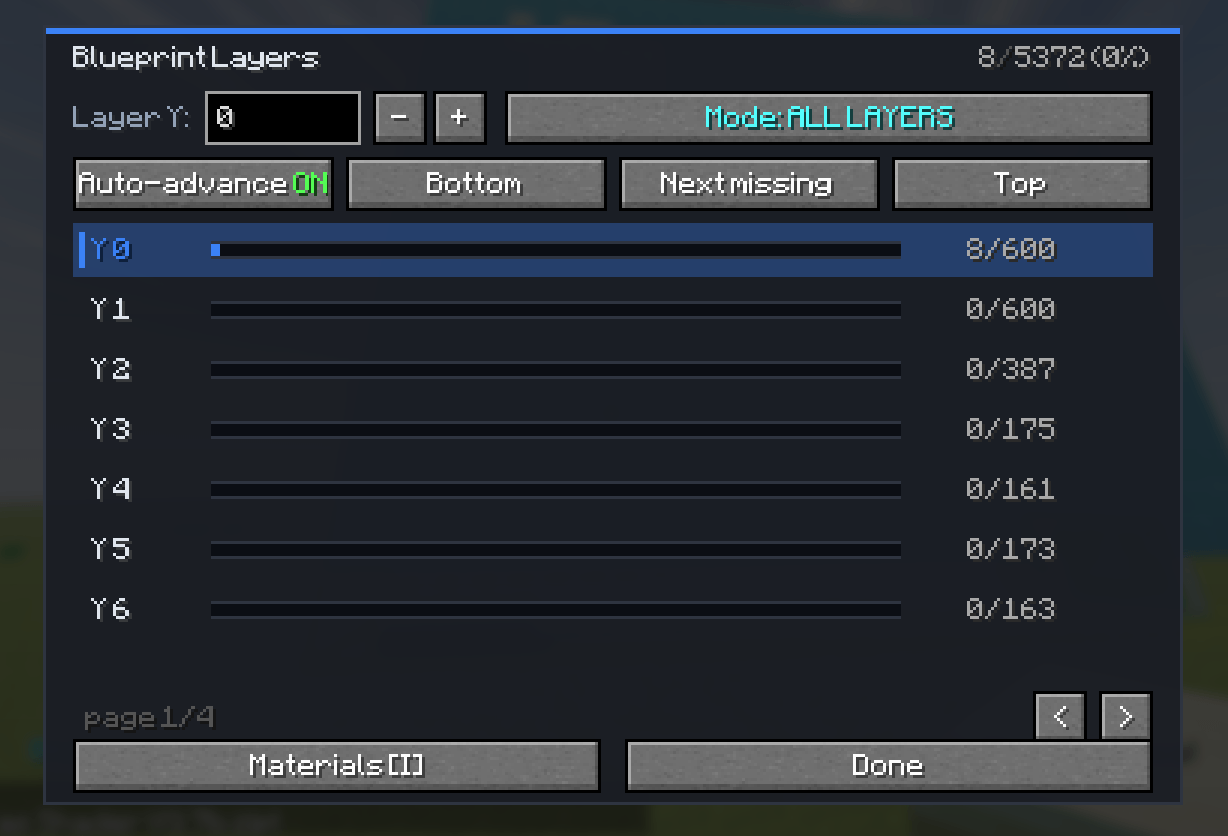
交互式图层屏幕(V)
显示活跃蓝图的每个垂直 Y 层,以及每层已放置和总方块数。你可以输入特定的 Y 层,向上或向下步进一层,在 所有图层 和 直到 Y 模式之间切换,直接跳转到 底部、下一个缺失 或 顶部,或点击列表中的任意行。启用 自动推进 后,一旦你完成当前层,可见切片会自动向上移动到下一个未完成的层。
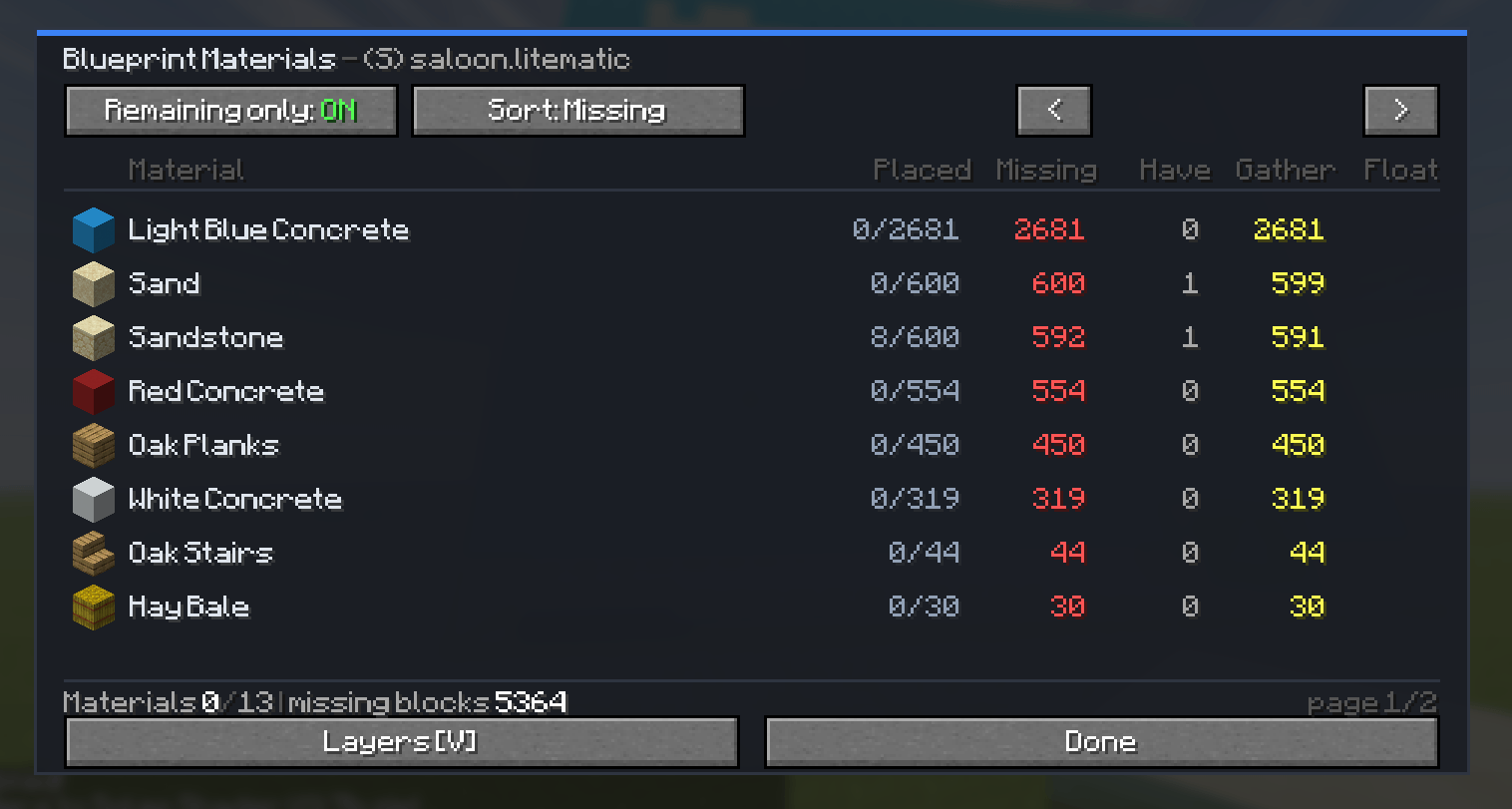
蓝图材料屏幕(I 或 /bb list)
提供蓝图中每种方块类型的完整分页表格,显示物品图标、方块名称、已放置、缺失、拥有(当前在你的物品栏中的物品)、收集(你还需要收集多少)和 悬浮(未附着的放置)。你可以将表格过滤为仅显示剩余材料,并按缺失数量、方块名称或完成进度排序。
分享蓝图屏幕(/bb share)
在由运行 BuildingBook 的玩家托管的局域网世界中,此屏幕会列出 64 方块范围内的附近玩家,按距离排序,以便你可以将已定位和旋转的蓝图直接发送给一个玩家,或广播给同一世界中的每个 BuildingBook 客户端(支持最多 80,000 方块的蓝图)。
屏幕材料 HUD 与动作栏
屏幕左侧或右侧边缘的紧凑侧边栏显示整体完成百分比、已放置/总数、悬浮方块数、活跃图层状态和顶部所需材料。在快捷栏上方,动态动作栏提示使用你实际的按键绑定显示可用控制,并在你查看蓝图中未放置的单元格时显示所需的确切方块名称和数量。
命令
/bb:打开 BuildingBook 设置屏幕。/bb claim <schematic>:直接从schematics/加载文件,进入手动蓝图模式(带有文件名 Tab 补全)。/bb list:打开蓝图材料屏幕。/bb share [player]:打开分享蓝图屏幕,或将活跃蓝图直接发送给指定玩家。/bb cancel:取消活跃的预览或蓝图。/bb perf:在聊天中打印预览网格和渲染器诊断统计信息。
控制与默认按键绑定
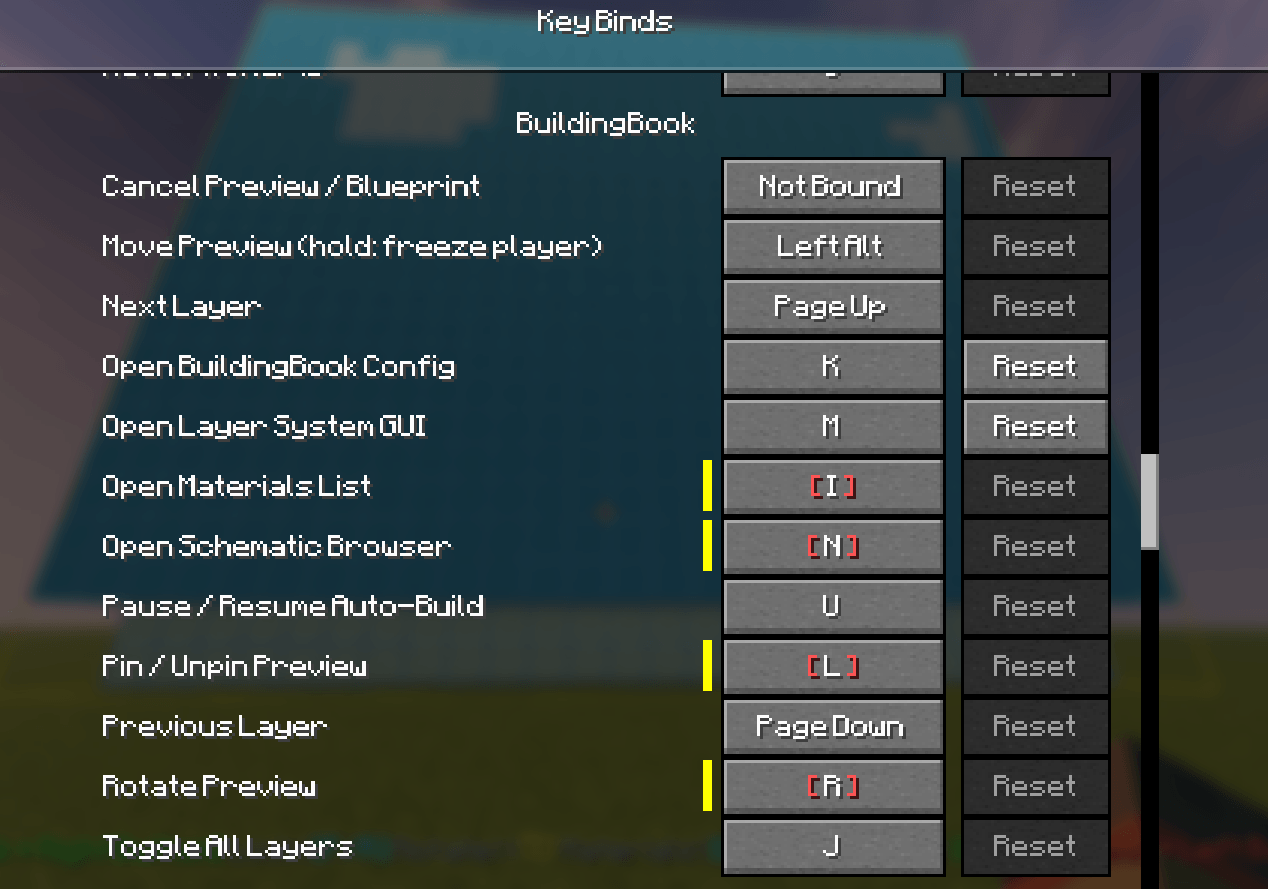
所有快捷键都出现在 选项 > 控制 > 按键绑定 下的 BuildingBook 中。重新绑定任何按键都会自动更新动作栏和屏幕标签。
B:打开 BuildingBook 设置N:打开投影浏览器V:打开图层系统 GUII:打开材料列表J:切换所有图层或单层视图Page Up:下一层Page Down:上一层R(或预览时你的交换副手键):将预览旋转 90 度L:固定或取消固定预览位置Left Alt(按住):冻结玩家移动并用WASD(水平)或鼠标滚轮(垂直)微调预览U:暂停或恢复自动建造(Shift + U立即完成剩余方块)取消预览 / 蓝图:默认未绑定(在控制中分配之前回退到潜行 + 左键点击)
需求与模组兼容性
- 加载器: Fabric
- 支持的游戏版本:
- Minecraft
1.21.11(Java 21 或更新版本,Fabric Loader0.18.0+,以及 Fabric API) - Minecraft
26.3(Java 25 或更新版本,Fabric Loader0.19.5+,以及 Fabric API)
- Minecraft
- 可选模组: Mod Menu 和 Cloth Config(运行时均不需要)。
- 渲染器兼容性: 当安装了 Iris、Axiom 或 Effortless Building 时,BuildingBook 会自动检测它们并切换到兼容的绘制路径,使预览方块完整渲染,而不是碎裂成视觉碎片。
正在加载版本记录…
正在加载评论…
评论在新手盒子客户端中发表,这里同步展示。