
ScreenCraft
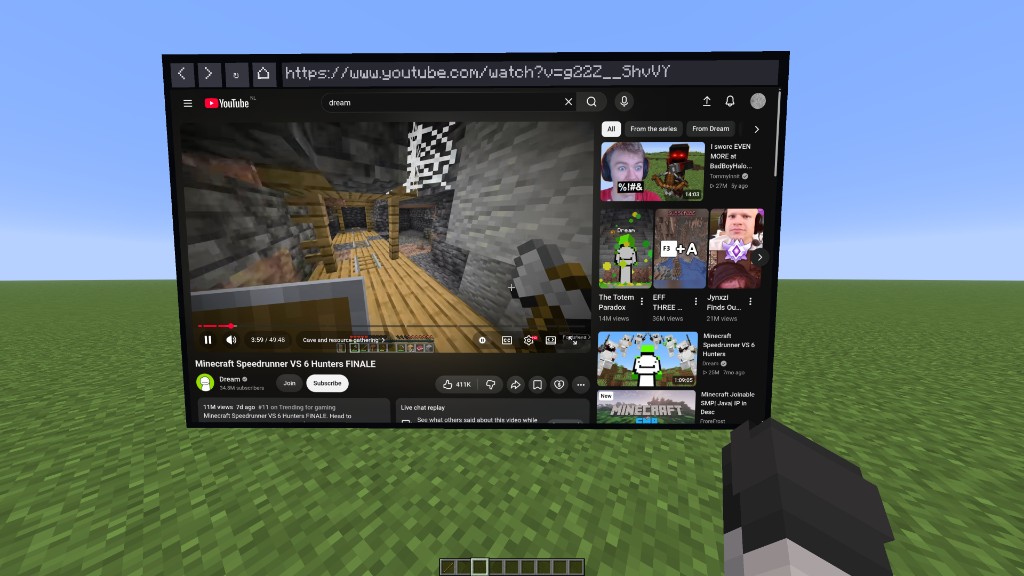
在你世界中的屏幕上观看视频和浏览网页,或在你游玩时通过迷你播放器进行。客户端侧,适用于任何服务器。
Screencraft
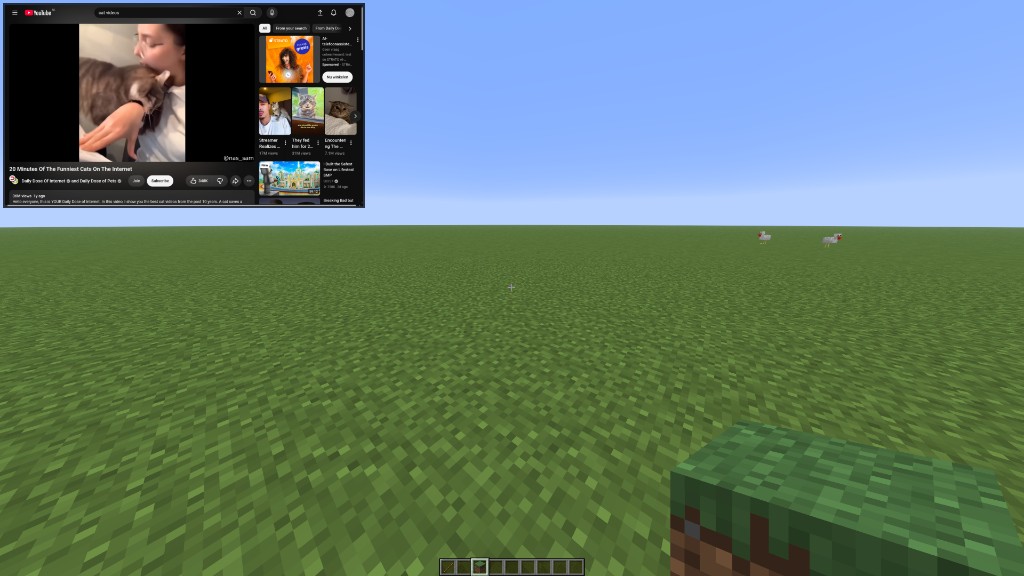
在 Minecraft 中观看视频和浏览网页,可以放置在世界中的屏幕上,也可以使用跟随你游戏的小播放器。
仅客户端。 适用于任何服务器,包括 Paper 和 Spigot,其他人无需安装任何东西。只有你自己能看到你的屏幕。
截图
必需:MCEF Modern
Screencraft 需要 MCEF Modern 0.3.3 或更新版本,它提供 Chromium 浏览器。
它不在 CurseForge 上,因此请在此处下载并放到你的 mods 文件夹中,与 Screencraft 放在一起:
首次启动时会下载 Chromium(约 150 MB)。CurseForge 上较旧的“MCEF”模组是另一个模组,不能与 Screencraft 配合使用。
你还需要 Fabric API。
特性
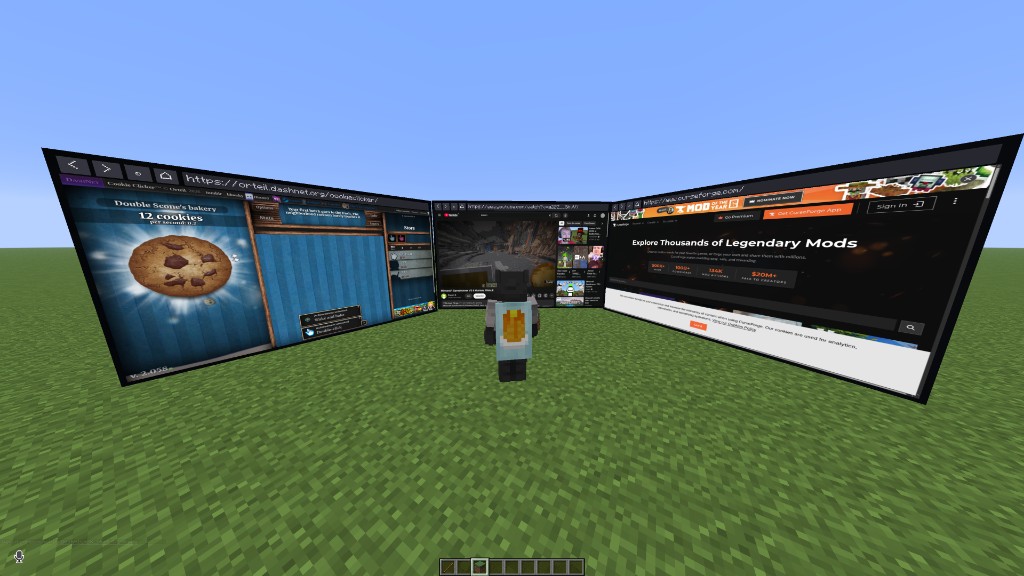
- 多个世界中的屏幕(默认 3 个,设置中最多 5 个,更多可通过配置文件实现)。把它们挂在墙上、放在地板上,或让它们漂浮在空中。 每个屏幕都有独立的浏览器,因此它们可以播放不同的内容。
- 触摸屏控制。 左键点击屏幕即可点击页面。右键点击屏幕可获取鼠标光标,并直接在屏幕上点击、拖动、滚动和输入。
- 每个屏幕都有地址栏,以及后退、前进、刷新和主页按钮。
- 完整的浏览器窗口。
/screencraft会打开一个带地址栏的浏览器:输入网址或任何你想搜索的内容。 - 小播放器。 按 K 在你走动、战斗和建造时把视频保留在屏幕角落。按 左 Alt 可以在不停止的情况下点击和输入。
- 设置菜单,包含性能配置(低、均衡、高)、清晰度(720p 到 1440p)、地址栏开关、屏幕尺寸和按键绑定。
- 你的屏幕会被保存,按世界和服务器分别保存,重新加入时会恢复。
使用方法
- 手持一根木棍(你可以在设置中选择其他物品,例如如果你使用 Litematica)并右键开始放置屏幕。瞄准墙壁、地板或空气,再次点击即可放置。
- 点击屏幕的地址栏并输入网址或搜索内容,或运行 /screencraft。
- 按 K 显示小播放器。
| 操作 | 方法 |
|---|---|
| 移动屏幕 | 手持木棍瞄准它并右键 |
| 移除屏幕 | 手持木棍瞄准它,潜行 + 右键 |
| 在屏幕上使用鼠标和键盘 | 右键点击它(不手持木棍),按 ESC 停止 |
| 更改放置物品 | 设置菜单中的“放置物品”:搜索任何物品,包括模组物品 |
| 不使用物品放置屏幕 | 将“放置物品”设为无,并使用“放置 / 移动屏幕”按键 |
| 设置 | /screencraft settings,或浏览器窗口中的设置按钮 |
| 打开页面或搜索 | /screencraft <url 或关键词> |
| 移除所有屏幕 | /screencraft remove |
| 在小播放器上点击/输入 | 左 Alt(你仍然可以走动),按左 Alt 或 ESC 返回 |
所有按键都可以通过设置菜单中的“按键绑定…”按钮更改,或在 选项 > 控制 > Screencraft 中更改。
超过 5 个屏幕: 打开 config/screencraft/settings.json,将 "screenHardLimit" 设置为你想要的数字(最多 64),重启游戏,然后在设置菜单中提高“最大屏幕数”。每个屏幕都是一个完整的浏览器,因此多个屏幕需要强大的电脑。
性能
每个屏幕都是一个真正的浏览器。你没有在看屏幕时会自动降低速度,均衡配置(默认)可以让多个屏幕保持流畅。在设置中选择高可在强性能电脑上实现所有屏幕满 60 fps 和最佳视频质量,或在较弱电脑上选择低。
注意事项
- 适用于 Minecraft 1.21.10、1.21.11、26.1、26.1.1、26.1.2、26.2 和 26.3。在 CurseForge 上每个版本都有单独的下载(包括每个 26.1 补丁一个文件)。请使用为相同 Minecraft 版本制作的 MCEF Modern 文件。
- 在 26.3 上使用 Vulkan 渲染器时,远处的屏幕看起来比 OpenGL 稍微不那么流畅。
- Screencraft 与 Google 或 YouTube 没有关联,也未获得其认可。
正在加载版本记录…
正在加载评论…
评论在新手盒子客户端中发表,这里同步展示。