
资源树
将资源包整理到文件夹中——拖放、导航、颜色标记、重命名、删除、创建文件夹、搜索、排序,并在游戏内轻松管理每个资源包。
 查看大图
Resource Tree 为 Minecraft 的资源包界面添加了文件夹导航,让你可以将资源包整理到子文件夹中,而不必在一个庞大的列表中滚动查找。

📁 功能
🌿 文件夹导航
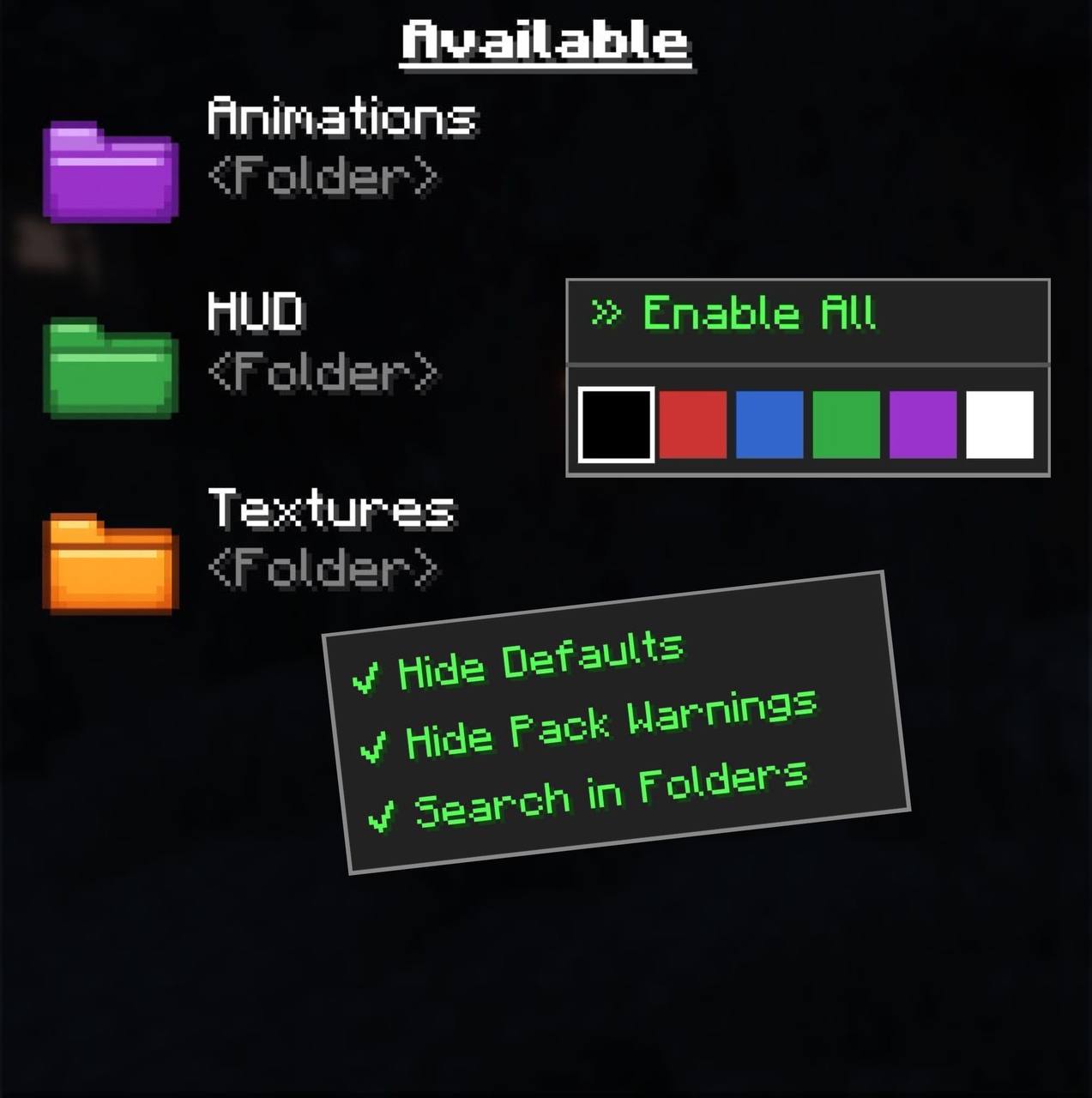
resourcepacks目录内的子文件夹会自动显示在资源包界面中- 点击 → 箭头或双击文件夹即可进入该文件夹
- 顶部会出现 ← 返回 条目,方便你向上返回
- 每个文件夹在
<Folder>旁显示 资源包数量,表示该文件夹内直接包含的资源包数量
🎨 文件夹选项
- 右键点击任意文件夹可打开上下文菜单
- 从 6 种颜色中选择,为文件夹进行颜色标记:默认、红色、蓝色、绿色、紫色和白色
- 颜色会被保存,并在游戏重启后保持不变
- 可直接重命名文件夹
- 删除文件夹(若其中包含文件则会要求确认)

✅ 全部启用 / 禁用
- 右键点击文件夹并点击 全部启用 →,可一次性将该文件夹内的所有资源包移至已选择
- 点击 全部禁用 ←,可将它们全部移回可用
- 仅影响该文件夹内直接包含的资源包——嵌套的子文件夹不受影响
➕ 新建文件夹
- 点击
≡按钮旁的+按钮,可在当前目录中创建新文件夹 - 创建后立即进入重命名模式,方便你马上命名

📊 高级排序 ▫️NEW▫️
- 点击搜索栏旁的
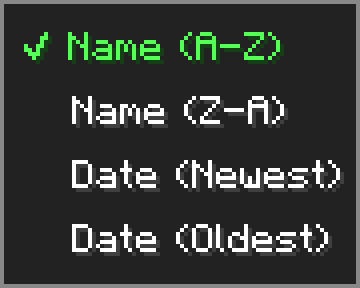
⇅按钮可打开排序菜单 - 可按 名称(A-Z)、名称(Z-A)、日期(最新) 或 日期(最旧) 对资源包排序
- 排序设置会被保存,并在游戏重启后保持不变
- 无论采用哪种排序模式,文件夹始终固定在顶部
🖱️ 拖放 ▫️NEW▫️
- 按住并拖动可用列表中的任意资源包,可将其移入文件夹
- 拖动时会有幽灵预览跟随光标
- 将光标悬停在文件夹上可将其高亮为放置目标——松开鼠标即可将资源包移入
- 拖到 ← 返回 条目上可将资源包上移一级文件夹
- Shift+左键点击任意资源包可将其立即移至已选择列表
⚙️ 选项菜单
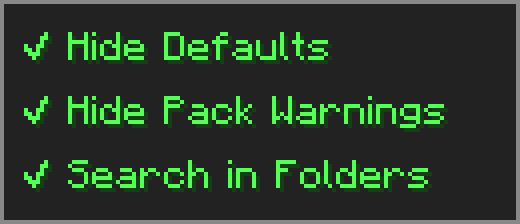
点击“打开资源包文件夹”旁的 ≡ 按钮可打开选项菜单。
- 隐藏默认项 — 从可用列表中隐藏高对比度和程序员艺术
- 隐藏资源包警告 — 隐藏过时资源包上的红色警告颜色
- 在文件夹中搜索 — 使搜索框同时搜索子文件夹中的内容
🔧 兼容性
⚠️ Essential — 从可用列表拖动资源包到已选择列表时可能会出现异常——请改用箭头按钮或 Shift+点击。
➕ Resourcify — 非常适合在游戏内直接浏览和安装资源包。
正在加载版本记录…
正在加载评论…
评论在新手盒子客户端中发表,这里同步展示。