
检查
游戏内深度实用工具,用于定位性能问题。可在游戏内分析报告并导出。
Inspection
(Fabric)
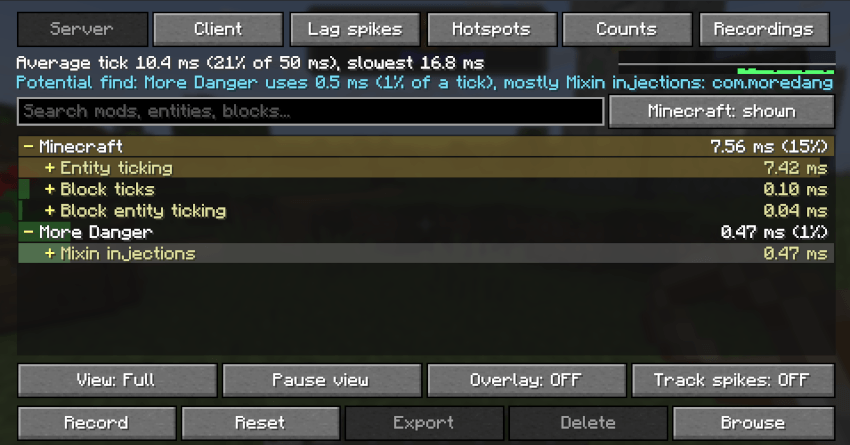
一个用于 Minecraft 的任务管理器。查看哪些模组每 tick 消耗多少毫秒,并深入查看背后的实体、方块或代码片段。
功能
一切都通过屏幕完成(按键或 /inspection)。标签页:Server、Client、Lag spikes、Hotspots、Counts、Recordings。
阅读数字
- 简单视图:最重的八个模组及彩色条形(绿色表示正常,黄色表示可察觉,红色表示开销大),每项旁边标注其主要工作类型,底部显示“Minecraft 本身”。
- 完整视图:完整的树。点击一行可展开。
- 模组及其每 tick 总毫秒数(以及占 50 ms tick 的百分比)
- 类别:实体 tick、方块实体 tick、方块 tick、事件监听器、Mixin 注入、其他模组代码
- 详情:实体类型、方块实体类型、方块或 class.method,以及每 tick 运行次数。
- 可能发现:一行文字指出应优先查看的位置(过去十秒出现次数最多的一项),例如 “可能发现:某模组使用 4.0 ms(一个 tick 的 8%),主要是实体 tick:somemod:robot”。在 Lag spikes 标签页上,它会指出大多数尖峰中最大的开销。这只是提示,不是定论。
- 图表:过去 60 秒每秒最慢的 tick(白线为 50 ms)。数据来自缓冲区(见下文)。将鼠标悬停其上可暂停视图(鼠标离开后跳回实时),并显示鼠标下条形的提示。点击条形可打开该时刻的报告。
- 搜索框:按名称筛选模组、实体、方块和类。
- “Minecraft:显示/隐藏”:隐藏 Minecraft 自身的行,只显示模组。
- 暂停视图:冻结当前显示以便阅读。测量在后台继续进行,Export 仍使用实时数据。
- Counts 标签页:哪些内容 tick 最频繁(例如 600 个物品实体或 2000 个漏斗)、平均每 tick 数量及其开销。
缓冲区
- 屏幕打开且未录制时,保留双方最近 60 秒的数据(每秒一个小快照)。图表即该缓冲区,因此看到的黄色或红色条形始终可以打开。
- 点击条形:缓冲区的冻结副本会在 Recordings 标签页中以未保存报告的形式打开,并跳转到该秒,提供 Save to Recordings 和 Discard。缓冲区在其后继续运行。
- 开始录制会清空并停止缓冲区(绝不会同时存在两个录制);关闭屏幕会清空它。缓冲区仅在屏幕打开时存在:要在屏幕关闭时捕捉问题,请使用录制。
录制
- Record 开始录制,直到按下 Stop 才停止,即使屏幕关闭。录制运行时无论是否开启叠加层都会显示叠加层(显示 RECORDING 和时间)。
- Stop 会将录制放入 Recordings 标签页。打开一个录制可查看服务器和客户端(点击切换):
- 亮点:可能发现、随时间变差的模组(例如开始时 1 ms、结束时 6 ms)、超过 50 ms 的 tick 百分比、最慢的 tick 及其发生时间、该时间段内的卡顿尖峰,以及 tick 数量最多的对象。
- 随时间变化的可能发现:每个不同的可能发现及其首次出现时间、持续秒数和峰值(点击可跳转到该处)。
- 整个录制期间平均值的完整树(具有相同的搜索和 Minecraft 隐藏选项),以及每秒最慢 tick 的图表。图表可滚动(在其上滚动鼠标滚轮)超过 60 秒;点击条形可查看该秒的完整树,再次点击可查看整个录制。 录制每秒保留一个小快照,并在 30 分钟时自动停止(会被保存)。录制期间,点击 Server 或 Client 标签页上的条形会打开截至当前录制的副本,并带有 Close。
- 录制仅保存在内存中:除非导出,否则关闭游戏后就会消失。Delete 从内存中删除一个。
导出
- Export(Recordings 标签页,打开一个录制时)将该录制写为文本和 JSON 文件,并将文本复制到剪贴板。Lag spikes 标签页上的 Export 对记录的卡顿尖峰执行相同操作。
- Browse 在游戏文件夹中打开 inspection 文件夹,导出文件保存在那里。每次导出后屏幕还会显示该文件夹路径。
- 除非按下 Export,否则不会写入磁盘。
卡顿尖峰
- Track spikes(屏幕中的一个按钮):持续进行测量,因此每个超过尖峰阈值(默认 60 ms)的 tick 都会连同其中运行的内容被记录。列表会保留到游戏关闭或按下 Reset,并且在使用 Lag spikes 标签页上的 Export 时包含在内(以及在其发生期间进行的任何录制中)。管理员也可为服务器开启。Lag spikes 标签页列出它们;点击一个可打开。
热点
- 服务器上开销最大的十个区块:维度、方块位置、每 tick 毫秒数,以及其中的实体和方块实体数量。
- 点击绿色行可传送到该区块中心(任意维度)。需要创造模式或管理员权限;在下界你会落在屋顶下第一个开阔地面上。
Server 标签页和 Client 标签页
- Server:世界的模拟(生物、漏斗、作物、模组的服务器代码)。此处缓慢意味着所有人的世界卡顿。在单人游戏中即内置服务器。在他人服务器上,需要该服务器安装此模组并具备管理员权限;否则 Server 和 Hotspots 标签页会变灰(悬停查看原因),屏幕会在 Client 标签页上打开。
- Client:你自己的游戏,客户端 tick 加上绘制帧(渲染器、粒子、仅客户端模组)。此处缓慢只意味着你的 FPS 低。
叠加层
- 一个小型固定显示,展示客户端和服务器的每 tick 毫秒数以及最重的三个模组(按钮“Overlay”)。
测量方式
- 实体 tick、方块实体 tick、方块和流体 tick 以及随机 tick 会被精确计时,并计入拥有该实体或方块的模组。
- 一个轻量采样器(每秒约 100 次查看,仅在测量时运行)找出无法以该方式计时的模组代码:事件监听器、Mixin 注入、AI 目标和其他代码,计入代码所属的模组。其他模组的代码在实体 tick 内使用的时间会从该实体所有者的时间中扣除,因此总计相加正确。
- 除非屏幕打开、叠加层开启、录制正在运行或 Track spikes 开启,否则不进行任何测量。空闲时几乎不消耗任何资源。
命令
/inspection 打开屏幕。(管理员,以及单人世界的所有者。)其他一切均通过屏幕按钮完成。
按键绑定:Controls 中的“Open Inspection”(默认未分配)。它也可在没有安装 Inspection 的服务器上工作,并显示你的客户端。
设置
保存在 config/inspection.json。屏幕按钮可更改视图、叠加层和 Track spikes。
| 设置 | 默认值 | 说明 |
|---|---|---|
sampler_hz |
100 |
采样器每秒查看次数(10 - 500)。 |
spike_ms |
60 |
超过此值的 tick 为卡顿尖峰(51 - 100000)。 |
track_spikes |
false |
持续测量,以便记录每个尖峰。 |
hud |
false |
叠加层。 |
simple_mode |
true |
屏幕以简单视图打开。 |
HQ 兼容性
安装 HQ 后,HQ 列表中的“Inspection”按钮会运行 /inspection。没有 HQ 时模组工作方式完全相同。
兼容性与说明
- 只有管理员(以及单人所有者)才能查看服务器数字,并为服务器使用 Track spikes 和 Reset。录制对客户端侧的任何人可用,且仅向管理员显示服务器数字。
- 服务器为所有人保留一个尖峰列表;录制由每个玩家自己的游戏保留。
- 采样数字是估计值;实体、方块实体和方块数字是精确的。无法关联到模组的 Mixin 注入不会显示。
- 注册命名空间与模组 ID 不同的模组会以其命名空间显示。
- 与任何模组兼容:被测量的模组无需任何配合。
更新日志
1.0.0
- 首个版本。
正在加载版本记录…
正在加载评论…
评论在新手盒子客户端中发表,这里同步展示。