
智慧宝箱
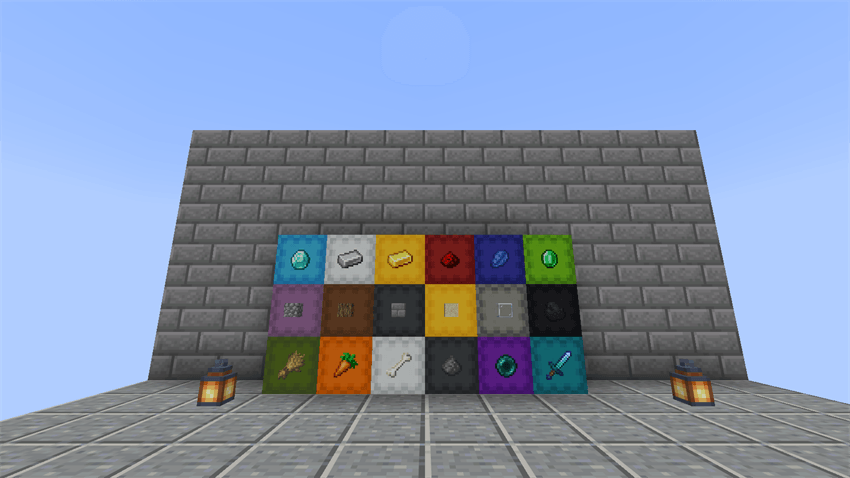
潜影盒和木桶标签会发光、可锁定、显示箱子装满程度,并帮助你找到物品。
 查看大图
Wise Boxes
![]
标记箱子,它便知道里面该装什么。
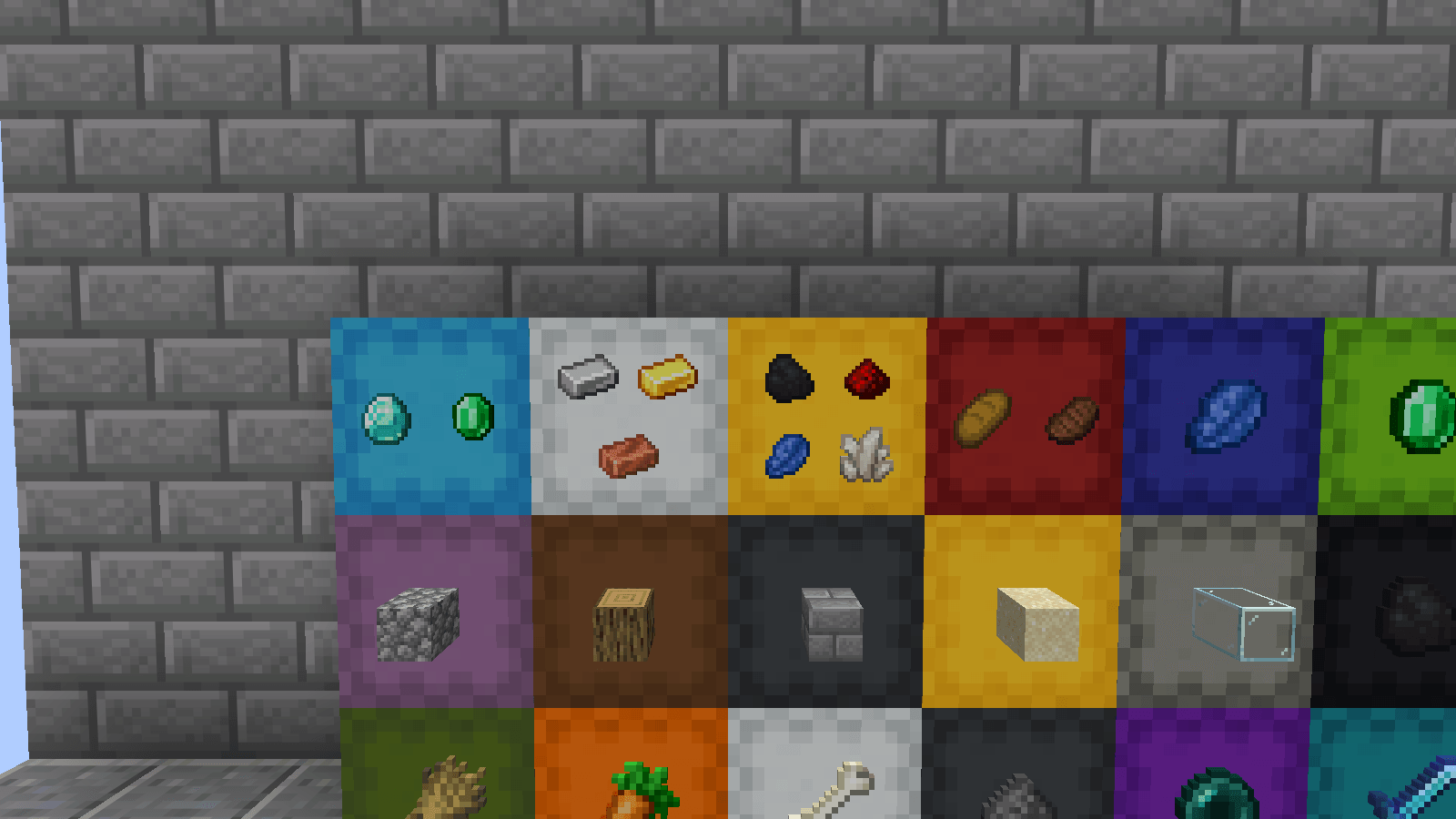
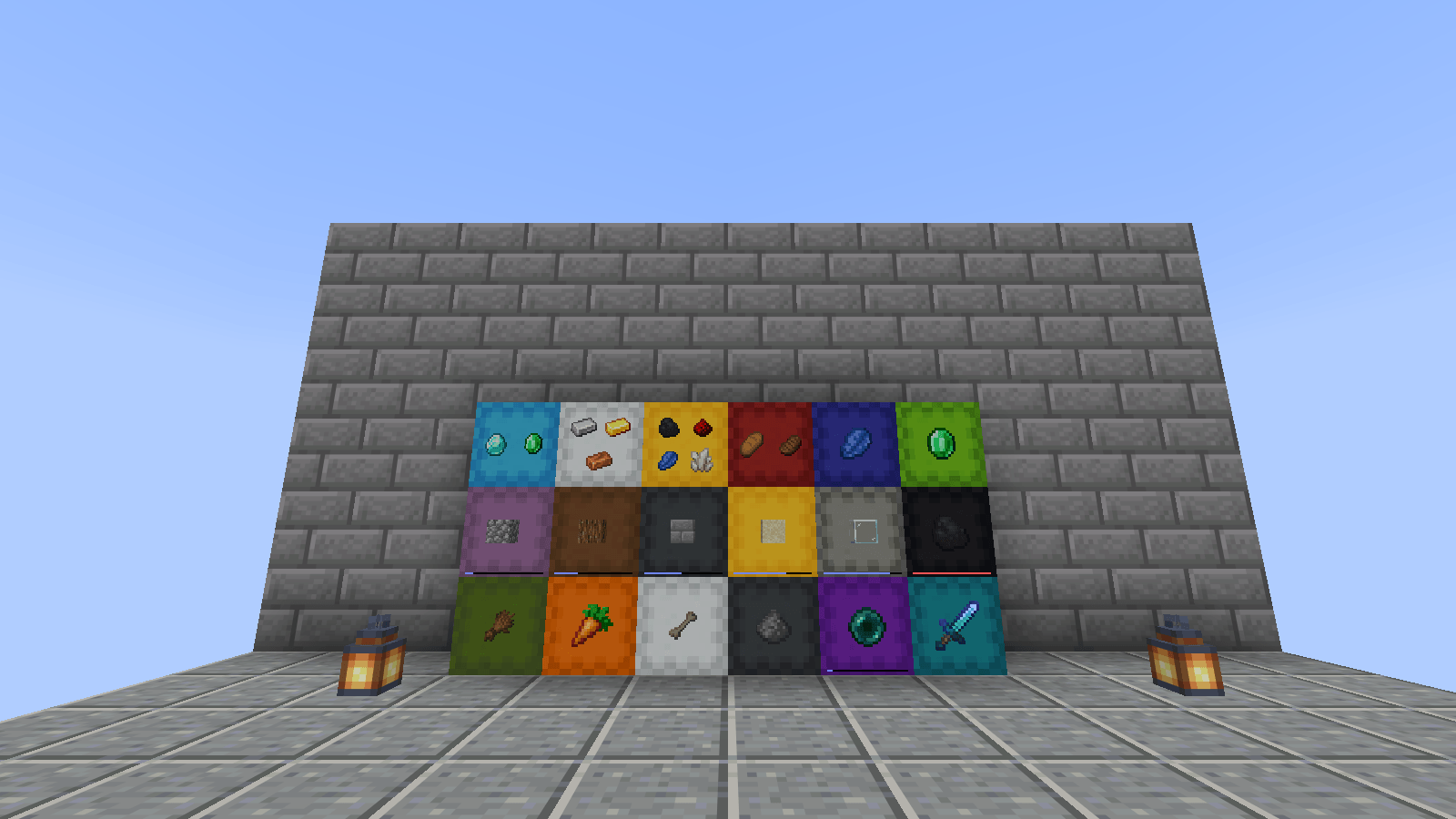
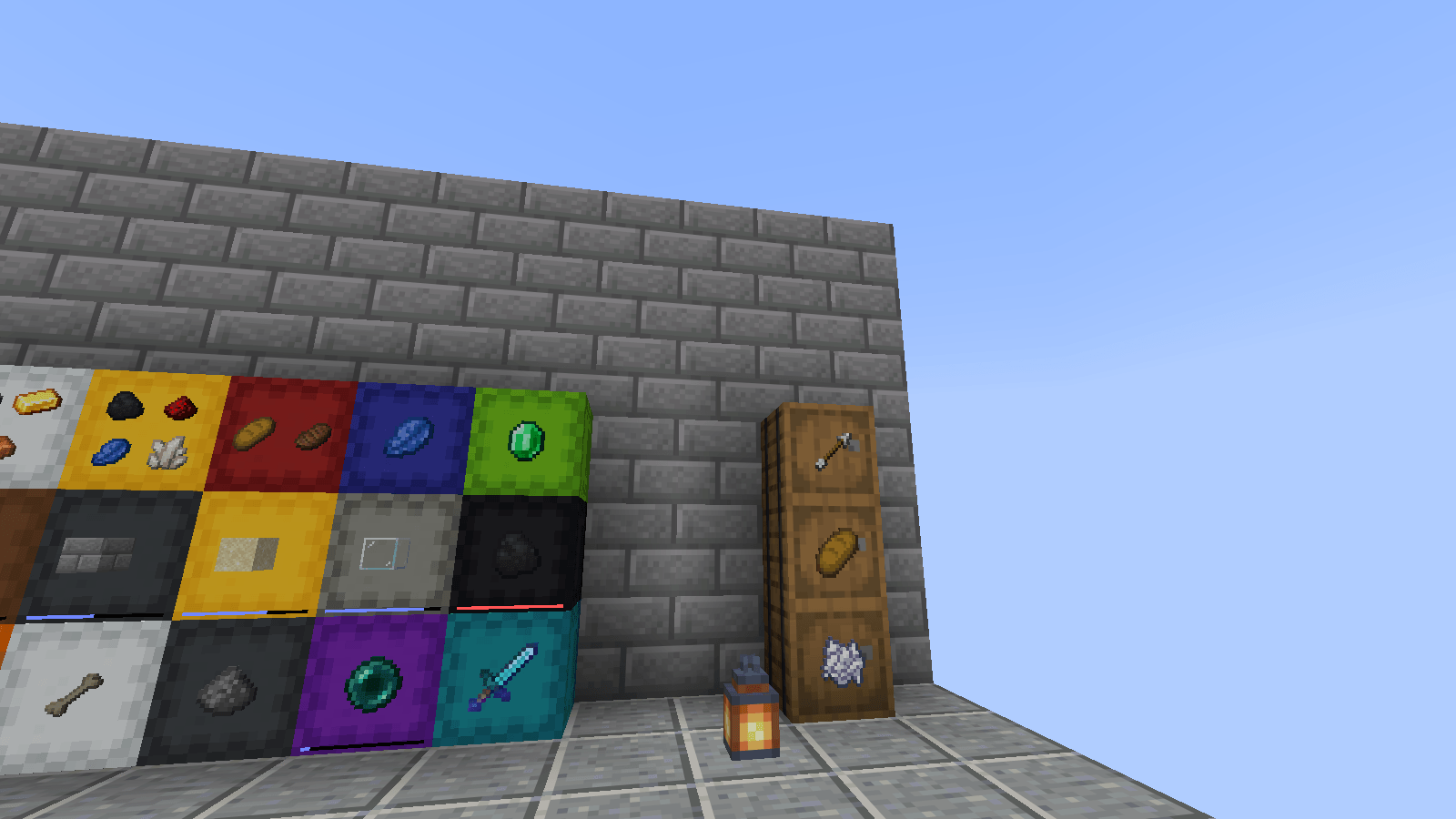
Wise Boxes 为潜影盒和木桶提供类似物品展示框和告示牌的标签:在箱盖上放置最多四个物品,用物品展示框就地编辑,让它们发光,给它们涂蜡。标签还知道里面装的是什么:每个箱子有多满、主要装哪种物品,以及该物品在你的储藏室里的位置。一切都保持原版风格:没有新方块,没有新物品,也不会替换你自己的收纳建筑。
![每个潜影盒都会在箱盖上直接显示里面装的是什么]
像展示框和告示牌一样的标签
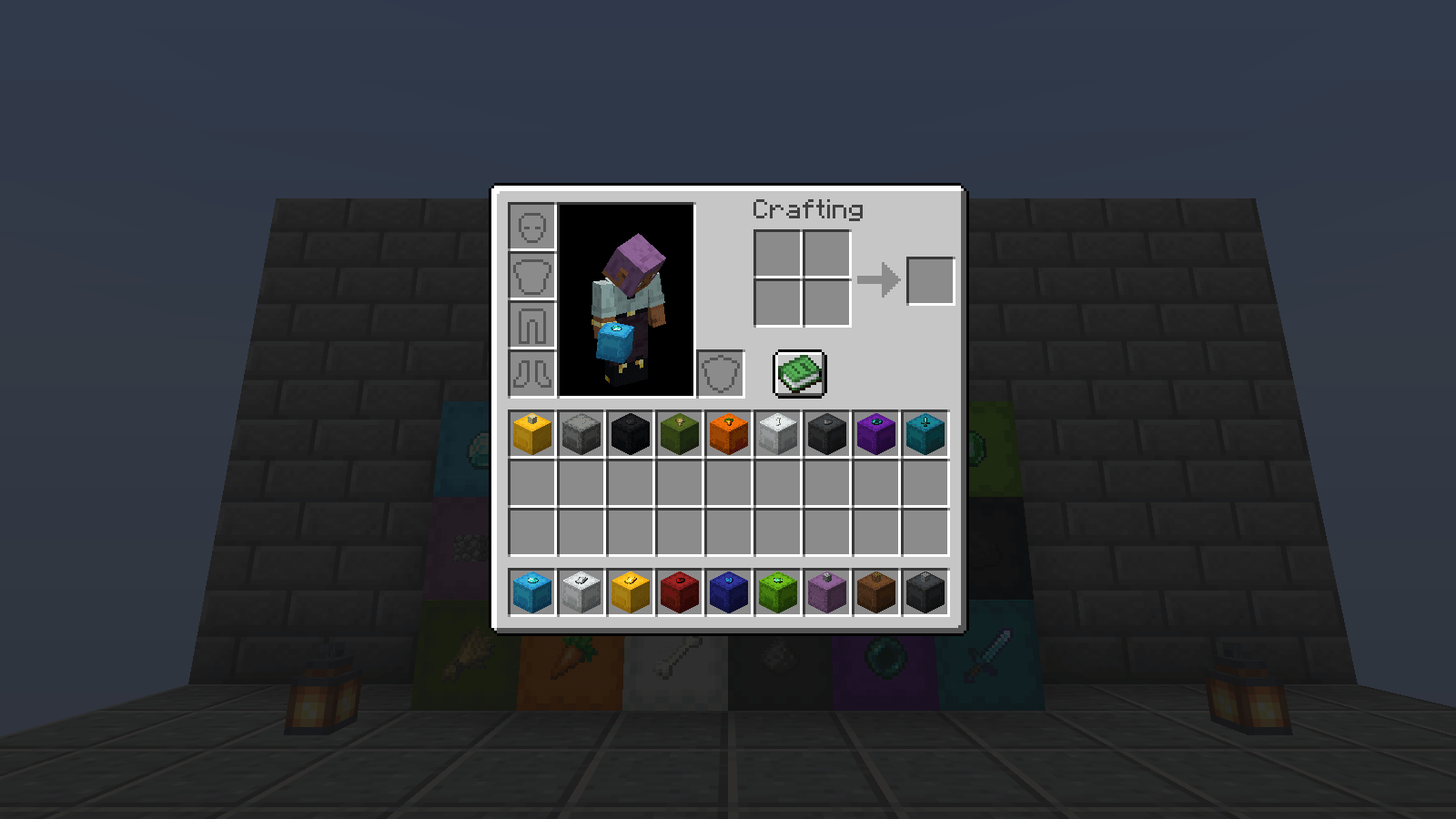
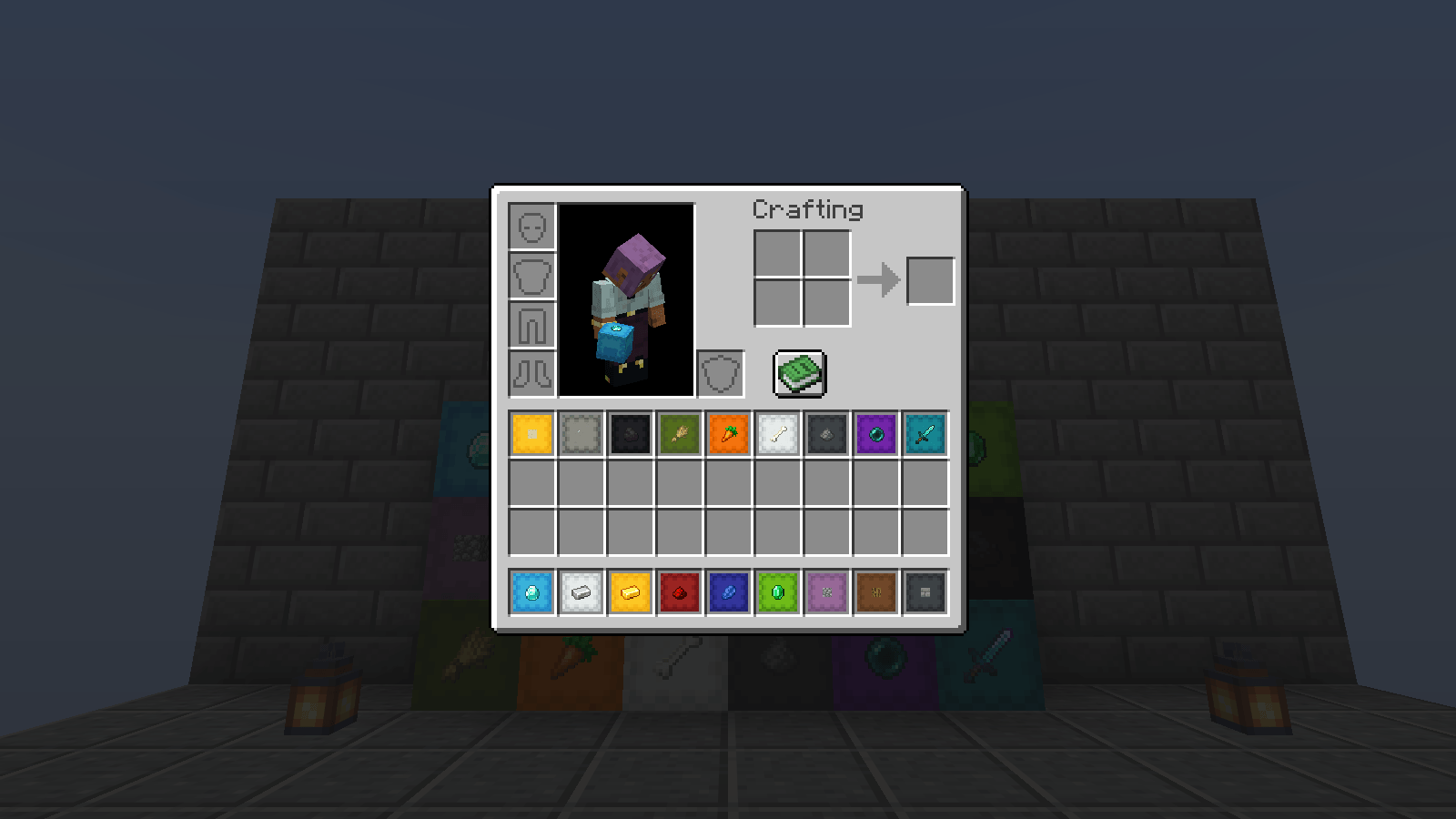
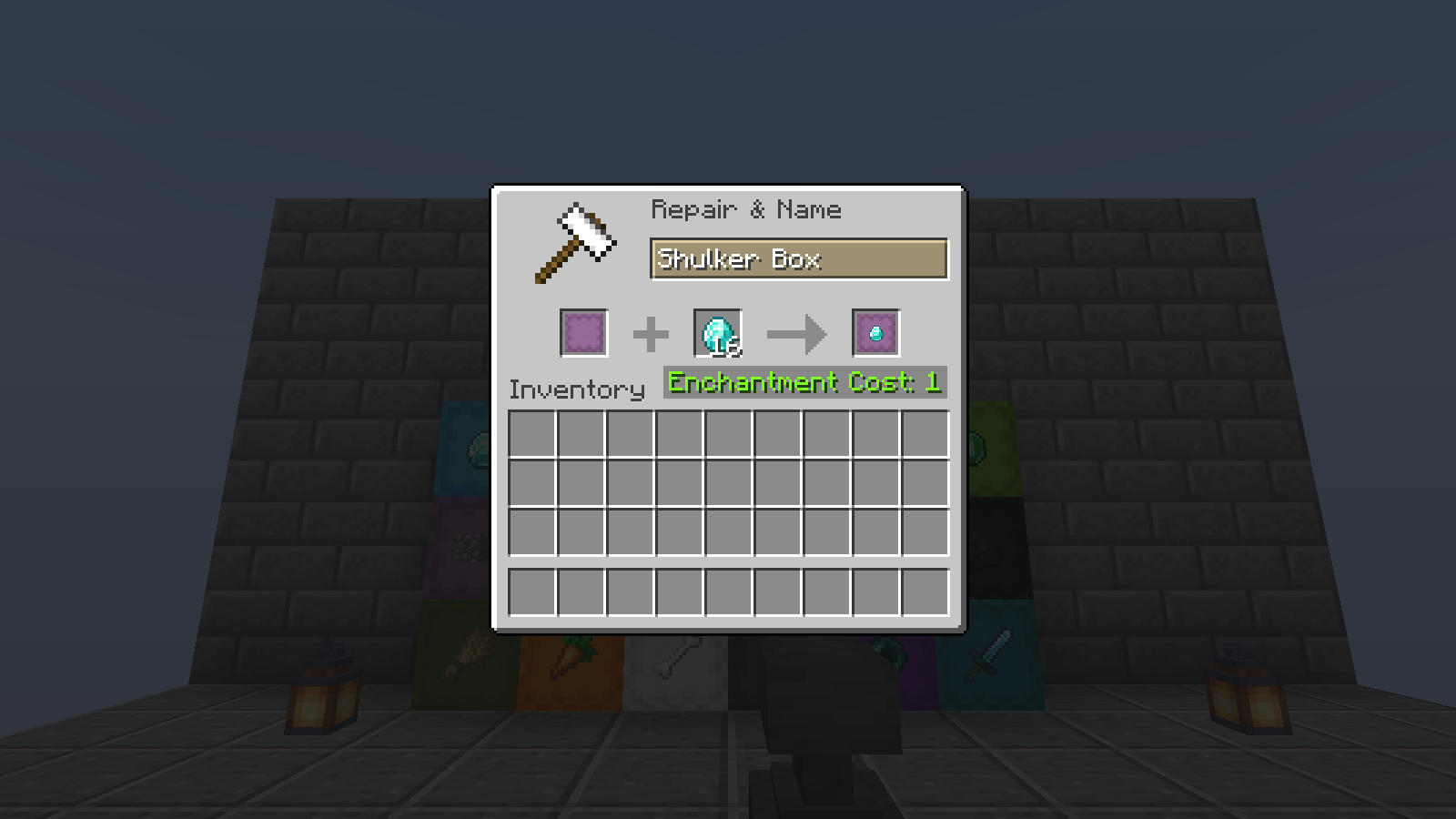
- 箱盖上最多 4 个标签。 在铁砧中用任意物品为箱子打标签(消耗 1 级经验)。标签物品不会被消耗:它会留在铁砧里,所以你可以用一叠物品一个接一个地给箱子打标签。逐个添加更多物品,再次放入某标签对应的物品即可移除该标签,或用空槽位移除最后一个标签。
- 就地编辑标签。 手持物品展示框,潜行 + 右键点击已放置的箱子:另一只手中的物品会被添加为标签,若已是标签则被移除。无需破坏、无需铁砧,也不会消耗任何东西。
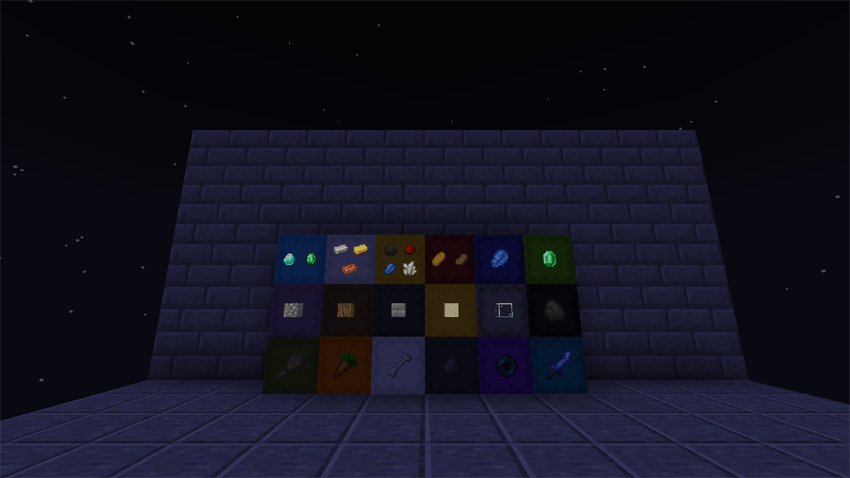
- 发光标签。 荧光墨囊能让箱子的标签在黑暗中发光,就像发光的告示牌文字一样。墨囊可以去除发光效果。
- 涂蜡箱子。 蜜脾可锁定箱子的标签、发光和颜色,防止意外更改,就像涂蜡的告示牌一样。斧头可以刮掉蜡。
- 木桶同样适用。 木桶在其开口面显示标签,可朝任意方向,并支持上述所有功能。
- 任意物品皆可。 方块、工具、带闪光效果的附魔物品,以及会显示图片的已填充地图。
- 在你看到箱子的所有地方。 已放置的箱子(打开时标签随箱盖升起并转动),以及你背包、快捷栏、手中、地上和物品展示框中的箱子物品。箱子被破坏、被活塞推动或被炸毁时,标签仍会保留在箱子上。
- 箱盖视图。 背包图标可以将箱盖转向你,使标签更大、更易阅读。按住 Tab 在 3D 外观和箱盖视图之间临时切换。
![发光标签在黑暗中亮起,就像发光的告示牌文字]
知道里面装什么的标签
- 填充量表。 箱盖上的一条细条显示箱子的装满程度,箱子物品在你的背包中会获得类似收纳袋的填充条(满时变红)。提示框会显示“12/27 格”并列出标签。
- 自动标签。 未打标签的箱子会显示其最常见的物品,更小且变暗,因此绝不会被误认为真实标签。它会随内容物变化而变化。
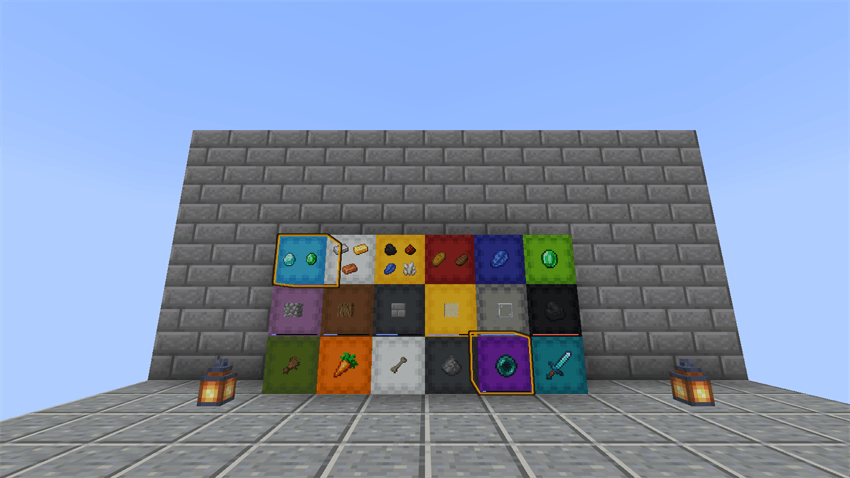
- 查找箱子。 手持物品或悬停在背包物品上时按下查找键:附近所有标注了该物品或装有该物品的箱子都会亮起轮廓,且可穿墙看见。
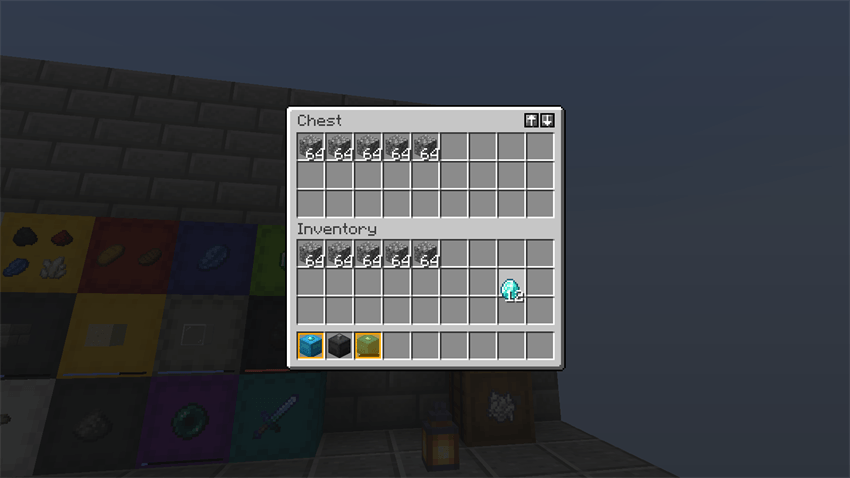
- 查看该物品该放哪。 背包中携带某物品?标注了该物品的箱子物品会获得金色边框,若其中已存有该物品则边框为实心。
![查找键会勾勒出所有标注了或装有该物品的箱子]
移动物品
- 传输按钮。 箱子、木桶、潜影盒、漏斗、发射器和投掷器上的 ↑ 和 ↓ 可将所有物品移入容器或移回你的背包,且不会影响你的快捷栏。按住 Shift 只移动目标容器已有的物品:一个标注了钻石的空箱子只会接收你的钻石。它们使用普通 Shift 点击,因此适用于任何服务器。
- 智能拾取(可选,默认关闭)。 开启后,你拾取的物品会直接进入背包中标注了该物品的箱子。
![传输按钮,以及标注了你携带物品的箱子上的金色边框]
另外:给已放置的箱子重新着色,潜行 + 右键点击并手持染料(服主可以关闭此功能)。
若其他模组已经显示了某项内容,每个显示内容的功能都可以单独关闭。
使用方法
| 要做…… | 这样做 |
|---|---|
| 给箱子打标签 | 铁砧:左侧放潜影盒(或木桶),右侧放标签物品,取出结果(消耗 1 级) |
| 添加另一个标签 | 同上,换另一个物品(最多 4 个) |
| 移除一个标签 | 铁砧:右侧槽位放入该标签对应的物品(同种类的普通物品也可) |
| 移除最后一个标签 | 铁砧:右侧槽位留空 |
| 重命名已打标签的箱子 | 铁砧:右侧槽位留空,输入新名称:标签会保留 |
| 编辑已放置的箱子 | 手持物品展示框潜行 + 右键点击它;另一只手中的物品会被添加或移除(空手:移除最后一个标签) |
| 让标签发光 | 手持荧光墨囊潜行 + 右键点击箱子(墨囊可去除发光) |
| 锁定箱子 | 手持蜜脾潜行 + 右键点击它(斧头可刮掉蜡) |
| 给已放置的箱子重新着色 | 手持染料潜行 + 右键点击它 |
| 查找箱子 | 在控制中设置“查找箱子”按键,然后手持物品按下该键(或悬停在背包槽位上按下) |
| 移动所有物品 | 箱子、木桶或潜影盒界面右上角的 ↑ / ↓(Shift:仅移动已有的物品) |
| 在槽位中显示箱盖视图 | 按住 Tab,或在控制中设置“切换图标样式”按键,或使用 /wiseboxesc iconStyle lid |
| 更改设置 | Mod Menu:Wise Boxes,然后点击其设置按钮(Fabric);Mods → Wise Boxes → Config(NeoForge) |
命令
客户端(仅影响你自己,适用于任何服务器;也可在设置界面操作)。不带数值时显示当前设置:
/wiseboxesc iconStyle [3d|lid|large_lid]箱子在你背包中的外观(默认 3d)/wiseboxesc labelDistance [8-256]超过此距离的标签不会绘制(默认 64 格),适用于大型储藏室/wiseboxesc contentsInfo [true|false]一次性关闭所有内容功能(填充量表、物品填充条、槽位计数、自动标签、内容搜索)/wiseboxesc fillGauge [off|labeled|all]哪些已放置的箱子显示填充量表(默认:已打标签的)/wiseboxesc itemFillBar [true|false]箱子物品上的填充条/wiseboxesc tooltipInfo [all|labels|off]提示框行:槽位计数和标签、仅标签,或无/wiseboxesc autoLabels [true|false]未打标签箱子上的自动标签/wiseboxesc findRadius [1-128]查找键的搜索范围(默认 32 格)/wiseboxesc findContents [true|false]查找时也向服务器询问哪些箱子装有该物品/wiseboxesc matchMarks [true|false]携带物品时的金色边框/wiseboxesc transferButtons [true|false]↑ ↓ 按钮/wiseboxesc transferHotbar [true|false]↑ 也移动你的快捷栏/wiseboxesc smartPickup [true|false]你拾取的物品会进入标注了它们的箱子(默认关闭)/wiseboxesc reload
服务器(管理员):
/wiseboxes config dyeInWorld [true|false]用染料给已放置的箱子重新着色/wiseboxes config labelCost [0-30]每次标签更改消耗的等级(默认 1,0 = 免费)/wiseboxes config maxLabels [1-4]每个箱子的标签数(默认 4)/wiseboxes config shareContentsInfo [true|false]已放置的箱子是否告诉玩家它们的装满程度和主要物品,以及查找是否可搜索其内容(如果这太过分,可在 PvP 服务器上关闭)/wiseboxes config barrelLabels [true|false]木桶上的标签/wiseboxes config smartPickup [true|false]玩家是否可以开启智能拾取/wiseboxes reload
设置保存在 config/wiseboxes/client.json 和 config/wiseboxes/server.json 中。
多人游戏
要在服务器和客户端都安装才能获得全部功能。未安装该模组的玩家仍可加入:
| 服务器 | 客户端 | 可用功能 |
|---|---|---|
| 有模组 | 有模组 | 全部功能 |
| 有模组 | 无模组 | 可以加入并正常游玩,但看不到标签 |
| 无模组 | 有模组 | 物品上的标签、填充条和自动标签、提示框、匹配标记、传输按钮和箱盖视图。已放置箱子上的标签、铁砧、物品展示框工具、箱盖上的量表、查找和智能拾取需要服务器安装该模组 |
标签使用原版数据,因此若模组被移除,物品上的标签仍会保留。
需求
- Minecraft 26.1 – 26.3(Java 25)
- Fabric: Fabric Loader 和 Fabric API(Mod Menu 可选,用于设置界面)
- NeoForge: 适用于你的 Minecraft 版本的 NeoForge(无需其他模组)。下载标记为
+neoForge的文件。 - 语言:English、Deutsch、Español (España)、Español (México)、Français、Português (Brasil)、Português (Portugal)
保留所有权利。
正在加载版本记录…
正在加载评论…
评论在新手盒子客户端中发表,这里同步展示。