
绝妙的Wynncraft
Fabulous Wynncraft 是一个为 Wynncraft 打造的整合包,将出色的视觉效果与流畅的性能相结合。
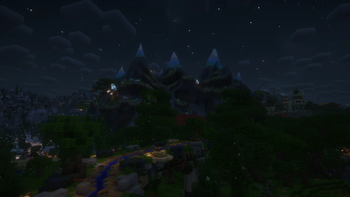 查看大图

Fabulous Wynncraft



Fabulous Wynncraft 是一个为 Wynncraft 打造的整合包,将出色的视觉效果与流畅的性能相结合。
下载 Fabulous Wynncraft 即表示你同意 Fabulously Optimized 的免责声明。作者不对任何因 Wynncraft 封禁而承担任何责任。
出色的性能¹
它基于 Fabulously Optimized 框架构建,可让游戏流畅运行。
专为 Wynncraft 打造
该整合包含大量提升体验的功能,例如游戏内地图、改进的提示框、自定义菜单和游戏内笔记。
吸引人的视觉效果²
该整合使用 Complementary Shaders - Reimagined、Distant Horizons 以及其他多个模组来改进画面。
¹ 如果你遇到低 FPS,请等待几分钟。像 Distant Horizons 这样的模组需要一些时间来加载所有内容。如果你的 FPS 仍未提升,请参考性能部分获取更多帮助。
² 如果你的 FPS 足够高,可以考虑调高一些图形设置以获得更好的视觉效果。更多信息请参考视觉效果部分。
安装指南
本指南部分内容复制自官方的 Fabulously Optimized 安装指南。
你可以在那里找到更多安装说明。但请注意,此整合包专为 Modrinth 制作。Fabulously Optimized 支持更多平台。因此,部分适用于 Fabulously Optimized 的指南可能不适用于 Fabulous Wynncraft。
Modrinth App
- 在侧边栏中,选择镜头图标并搜索 "Fabulous Wynncraft"。
- 点击
⤓ 安装。 - 整合包将开始安装。
- 安装完成后,选择侧边栏中的房子图标,然后在 "继续游玩" 下悬停在已创建的实例上。
- 点击 ▶️ 按钮开始游戏。
Prism Launcher
你需要 Java 21 才能游玩游戏。
- 点击
添加实例 - 从左侧选择
Modrinth选项卡 - 搜索 "Fabulous Wynncraft"
- 选择 "Fabulous Wynncraft"
- 点击
确定。 - 整合包将开始安装。
- 安装完成后,双击图标开始游戏。
Steam Deck + Prism Launcher
- 在 Steam Deck 开机状态下,按住
⏻(电源)并点击切换到桌面。 - 从任务栏中选择 👜 "发现"。
- 点击左上角的搜索栏,然后按 ❎ 打开屏幕键盘。
- 搜索 "Prism Launcher" 并点击第一个结果上的
安装。 - 启动它并完成初始设置过程,然后关闭它。
- 打开 Steam 应用,选择
游戏→添加非 Steam 游戏...→ 选择 Prism Launcher →添加所选程序。 - 关闭 Steam 并启动
返回游戏模式。 - 从游戏库中启动 Prism Launcher。
- 点击
添加实例 - 从左侧选择
Modrinth选项卡 - 搜索 "Fabulous Wynncraft"
- 选择 "Fabulous Wynncraft"
- 点击
确定。 - 整合包将开始安装。
- 安装完成后,双击图标并等待。
- 点击
选项...→控制...→控制器设置... - 选择一个控制器,然后
完成→完成→完成 - 游戏现已设置完成,此后你可以直接从游戏库启动它。
- 额外提示:如果你想要游戏库中更好的图标,请遵循这些说明。
附注:如果你遇到 Deck 特有的问题,请尝试在 r/SteamDeck 上提问,因为我没有该设备。
安装后 / 附加提示
通用
- 建议为 Minecraft 分配至少 4 GB 内存。根据你所使用的 Minecraft 启动器,此过程会有所不同。请查找相关教程了解如何操作。
服务器命令
以下命令只能在 Wynncraft 上执行。
| 命令 | 作用 | 原因 |
|---|---|---|
/toggle ghosts low |
显示周围更少的玩家 | 这可能提升你的 FPS |
性能
- 在 Wynncraft 服务器上,执行
/toggle ghosts low以显示周围更少的玩家 - 在
ESC > 选项... > [左上角带有黑色边框的黄、绿、蓝方块图标] > 高级选项 > 图形 > 渲染质量下降低 Distant Horizons(一个让你看得更远的模组)的设置。 建议优先降低的设置:- LOD 衰减距离(
最低和低会使远处地形更快变差并提升你的 FPS) - 垂直质量(数值越低,远处地形的细节越少,并提升你的 FPS)
- LOD 衰减距离(
- 在
ESC > 选项... > 视频设置... > 光影包... > 光影包设置... > 性能设置下降低你的光影(光影改善光照和其他视觉方面)设置(之后别忘了点击应用)。 建议优先降低的设置:- 阴影距离(较低的值会减少你仍能看到阴影的距离并提升你的 FPS)
- 实体阴影(关闭此项会使玩家和怪物等实体没有阴影并提升你的 FPS)
- 在
ESC > 选项... > 视频设置... > 光影包... > 光影:已启用下完全关闭光影(光影改善光照和其他视觉方面)(别忘了点击应用)。你的游戏可能会冻结一小段时间。 - 在
ESC > 选项... > [左上角带有黑色边框的黄、绿、蓝方块图标] > 启用渲染下完全关闭 Distant Horizons(一个让你看得更远的模组)。 要执行此操作,请点击显示True的按钮。你的游戏可能会冻结一小段时间。
视觉效果
要改善你的视觉效果,你可以执行与性能部分中描述的相反的操作。此外,你可以在 ESC > 选项... > 视频设置... > 光影包... > 光影包设置... > 性能设置 下提高更多光影设置。
如何构建
本节面向高级用户。
- 克隆
https://github.com/tobilinz/packwiz-basedon - 进入
packwiz-basedon目录 - 使用
go build -o packwiz main.go构建分支 - 克隆此项目
- 将第三步的输出二进制文件(
packwiz)移动到第四步克隆的仓库中 - 执行
./packwiz modrinth export - 命令执行完成后应出现一个
.mrpack文件
注意:使用官方 packwiz 二进制文件将无法工作,因为此整合包使用了我添加的一些自定义功能。
正在加载版本记录…
正在加载评论…
评论在新手盒子客户端中发表,这里同步展示。