
Zima的香草增强版(Steam Deck优化)
Zima的Vanilla+是一个紧凑的模组包,旨在提升性能并为原版Minecraft体验带来小幅QoL改进。与其他原版模组包不同,Zima的Vanilla+使用尽可能少的模组以尽量减少对性能的影响。
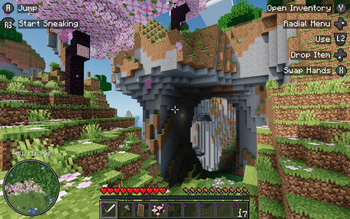 查看大图


STEAM DECK 用户: 请参阅 Steam Deck 设置 章节,了解设置说明和性能调整。
Zima's Vanilla+ 是一个紧凑的整合包,旨在提升性能并为原版 Minecraft 体验带来细微的体验改善。与其他原版整合包不同,Zima's Vanilla+ 使用尽可能少的模组,以尽量减少对性能的影响。
⚠️ 关于 NeoForge 版本的说明
该整合包现在基于 Fabulously Optimized,这意味着 NeoForge 版本不再维护。
体验改善概览
该整合包通过 FallingTree 模组引入了对树木砍伐的改动。当玩家用斧头砍倒一棵树时,整个树干会瞬间破碎成原木。破坏的原木数量仍然会影响斧头的耐久度。如果玩家的斧头在砍树时损坏,整棵树仍会倒下。FallingTree 不会干扰原版服务器,加入这些服务器时你可以保持其启用。
除了 FallingTree,该整合包还带来了其他体验改善,包括:
- 原生控制器支持,包括 Steam Deck。
- 小地图和世界地图。
- 声音模组,包括后处理和 UI 音效。
- 更好的第一人称体验。
- 物品栏 UI 和 UX 的改进。
以下是我为该整合包精选的完整模组列表,不包括 Fabulously Optimized 中已有的模组:
| 模组 | 自定义选项(如有) |
|---|---|
| Controlify | 由于一个 bug,禁用了增强的 Steam Deck 驱动。 |
| Distant Horizons | 配置为使用“低”预设,距离设置为 32 区块。 |
| Dynamic Crosshair | |
| FallingTree | |
| First Person Model | |
| Inventory Profiles Next | 无首次运行通知,连续合成已禁用,并允许某些非附魔物品损坏。 |
| Jade | |
| JourneyMap | 配置为位于屏幕右下角,以避免遮挡控制器按钮提示。 |
| Presence Footsteps | |
| Shoulder Surfing Reloaded | |
| Simple Voice Chat | |
| Sounds | |
| Sound Physics Remastered |
预设配置
默认情况下,游戏启用了 Super Duper Vanilla 光影包,并将帧率上限设为 30 FPS。这是为了防止笔记本电脑或低端机器过热。桌面玩家可能希望在首次启动时调整帧率上限。性能较低的机器玩家可能希望考虑切换到 MakeUp Ultra Fast 光影包或完全禁用光影。
Steam Deck 设置
遗憾的是,该整合包无法为你自动完成所有设置。但你只需操作一次,就能在 Steam Deck 上获得最佳游戏体验。
首先,在桌面模式的 Discover 应用中安装 Prism Launcher。然后,阅读以下章节,了解如何配置硬件、下载整合包、设置控制器配置以及调整视频设置。
不要忘记将 PRISM LAUNCHER 添加到你的 STEAM 库中。 这是控制器支持正常工作的必要条件。
配置控制器
在启动 Prism 之前,你需要配置控制器输入。
- 在游戏模式中,导航到 Prism Launcher。打开其页面,但暂时不要启动它。
- 找到并选择控制器图标。这会打开控制器配置页面。
- 如果当前按钮布局尚未设置为“带摇杆触控板的游戏手柄”,请将按钮布局更改为该模板。
- 选择模板后,导航到 编辑布局 -> 触控板。
- 在此处,将右触控板的行为更改为“作为鼠标”,并将其点击行为设置为“鼠标左键点击”。触摸行为保持未配置。
- 如果你愿意,可以创建一个附加到左触控板的虚拟菜单,用于绑定键盘按键,例如
M用于打开 Xaero 的世界地图。
安装整合包
如果你是高手:在 Prism 中从 Modrinth 安装整合包,然后跳过本节。
如果可能的话,你可以在本节中使用键盘和鼠标。如果无法做到,你可以按住 [STEAM] 按钮并按 X 来打开键盘。
- 切换到游戏模式并打开 Prism Launcher。
- 在提示时,选择 Java 版本 21,并将最大内存分配配置为 8192 MiB。不要超过此最大值,尤其是当你的 VRAM 设置为 4 GiB 时。
- 向导的其余部分应该不言自明。
- 完成向导后,你需要登录你的 Minecraft 账户。点击屏幕右上角的图标,然后选择 管理账户... 并登录你的账户。
- 登录后,返回主屏幕。你可能需要关闭设置窗口。
- 点击屏幕左上角的 添加实例 按钮。然后,从列表中选择“Modrinth”并搜索“Zima”。整合包列表会进行筛选;从列表中选择“Zima's Vanilla+”。
- 在点击 确定 之前,请确保你已选择要安装的版本。你可以在 NeoForge 和 Fabric 版本之间选择。如果你愿意,也可以安装较旧的版本。选择版本后,点击 确定。
控制器配置
从名为“带摇杆触控板的游戏手柄”的模板开始,至少进行以下更改:
- 将右触控板的行为更改为鼠标功能
- 将右触控板的点击设置为执行鼠标左键点击
可选地,你可以为左触控板创建一个虚拟菜单。我的虚拟菜单配置了以下条目:
- 使用
M键打开地图 - 使用
B键创建路径点 - 使用
R键重新加载光影(用于调试)
游戏内配置
配置好控制后,启动游戏。Controlify 会提示你下载一个支持库。你绝对应该这样做。
下载库后,前往 选项 -> 控制 -> 控制器设置,并选择 Steam Deck 的 设置 按钮。在此处,转到 高级 选项卡并启用“混合输入”。这将允许你在游戏中使用鼠标,并防止在使用鼠标时 Steam Deck 的输入被禁用。
推荐的性能配置
Zima's Vanilla+ 开箱即用地配置了平衡预设,你无需调整任何 Steam Deck 性能设置即可从中受益。但是,根据你的游戏方式,你可能会发现以下更改有益:
| 设置 | 值 | 描述 |
|---|---|---|
| 使用每游戏配置文件 | 开 | 不言而喻,但你会希望开启此选项,以免全局更改性能设置。 |
| 禁用帧率限制 | 开 | 关闭此选项以降低延迟,因为我们使用的是游戏内置的帧率限制器。 |
| 允许撕裂 | 开 | 原因同上。 |
| TDP 限制 | 8-9 瓦 | 不是必须的,但我在 8 瓦下构建和测试此整合包。将其设置为 8-9 瓦将减少发热并节省一些额外的电池电量。如果你选择在没有帧率上限 + 禁用 VSync 的情况下游戏,强烈推荐。 |
正在加载版本记录…
正在加载评论…
评论在新手盒子客户端中发表,这里同步展示。