
OBS录制监视器
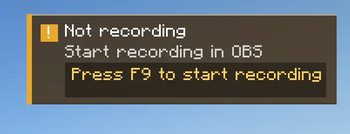
在OBS未录制时在游戏内显示警告。
 查看大图
查看大图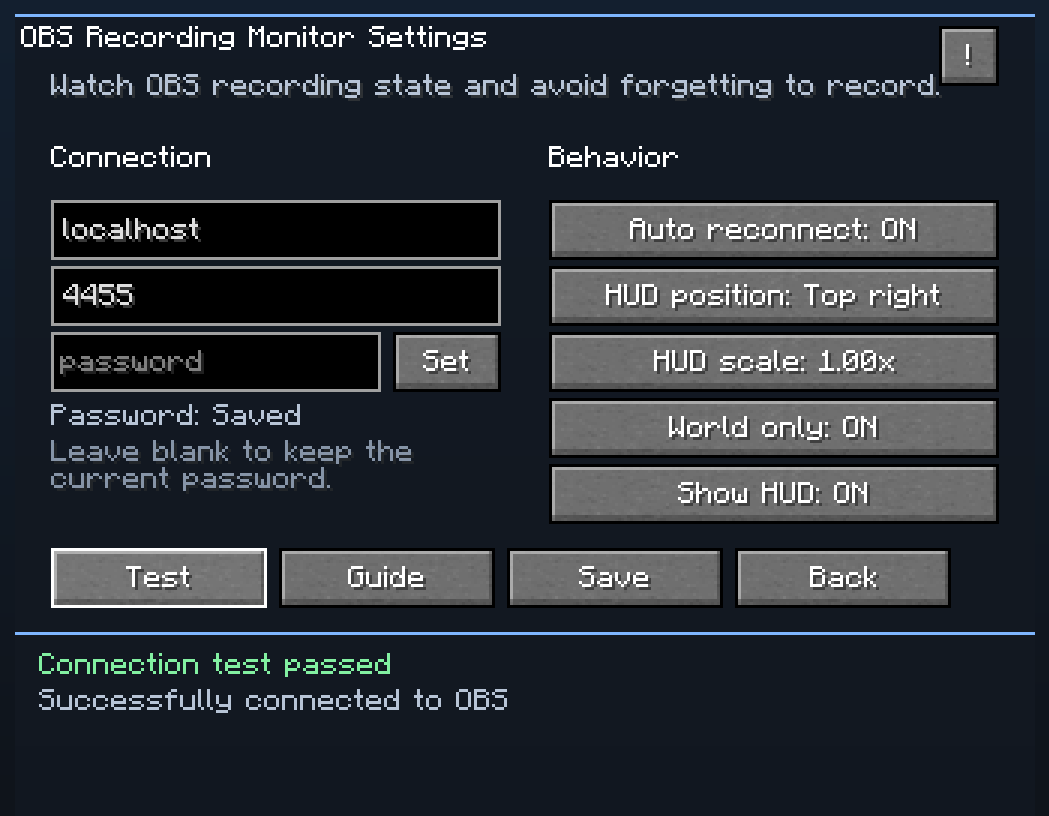
OBS 录制监视器
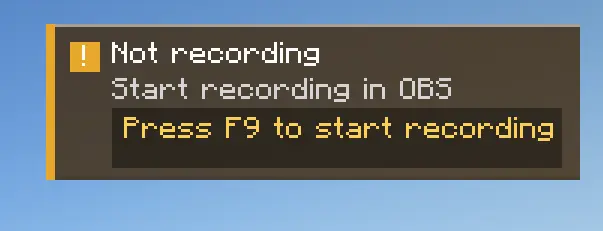
再也不会因为 OBS 处于空闲状态而丢失录制。
OBS Recording Monitor 是一个 Fabric 客户端模组,它通过 obs-websocket 监视 OBS Studio,并且仅在你没有录制时显示清晰的游戏内警告。一切正常时它保持安静,然后恰好在需要时引起你的注意。
为什么这个模组有用
当你准备录制一场 Boss 战、一段建造延时摄影或一场多人游戏会话时,最容易犯的错误就是忘记启动 OBS。这个模组会替你检查录制状态,并在为时已晚之前于 Minecraft 内警告你。
它的设计目标是简单:
- OBS 已在录制时不显示嘈杂的 HUD
- 录制关闭时显示清晰警告
- 针对 OBS 未连接、认证失败和无效设置分别显示不同状态
- 内置连接测试和设置指南
- 集成 Mod Menu,便于访问
功能
- 通过
obs-websocket监视 OBS 录制状态 - 仅当 OBS 未录制时显示警告
- 支持连接状态、重连状态和认证失败反馈
- 允许你移动和缩放 HUD
- 包含仅世界内显示选项
- 提供带有设置图片的游戏内帮助界面
- 可直接从 Mod Menu 打开 GitHub issue 页面
要求
- Minecraft
1.21.11 - Fabric Loader
- 必需 Fabric API
- 已启用
obs-websocket的 OBS Studio - Mod Menu 可选,但推荐使用,以便最轻松地访问设置
快速设置
- 安装此模组、Fabric API,以及可选的 Mod Menu。
- 启动 OBS Studio。
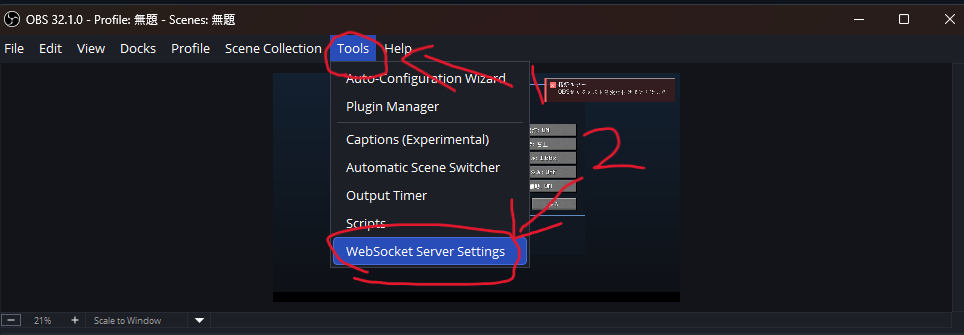
- 在 OBS 中,打开
Tools -> WebSocket Server Settings。 - 启用 WebSocket 服务器,并查看显示的端口/密码。
- 在 Minecraft 中,从 Mod Menu 打开模组设置。
- 输入 OBS 主机、端口和密码。
- 按
Test,连接成功后保存。
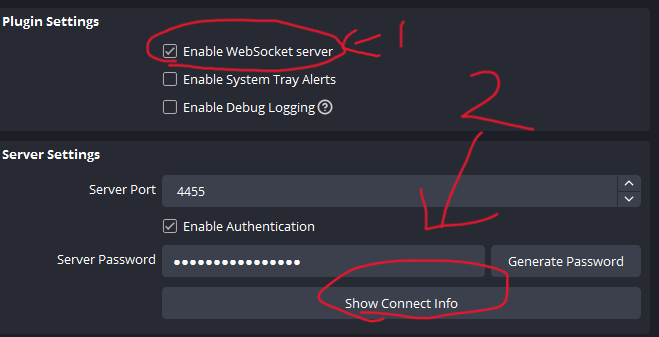
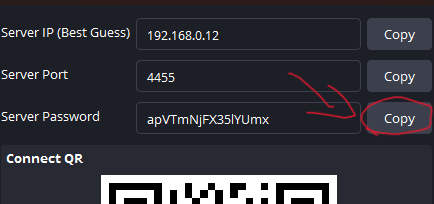
如果 OBS 与 Minecraft 运行在同一台 PC 上,localhost 通常是正确的主机。
你在游戏中会看到什么
- 录制中:没有不必要的警告干扰
- 未录制:立即显示 HUD 警告,以便你快速反应
- 连接/认证问题:清晰提示接下来应检查什么
这让模组在真实游戏过程中保持实用,而不会变成被你忽略的背景噪音。
故障排除
- 未检测到 OBS:确保 OBS 已打开,并且已启用
obs-websocket - 认证失败:检查 OBS 和模组设置中的密码
- 连接失败:验证主机和端口,尤其是当 OBS 在另一台机器上时
- HUD 不可见:检查配置界面中的 HUD 开关、缩放和锚点位置
反馈与问题
发现了 bug 或有改进想法?
- 游戏内:从 Mod Menu 打开设置界面,然后按
Issue - 在 GitHub 上:Open an issue
许可证
本项目基于 MIT License 发布。
正在加载版本记录…
正在加载评论…
评论在新手盒子客户端中发表,这里同步展示。