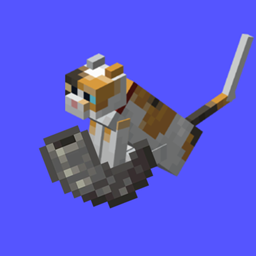
呼唤你的猫
用山羊角轻松呼唤(吹哨)你的猫,将其传送到你身边






随时用山羊角轻松呼唤你的猫
猫可以在任何地方,即使是在未加载的区块中,也总能将其传送到你身边
目前存在一个 bug:如果你要呼唤的猫距离太远,传送后它会变成隐形的
--> 要修复此问题,你必须重新加入游戏
使用方法
1. 驯服一只猫
2. 给猫起任意名字(不能包含 # 或 ' 等特殊字符)
3. 手持任意山羊角
4. 潜行并注视猫 4 秒
4. 然后你会获得一个看起来附魔了且带有猫名字的山羊角
5. 每当你使用这个山羊角,猫就会被传送到你身边
--> 只有猫的主人才能获得山羊角并使用山羊角呼唤猫
展示
我知道这不是“呼唤你的马”模组,但工作原理相同
指南
<picture> <source media="(prefers-color-scheme: light)" srcset="" rel="noopener nofollow" target="_blank">https://raw.githubusercontent.com/Mqxx/GitHub-Markdown/main/blockquotes/badge/light-theme/tip.svg">  </picture>

如果有什么不工作的地方,欢迎加入 discord 服务器
<details> <summary>如何在单人游戏中安装数据包</summary>
<details> <summary>在世界创建时</summary>
如何在单人游戏中安装数据包
打开 Minecraft
启动游戏。创建新世界
前往“更多”并点击“数据包”。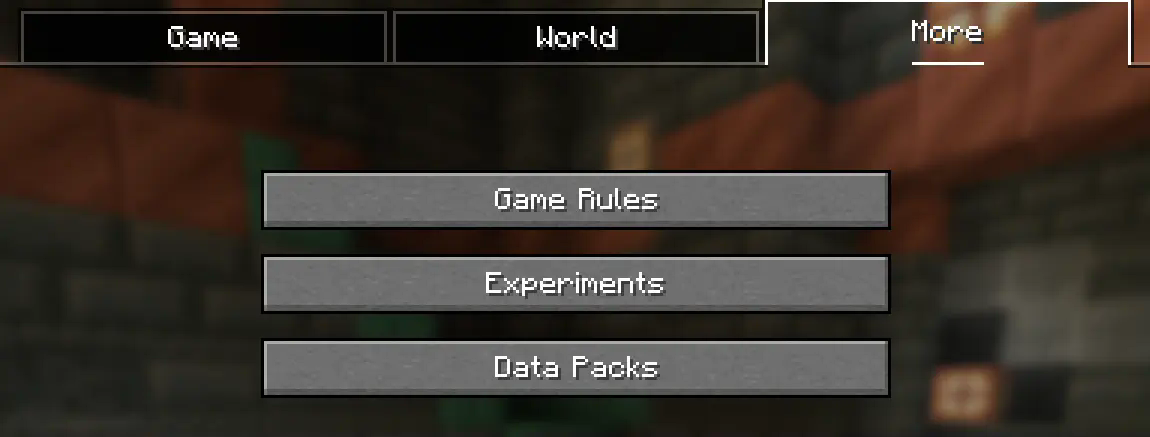
添加数据包
将数据包(.zip文件或目录)拖入 Minecraft 窗口。- 会出现确认界面。点击“是”。
激活数据包
点击数据包图标上的三角形(悬停时可见)将其移动到屏幕右侧。
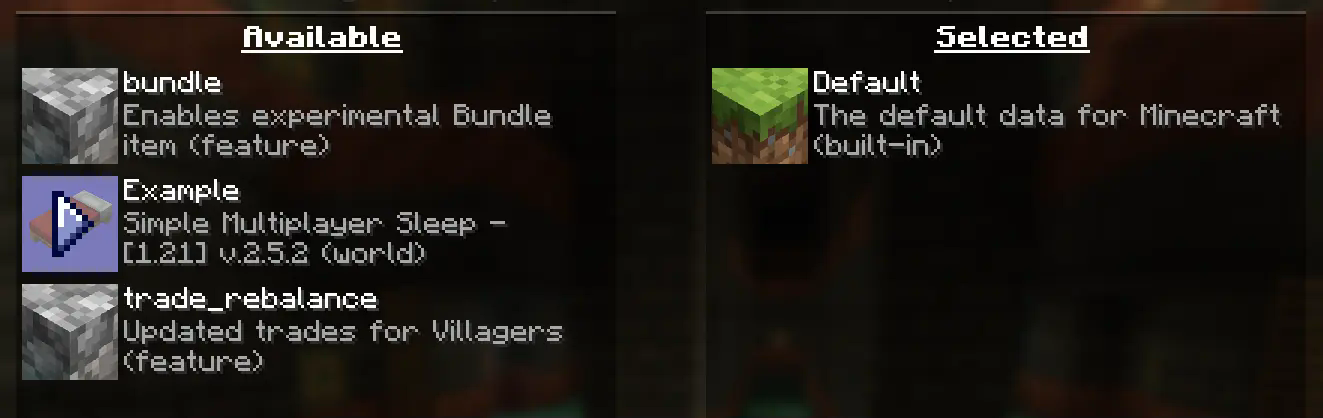
- 完成世界创建
- 点击屏幕底部的“完成”。
- 继续创建你的世界并点击“创建新世界”。
⚠️ 重要 ⚠️
数据包仅在启用作弊时才能工作。
你可以通过输入以下命令来验证数据包是否已激活:
/datapack list enabled
此命令应列出名为 [file/<你的数据包文件/目录名>] 的条目。 </details>
<details> <summary>在已有世界中</summary>
如何在已有的单人游戏世界中安装数据包
打开 Minecraft
启动游戏。选择你的世界
- 选择你想要安装数据包的世界。
- 点击“编辑”,然后点击“打开世界文件夹”。
添加数据包
- 打开名为
datapacks的文件夹。 - 将数据包放入此文件夹。它应该是
.zip文件或目录。
- 打开名为
重新加载世界
- 如果你在安装期间处于世界中,在聊天中输入
/reload或按 F3 + T 重新加载资源。
(确保已启用作弊。)
- 如果你在安装期间处于世界中,在聊天中输入
⚠️ 重要 ⚠️
数据包仅在启用作弊时才能工作。
你可以通过输入以下命令来验证数据包是否已激活:
/datapack list enabled </details>
<details> <summary>如何在世界创建后永久启用作弊</summary>
如果你遇到此问题,这里有一份分步指南,介绍如何在已经创建了 Minecraft 世界后永久启用作弊/管理员命令。
⚠️ 在开始之前,你应该保存并备份你的世界,以防出错。
(我不对任何损坏的世界承担任何责任。请自行承担风险!)
但别担心,这可以毫无问题地工作。
如果你不想永久更改此设置,请查看此指南。
1. 你需要 NBTExplorer
NBTExplorer 是一个开源 NBT 编辑器,支持所有常见的 NBT 数据源。它主要用于编辑 Minecraft 游戏数据。
2. 打开 NBTExplorer 并打开你的 Minecraft 世界,即你想要启用作弊/管理员命令的那个世界。

3. 导航到:
<你的 Minecraft 世界>level.datDataallowCommands

4. 点击“编辑标签值”

5. 将值从 0 改为 1,然后点击“确定”

6. 现在点击“保存所有已修改的标签”

就这样。你完成了。现在你可以加入你的世界并检查你是否有权限更改你的 gamemode,例如。
</details>
<details> <summary>如何在世界创建后临时启用作弊</summary>
在世界创建后临时启用作弊
如果你遇到此问题,这里有一份分步指南,介绍如何在已经创建了 Minecraft 世界后临时启用作弊/管理员命令。
加入你的世界
打开你的单人世界并按下“Escape”。对局域网开放
点击“对局域网开放”。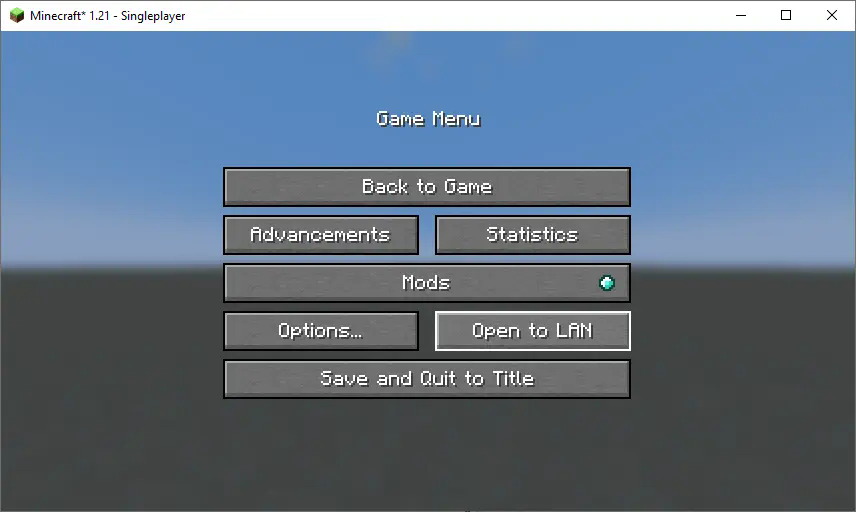
允许命令
将“允许命令”设置为开启。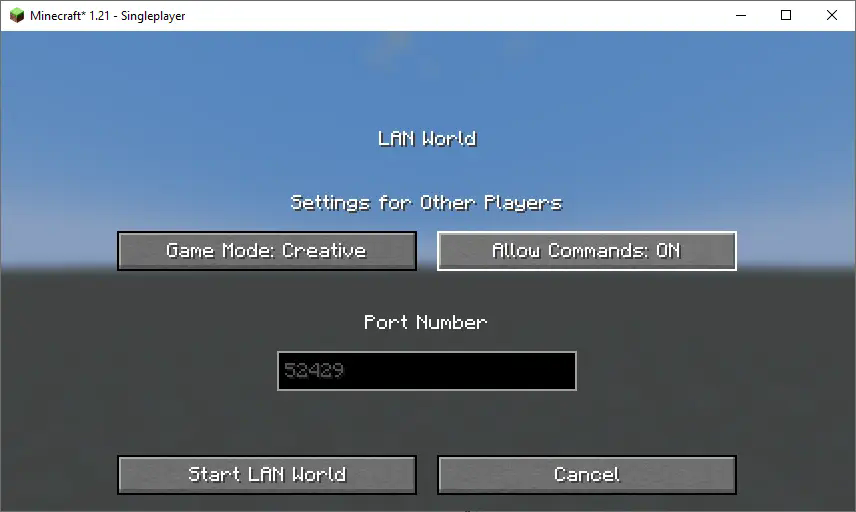
启动局域网世界
点击“启动局域网世界”以应用更改。
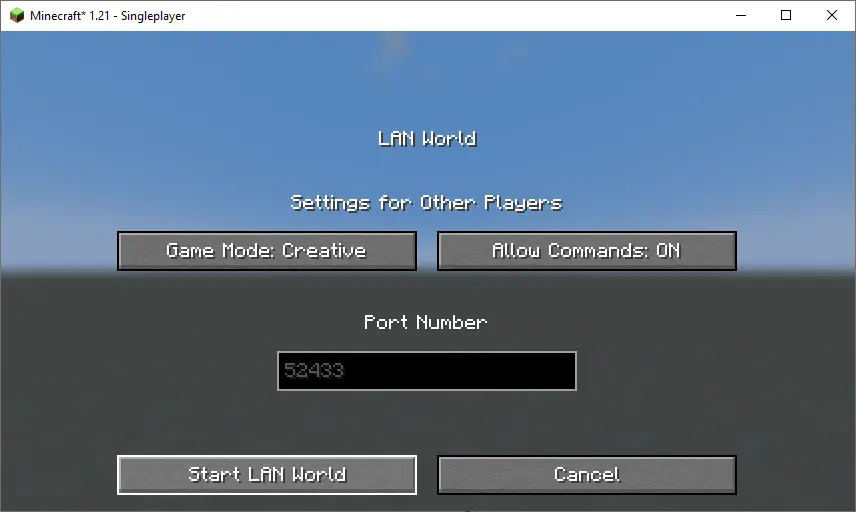
现在,你应该能够使用诸如更改游戏模式之类的命令了。请记住,这只是临时的,每次加入世界时都需要重新操作。
</details>
</details>
<details> <summary>如何在多人游戏中安装数据包</summary>
如何在多人游戏中安装数据包
打开你的服务器文件夹
导航到你的服务器文件夹,然后打开你想要安装数据包的世界文件夹(默认:world)。添加数据包
- 数据包应该是
.zip文件。 - 将数据包放入世界文件夹内名为
datapacks的文件夹中。
- 数据包应该是
重新加载服务器
- 如果安装期间服务器正在运行,从控制台或作为 3 级管理员输入
/reload。 </details> <details> <summary>如何卸载数据包</summary>
- 如果安装期间服务器正在运行,从控制台或作为 3 级管理员输入
如何从你的单人世界或服务器中卸载数据包
运行卸载命令
对于我的数据包,运行命令:
/function datapack_name:uninstall删除数据包
- 从你放置数据包的文件夹中删除它。
- 或者,你可以运行:
/datapack disable [file/你的数据包文件/目录名]
重新加载世界或服务器
删除或禁用数据包后,运行:
/reload</details> <details> <summary>如何在 Minecraft 服务器上安装模组</summary>
在 Minecraft 服务器上安装模组的分步指南
下载模组
- 确保下载与你服务器 Minecraft 版本匹配的正确版本的模组。
- 重要:模组文件应该是
.jar文件。
确保没有数据包或其他模组冲突
- 不要同时安装数据包和模组,因为它们可能会冲突。
- 根据你服务器的设置,只安装其中之一。
找到 mods 文件夹
- 打开你的服务器根目录。
- 在此目录中,找到名为
mods的文件夹。 - 如果
mods文件夹不存在,请创建一个。
安装模组
- 将下载的模组
.jar文件粘贴到mods文件夹中。
- 将下载的模组
重启服务器
- 将模组添加到
mods文件夹后,重启你的 Minecraft 服务器以激活模组。
- 将模组添加到
验证模组安装
- 服务器重启后,加入服务器并检查模组是否正常工作。
- 你可以使用
/mods或类似命令(取决于模组)来查看模组是否已成功加载。
额外提示
- 备份你的服务器:在安装模组之前始终创建备份,以避免万一出错时数据丢失。
- 确保模组兼容性:检查模组是否与你的 Minecraft 服务器版本以及你已安装的任何其他模组兼容。 </details>
正在加载版本记录…
正在加载评论…
评论在新手盒子客户端中发表,这里同步展示。