
快速命令快捷键 (QCS)
允许使用 /qs 命令添加快速快捷键,最多可存储 10 条命令。
这个模组是什么?
这个模组添加了 /qs 命令
允许你添加可用作命令的快捷方式
最多可同时存储 10 条命令
如何使用 /qs 命令?
使用这个:
/qs add <name> <command1> <command2> <command3> <command4> <command5> <command6> <command7> <command8> <command9> <command10>
每条命令都必须输入在花括号内
添加多于一条命令是可选的
示例:
这将添加一个生成僵尸的快捷方式:
/qs add shortcut1 {summon zombie}
而这将创建一个生成僵尸并给你一把钻石剑的快捷方式:
/qs add shortcut1 {summon zombie} {/give @s diamond_sword}
如何运行快捷方式?
你可以前往暂停菜单并找到快捷方式按钮:
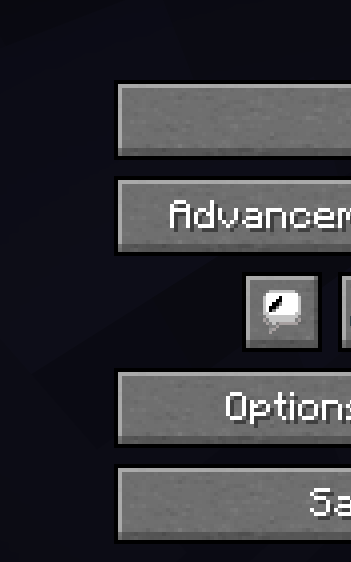
或者要运行快捷方式,你需要执行 /name
name 就是你给该快捷方式起的名字
示例:
如果你运行的 qs 命令例如是:
/qs add shortcut1 {summon zombie}
那么如果你想运行该快捷方式,你需要执行:
/shortcut1
如何移除快捷方式?
要移除快捷方式,你需要执行 /qs remove <name>
示例
如果你运行的 qs 命令例如是:
/qs add shortcut1 {summon zombie}
那么要移除它,你需要执行:
/qs remove shortcut1
现在你将无法再执行:
/shortcut1
如何修改已有的快捷方式?
要修改已有的快捷方式,你需要执行
/qs modify <name> <command1> <command2> <command3> <command4> <command5> <command6> <command7> <command8> <command9> <command10>
示例:
如果你运行的 qs 命令例如是:
/qs add shortcut1 {summon zombie}
那么要更改命令,你需要执行:
/qs modify shortcut1 {give @s diamond_sword}
现在当你运行该快捷方式时,它会给你一把钻石剑
如果你的快捷方式有多条命令,而你想保留其中一些命令不变,那么你需要在想要保持不变的命令中使用 ****
正在加载版本记录…
正在加载评论…
评论在新手盒子客户端中发表,这里同步展示。