
截图管理器增强版
一个高级截图管理模组,帮助你在不同世界、维度和游戏模式之间整理截图。适用于单人和多人游戏
 查看大图
查看大图
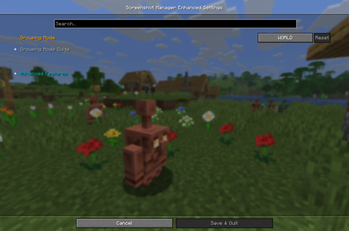
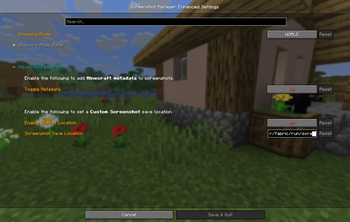
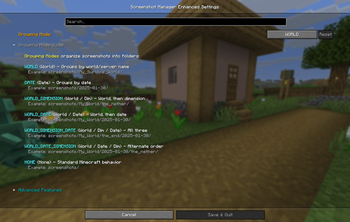
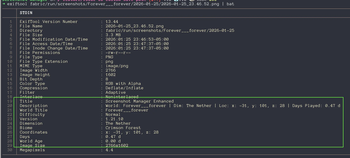
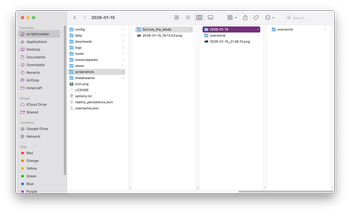

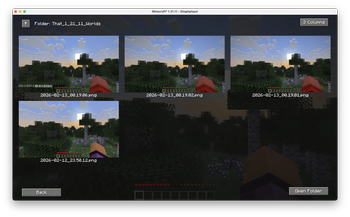
Screenshot Manager Enhanced 旨在自动整理你的 Minecraft 截图。告别杂乱无章的 screenshots 文件夹!此模组会根据世界、维度、日期或这些选项的组合,将截图整理到文件夹中。
✨ 功能
- 自动整理:截图捕获后立即分类到子文件夹中。
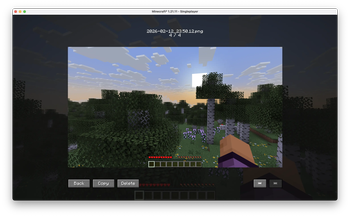
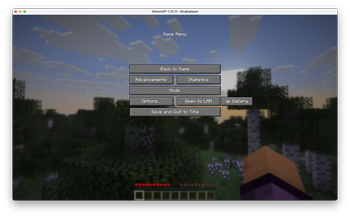
- 游戏内画廊 📸:直接在 Minecraft 内浏览、管理和分享你的截图。
- 按世界配置:为你的单人游戏或特定服务器世界自定义设置。
- 灵活的分组模式:自定义文件夹结构。模组会根据你当前的环境生成路径。
WORLD(默认):按世界或服务器名称分组截图。- 例如:
screenshots/My_Survival_World/
- 例如:
DATE:按当前日期(yyyy-MM-dd)分组截图。- 例如:
screenshots/2025-01-30/
- 例如:
WORLD_DIMENSION:先按世界分组,再按维度分组。- 例如:
screenshots/My_Survival_World/minecraft_overworld/ - 例如:
screenshots/My_Survival_World/minecraft_the_nether/
- 例如:
WORLD_DATE:先按世界分组,再按日期分组。- 例如:
screenshots/My_Survival_World/2025-01-30/
- 例如:
WORLD_DIMENSION_DATE:三级层次结构:世界 -> 维度 -> 日期。- 例如:
screenshots/My_Survival_World/minecraft_the_end/2025-01-30/
- 例如:
WORLD_DATE_DIMENSION:三级层次结构:世界 -> 日期 -> 维度。- 例如:
screenshots/My_Survival_World/2025-01-30/minecraft_the_nether/
- 例如:
NONE:禁用分组。截图直接保存在 screenshots 文件夹中(Minecraft 标准行为)。- 例如:
screenshots/
- 例如:
- 游戏内配置:可通过 Mod Menu 完全配置
📸 游戏内画廊
无需离开游戏即可管理你的精彩瞬间!
- 浏览:在响应式网格中查看截图。
- 查看:点击任意图片进入全屏视图。
- 整理:使用 复制 按钮分享,或使用 删除 清理不需要的截图。
- 导航:使用上一张/下一张控件在收藏中循环浏览。
⚗️ 高级功能
- 元数据支持 🗃️:自动将丰富的游戏详情直接嵌入截图文件(XMP 格式)。这些数据会随图片一起移动!
- 世界上下文:世界名称、维度、生物群系
- 位置:精确的 X、Y、Z 坐标
- 时间:游戏内已玩天数、世界年龄
- 游戏状态:难度、游戏模式、Minecraft 版本
- 自定义保存位置 💾:精确选择截图的保存位置。
- 覆盖默认的
.minecraft/screenshots位置。 - 使用系统上的任意绝对路径(例如共享网络驱动器或云存储文件夹)。
- 注意:需要启用高级设置验证。
- 覆盖默认的
📥 安装
依赖项
- 启用了 Fabric Loader 的 Minecraft 版本
- Mod Menu
- Cloth Config API
使用你的 Minecraft 启动器
- 启动你的 Minecraft 启动器(例如 Modrith、ATLauncher、MultiMC、Prism、GDLauncher 等)
- 查看或编辑你的游戏实例
- 打开添加模组的区域
- 从 Modrith 搜索 "Screenshot Manager Enhanced"
- 完成安装过程
- 启动 Minecraft
手动添加
- 点击上方的 Versions 选项卡
- 下载适用于你的 Minecraft 版本的模组文件
- 打开你的 Minecraft 游戏存档位置中的
mods文件夹
- Windows:
%appdata%\.minecraft\mods或C:\Users\<username>\AppData\Roaming\.minecraft\mods - MacOS:
~/Library/Application Support/minecraft/mods或/Users/<username>/Library/Application Support/minecraft/mods
- 将模组文件从你的下载位置复制到
mods文件夹 - 打开 Minecraft 启动器
- 启动 Minecraft
📝 更改分组选项
- 导航到你的 Minecraft 存档位置中的
config文件夹
- Windows:
%appdata%\.minecraft或C:\Users\<username>\AppData\Roaming\.minecraft - MacOS:
~/Library/Application Support/minecraft或/Users/<username>/Library/Application Support/minecraft
- 在
config文件夹中找到名为 screenshot-manager-enhanced.json 的文件 - 使用文本编辑器打开该文件
- 找到键名为
groupingMode的行 - 将分组模式选项更改为所需的分组选项
有关分组选项,请参阅 功能 部分
☕ 如何支持
- 给这个项目点个爱心 ❤️
- 如果你有任何问题,请使用 Issue 链接。
- 如果需要额外功能,请通过 Issue 链接添加你的请求。
正在加载版本记录…
正在加载评论…
评论在新手盒子客户端中发表,这里同步展示。