
构建打印
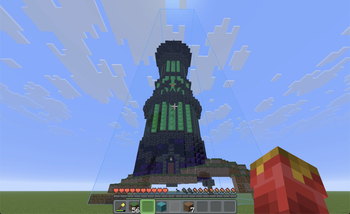
将你的蓝图以幽灵形态投射到世界中。Buildprint 可加载任意 schematic 或 litematic 文件,准确显示下一步该放置什么,追踪材料清单,还能为你自动搭建——这是对 Litematica 的一次现代化、受 Axiom 启发的重新演绎。
 查看大图
查看大图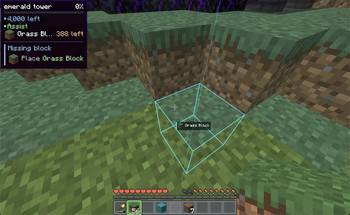
Buildprint
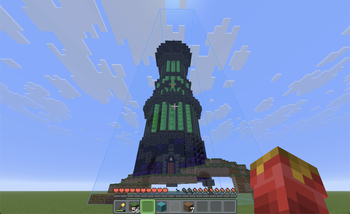
在你放置第一块方块之前,先看到你的建筑。
Buildprint 会把任何投影蓝图以幽灵形式投影到你的世界中,准确地告诉你缺了什么,并且可以 帮你放置——一块一块地,符合生存规则。这是对 Litematica 和 Schematica 的现代化演绎,灵感 来自 Axiom。
建造者为什么使用它
- 真正的预览,而非彩色方块。 实际的方块模型和状态——玻璃、树叶、水、 带有文字的告示牌、箱子、生物、模组方块。
- 大型建筑依然流畅。 GPU 缓存的网格能在完整渲染距离下绘制多个大型蓝图, 并会安静地降低细节而非卡死。
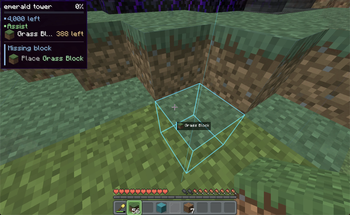
- 实时材料清单。 已放置、还缺什么、哪里放错了——随着你的建造实时更新。
- 颜色标记进度。 绿色 = 正确,琥珀色 = 旋转错误,红色 = 方块错误,紫色 = 不应存在的东西。
- 替换任何材料。 不喜欢这种木头?在列表中点击它,用别的材料来建造。 幽灵、清单和便捷放置都会跟随变化——你的文件永不被修改。
- 在生存中公平。 它不会把半成熟的作物或点燃的熔炉标记为必须修复的错误。
让它为你建造
开启便捷放置,在幽灵附近右键——精确的方块会被放下,朝向正确。 这是正常的放置方式,因此适用于生存,且绝不会破坏你已建好的部分。
按住右键可横扫多个格子。中键点击可将方块拾取到手中。
便捷放置为你处理的一切
- 繁琐的细节——中继器延时、蜡烛数量、双层台阶、打开的门、告示牌文字。
- 你的工具——铲子、锄头、斧头、打火石,按需从你的物品栏中借用。
- 你无法手持的东西——高草用骨粉催熟,作物用种子种到耕地上。
- 合成器——槽位锁定和内容,且不会弹出界面。
- 下界传送门——框架完成的那一刻即被点燃。
- 你的物品栏——方块会换到手中,建造中途补充堆叠。
- 你的建筑——它会跨过箱子放置,从不乱丢,从不重新编辑已经正确的方块。
便捷放置默认关闭——请绑定按键或在设置中开启。
创建你自己的蓝图
按 B 打开选区编辑器。为生存而设计,你无法直接飞行:
- 自由视角——摄像机飞行,你的身体安全地留在原地。
- 选择——点击两个方块形成一个盒子;Shift 点击可添加更多区域。
- 调整大小、移动、旋转、翻转——拖动颜色标记的控制柄,吸附到方块。
- 自动对齐——一键将已加载的建筑放到世界中匹配的位置。
- 保存——将方块、方块实体和实体保存为
.litematic,立即以幽灵形式就位。
可以开始的建筑
市场标签页无需离开游戏即可浏览 VoxelSprout 的 蓝图。搜索、筛选,打开列表查看预览和方块数量,然后点击下载—— 或点击放置,一键将其以幽灵形式投影到你的世界中。无需账号。
在网页上浏览同一目录:voxelsprout.com → voxelsprout.com/marketplace。
快捷键
在选项 → 控制中的 Buildprint 标题下可重新绑定任何按键。
| 按键 | 操作 |
|---|---|
| M | 打开 Buildprint 菜单 |
| N | 切换便捷放置 |
| B | 打开选区编辑器 |
| . / , | 图层视图上移 / 下移 |
| 未绑定 | 切换打印机模式 |
| 未绑定 | 循环视图过滤器——全部 / 未建造 / 错误 / 多余 |
开启便捷放置时
| 输入 | 操作 |
|---|---|
| 右键 | 放置蓝图所需的方块 |
| 按住右键 | 横扫多个格子 |
| 中键点击 | 将该方块拾取到手中 |
在选区编辑器中——数字键或滚轮选择工具
| 按键 | 工具 |
|---|---|
| 1 / 2 / 3 | 选择 · 调整大小 · 保存 (制作蓝图) |
| 4 / 5 / 6 / 7 | 放置 · 移动 · 旋转 · 自动对齐 (定位一个) |
| [ / ] | 上一个 / 下一个区域 |
| Delete | 删除当前区域 |
| H | 显示或隐藏控制卡片 |
打开任何格式
| 格式 | 扩展名 | 导入 | 导出 |
|---|---|---|---|
| Litematica | .litematic |
✅ | ✅ |
| Sponge 蓝图 | .schem |
✅ | 计划中 |
| 经典蓝图 | .schematic |
✅ | 计划中 |
| 原版结构 | .nbt |
✅ | 计划中 |
| Axiom 蓝图 | .bp |
✅ | 计划中 |
将文件拖到窗口上、从文件中选取,或放入 schematics/——它会自动出现。
已经在使用 Litematica?
首次启动时,Buildprint 会提供导入你的放置并将你的建筑放回原位的选项。你的文件保持原样。
管理你的建筑
- 本地——你的
schematics/文件夹,带文件夹、搜索、最近和 ★ 收藏,以及 你所选内容的可旋转 3D 预览。 - 已加载——你已放置的一切:切换、重命名、移动、旋转、翻转、切片到某一图层,全部 实时更新。
- 已记住——按世界和按服务器。你的建筑会在你离开的地方等待。
- 同步会话——与任何人实时共享你的放置。
一起建造
启动同步会话并分享代码。加入的每个人都会看到相同的建筑以幽灵形式出现在 相同的位置——相同的位置、旋转和翻转,在正确的维度——并随着其他人的工作看到进度移动。
- 一个代码和一个链接。 从模组中加入,或从浏览器中的链接加入。
- 实时进度。 已放置、缺失、错误、多余,以及还需收集什么——按建筑统计,附报告者。
- 没人需要文件。 开启文件共享,蓝图会随会话传输—— 没有它的人会自动获得。
- 由你决定谁能移动东西。 可允许访客添加和重新定位建筑,或仅观看。
- 随时加入。 会话存在于服务器上,而非主持人的客户端——在所有人离线时加入,你仍会看到计划。断线会自动重连。
无需账号。 同样是纯客户端:可在任何服务器上使用,无需插件,服务器主无需安装任何东西。
用 Sorted 找到你的材料
Sorted 是一个可选的配套模组。安装后,材料 列表会新增一列 箱子——每种材料在 Sorted 为此世界索引的容器中有多少——以及 每行上的一个放大镜按钮,可让那些箱子透过墙壁发光。当它们发光时,幽灵和所有叠加层会退让 20 秒,让你 寻找发光的箱子,而不是在半透明建筑后面搜寻。
箱子数量留在自己的列中,而非被并入你携带的数量——索引是 Sorted 上次看到的内容, 因此在服务器上它是一种记忆,而非保证,列表也会这样说明。
没有 Sorted 时该列根本不存在。其他一切不变。
已知问题
并非所有光影包都受支持。 Buildprint 将幽灵绘制到世界中,而每个光影包 自行决定世界几何体如何绘制——因此有些包显示幽灵,有些则不显示。 Complementary 和原版风格的光影包可用。Photon 目前完全不显示幽灵。
如果你的光影包不可用,切换光影包是快速的解决办法——告诉我们你使用的是哪一个 就能让它获得支持。
需求
- Minecraft 26.2+,Fabric Loader 0.16+
- Fabric API 和 YACL
- Mod Menu (可选)——用于在游戏内访问设置界面
- Sorted (可选)——箱子定位以及材料列表中的在箱子中 数量
仅客户端。可在你能加入的任何服务器上使用。
更多来自 VoxelSprout
Buildprint 由 VoxelSprout 制作——那些感觉像是随游戏一起发布的客户端模组,以及为建造者提供的免费浏览器工具。
- Sorted——物品栏整理、快速堆叠,以及你打开过的每个箱子的记忆。将它安装在 Buildprint 旁边,你的材料列表会显示哪些箱子装有所需物品,并透过墙壁点亮它们。
- 市场——社区建筑,可在下载前 3D 旋转查看,然后直接加载到 Buildprint。
错误报告、想法和抢先版本:Discord · 喜欢这些模组?在 Ko-fi 上支持
正在加载版本记录…
正在加载评论…
评论在新手盒子客户端中发表,这里同步展示。