
万能截图
添加一个客户端命令:/screenshot,允许你拍摄高分辨率普通/全景/天空盒/gif截图。
 查看大图
查看大图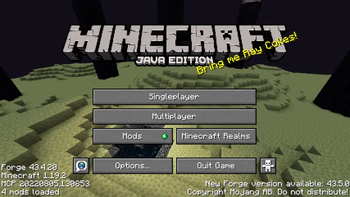



Panoramic Screenshot


一个客户端模组,允许你拍摄高分辨率的普通/全景/天空盒截图。
使用 /screenshot 来拍摄指定类型的截图。也支持设置快捷键来拍摄全景或天空盒截图。
功能详情
/screenshot normal <width> <height>
以指定分辨率拍摄普通截图。最大为 16384 * 16384。
/screenshot panoramic <mode>
下方命令的简写形式,将使用默认参数。 这是快捷键实际调用的命令。 默认参数为:
height:你当前的屏幕高度fov:你当前的 FOVyaw_start:0frame_delay:0
/screenshot panoramic <mode> <height> <fov> <yaw_start> <frame_delay>
拍摄一张环绕你自己的全景截图,如同标题图那样。
实现方法是旋转视角 360° 并反复截图,然后将它们拼接起来。
为了防止拍摄过程中场景发生变化,模组会尝试暂停游戏客户端。但在此之前仍然建议先运行 /tick freeze。
参数:
mode:FAST和PRECISE之一,FAST会拍摄 360 张截图,而PRECISE会为每一列像素拍摄一张截图。 当 fov 大于 60° 时,FAST模式存在一些缺陷。因此推荐使用PRECISE模式。height:最终截图的高度,以像素为单位,宽度将通过height/fov * 360计算得出。fov:拍摄截图时的视场角,以度为单位。yaw_start:拍摄截图时的起始偏航角,以度为单位。0 表示朝向南,90 表示朝向西。frame_delay:每次截图之间的延迟,以帧为单位。
/screenshot skybox <name> <size>
拍摄一张天空盒截图,即一个 6 面立方体贴图。就像 Minecraft 标题界面背景那样。
事实上,你可以用这些天空盒截图来自定义标题界面。
参数:
name:截图的文件名,形式为<name>_0.png到<name>_5.png。size:宽度和高度,以像素为单位。
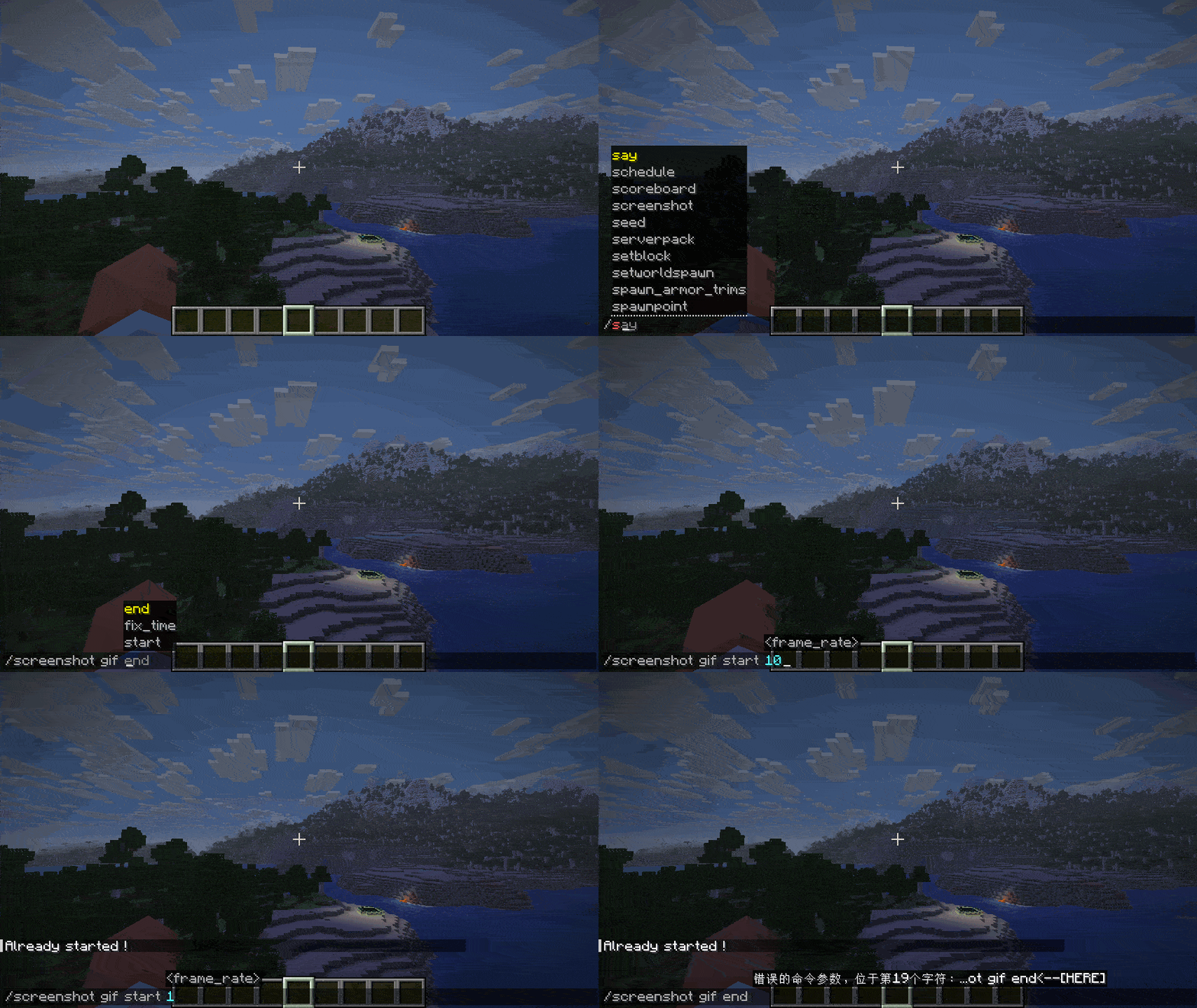
/screenshot gif <start|end|fix_time> <frame_rate>
将屏幕录制为 gif 文件并保存到 screenshots 文件夹中。
你可以直接运行 /screenshot gif,以默认参数(2 秒,10 fps)录制一段短 gif。
参数:
start:以给定的帧率开始录制,并持续录制直到运行/screenshot gif end。end:结束由start开始的录制并保存。fix_time <time_second> <frame_rate>:录制固定时长并自动保存。frame_rate:每秒捕获多少帧。
自定义标题界面背景

纯原版资源包
只需将天空盒截图放入 minecraft/textures/gui/title/background,并将它们命名为 panorama_0.png 到 panorama_5.png。
使用此模组
此模组允许存在多个天空盒,并在每次时随机加载其中一个。
将天空盒截图放入 {namespace}/textures/gui/title/background,并在同一文件夹中创建一个名为 {name}.json 的元数据文件,内容如下:
{
  "name": "{name}",
  "weight": 1
}
目录应如下所示:
  \{namespace}
    \textures
      \gui
        \title
          \background
            {name}_0.png
            {name}_1.png
            {name}_2.png
            {name}_3.png
            {name}_4.png
            {name}_5.png
            {name}.json
模组将加载所有元数据,并在每次时按权重随机选择一个。
正在加载版本记录…
正在加载评论…
评论在新手盒子客户端中发表,这里同步展示。