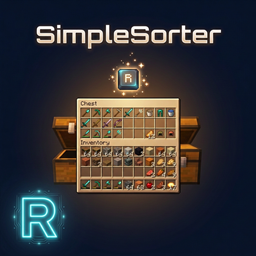
简单R键整理
一个轻量级的客户端 Fabric 物品栏排序模组。
SimpleSorterR
一个轻量级的客户端物品栏整理模组。
功能特性
一键智能整理
打开物品栏或容器,按下 R 键整理物品。
- 自动堆叠合并 —— 自动将同种物品的未满堆叠合并为满堆叠,释放宝贵的槽位
- 创造模式标签页原生排序 —— 物品按照 Minecraft 创造模式的标签页顺序排列,并支持模组物品
- 自定义排序顺序 —— 调整配置文件中的
tabOrder以更改标签页优先级 - 固定物品 —— 配置
pinnedItems使特定物品始终排在最前面 - 动态容器黑名单 —— 所有存储容器默认均可整理(包括强化箱子等模组容器)。功能性容器通过
blockedContainers中的精确类名排除;你也可以在容器打开时按下 B 键自动切换 - 无界面主物品栏整理 —— 启用
sortInventoryWhenNoScreen后,可在没有打开任何界面时按 R 键整理玩家主物品栏 - 配置热重载 —— 直接编辑
simplesorter.json,更改会在下次按 R 键整理时生效,无需重启游戏 - 纯客户端 —— 整理通过模拟点击执行,因此服务器无需安装此模组
鼠标增强
Shift + 拖拽快速移动
按住 Shift 并左键拖拽划过多个槽位 —— 你经过的每个槽位都会立即快速移动到对面的物品栏。
在需要一次移动多个槽位时非常有用。
Shift + 双击移动所有相同物品
在光标上持有物品时,Shift + 双击匹配的物品,即可将该物品栏中所有相同物品立即快速移动到另一侧。
适用于从箱子中取出所有匹配物品。
空格 + 双击移动全部物品
按住 空格 并双击容器中的任意槽位,即可将该物品栏中的每一个物品立即快速移动到对面。
适用于快速清空箱子。
V + 双击存入匹配物品
按住 V 并双击容器中任意已填充的槽位,即可将玩家主物品栏中匹配的物品快速移动到容器中,但仅当该物品已存在于容器中时才会移动。
- 不会移动快捷栏槽位
- 不会移动已锁定的槽位
- 不会移动容器中尚不存在的物品
- 光标上持有物品时不会触发
适用于从主物品栏补充已整理好的箱子。
槽位锁定
按住 Alt 并点击任意槽位即可将其锁定 —— 锁定的槽位会显示覆盖标记。
- 使用 R 键整理时,锁定的槽位永远不会被移动
- 锁定的快捷栏槽位受到保护,防止被 Q 键丢弃(避免误丢弃)
- 锁定状态会自动保存,且每个存档独立
- 再次 Alt + 点击即可解锁
- 按住 Alt + 左键拖拽可一次锁定或解锁多个槽位。第一个槽位决定拖拽是锁定还是解锁
- 覆盖颜色可通过
lockOverlayColor自定义,支持#RRGGBB和#AARRGGBB两种格式
颜色值使用 十六进制颜色代码。同时支持 #RRGGBB 和 #AARRGGBB。8 位格式采用 ARGB 顺序:AA 不透明度,RR 红色,GG 绿色,BB 蓝色。不是 RGBA。
常见的 AA 值:40 非常透明,80 半透明,C0 大部分不透明,FF 完全不透明。示例:#80FF0000 半透明红色,#8000FF00 半透明绿色,#800000FF 半透明蓝色。
适用于将工具固定在特定槽位并减少误丢弃。
自动替换
- 工具损坏替换 —— 手持工具损坏时,自动从物品栏中装备同类型的替换品
- 可堆叠物品补充 —— 手持的可堆叠物品耗尽时(例如放置方块),自动从物品栏中补充
- 可在设置界面中开启/关闭
适用于建造或挖掘时需要反复替换物品的场景。
Caps Lock + 双击批量丢弃
按住 Caps Lock 并双击任意槽位,即可丢弃该物品栏中所有相同物品(使用 Q 键丢弃操作)。
适用于清除大量同种物品。
游戏内配置
按下 Z + I(默认组合键)在游戏内打开图形设置面板:
- 标签页排序顺序(tabOrder) —— 自定义创造模式标签页的优先级
- 固定物品(pinnedItems) —— 指定始终排在最前面的物品 ID
- 容器黑名单(blockedContainers) —— 添加要排除整理的容器类名,或在容器打开时按 B 键自动写入当前类名
- 锁定覆盖颜色(lockOverlayColor) —— 自定义锁定槽位覆盖颜色,例如
#80FF0000 - 无界面整理(sortInventoryWhenNoScreen) —— 允许在没有打开任何界面时按 R 键整理玩家主物品栏
- Z 键保护开关 —— 禁用打开设置所需的 Z 键,仅用 I 键即可打开
- 自动替换开关 —— 启用/禁用自动工具和物品替换
- 本地化界面 —— 设置界面自动适配你的游戏语言(英语/中文)
如果安装了 Mod Menu,也可从其中访问。
高级设置可直接在
config/simplesorter.json中编辑。更改会在下次按 R 键整理时生效。
⚠️
blockedContainers使用精确类名匹配,而非模糊匹配。根据映射和 Minecraft 版本的不同,类名可能看起来像GenericContainerScreenHandler而不是ChestMenu;最安全的做法是打开目标容器并按 B 键,让模组为你写入正确的名称。
前置需求
| 依赖 | 是否必需 | 备注 |
|---|---|---|
| Fabric Loader ≥ 0.16.5 | ✅ 必需 | 模组加载器 |
| Fabric API | ✅ 必需 | 核心 API 库 |
| Fabric Language Kotlin | ✅ 必需 | Kotlin 运行时支持 |
| Cloth Config API | ❌ 已内置 | 配置界面框架(已包含在模组 jar 中) |
| Mod Menu | ❌ 可选 | 在模组列表中添加设置入口 |
安装方法
- 安装 Fabric Loader 和 Fabric API
- 下载 Fabric Language Kotlin 并将其放入你的
mods文件夹 - 选择与你的 Minecraft 版本匹配的 jar 文件,放入
mods文件夹 - 启动游戏
按键绑定参考
所有按键绑定都显示在 Minecraft 控制设置中的 SimpleSorterR 分类下,可在此处更改。
| 按键 | 操作 | 场景 |
|---|---|---|
| R | 整理与排序物品栏 | 容器打开时;若已启用,也可在没有界面时整理主物品栏 |
| Alt + 点击 | 锁定/解锁槽位 | 防止该槽位被整理 |
| Alt + 左键拖拽 | 批量锁定/解锁槽位 | 拖拽划过多个槽位 |
| B | 切换当前容器黑名单 | 当当前容器不应被整理时 |
| Caps Lock + 双击 | 批量丢弃相同物品 | 快速清除大量堆叠 |
| Shift + 拖拽 | 快速移动多个槽位 | 按住 Shift 拖拽划过槽位 |
| Shift + 双击 | 移动所有相同物品 | 光标上持有物品时 |
| 空格 + 双击 | 移动容器中所有物品 | 一次性清空整个物品栏 |
| V + 双击 | 存入匹配物品 | 仅将主物品栏中容器已存在的物品移入容器 |
| Z + I | 打开设置界面 | 随时可用 |
SimpleSorterR 一个简单的 Minecraft 物品栏整理工具。
正在加载版本记录…
正在加载评论…
评论在新手盒子客户端中发表,这里同步展示。