
机翼仓库
WingDepo 会在你的物品栏满时,自动将选定的方块存入 MysticMC 翅膀关联的箱子中。可以配置多个翅膀、方块预设、物品栏/快捷栏槽位,以及存入前可选的 /wb 或 /stonecutter 暂停。
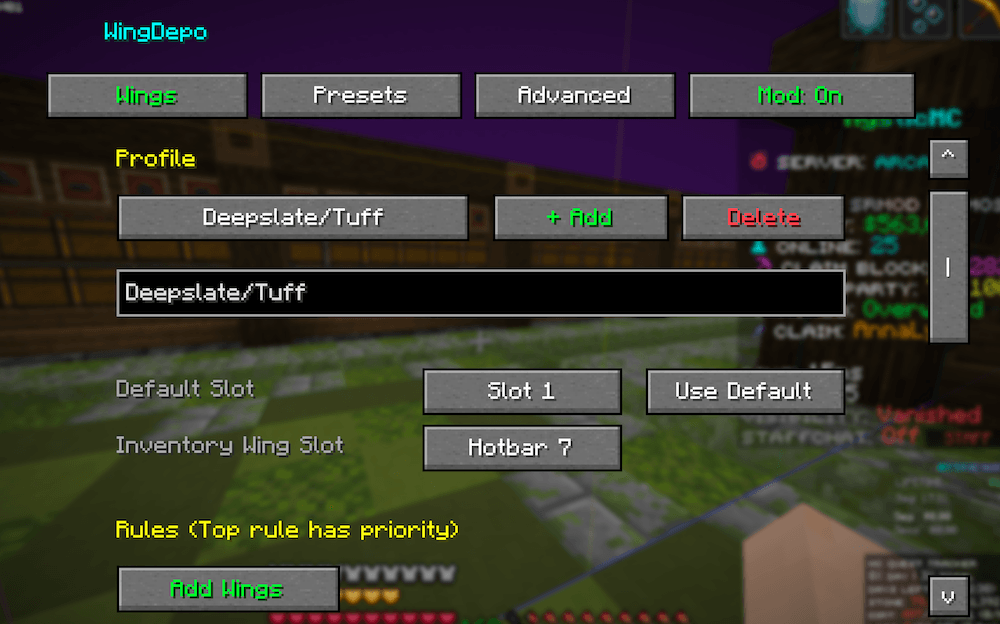 查看大图
查看大图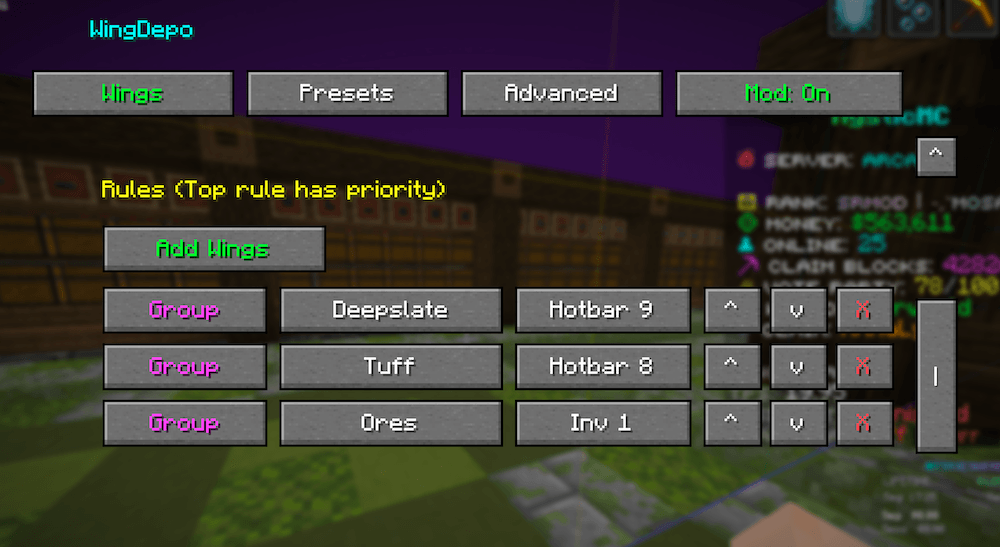
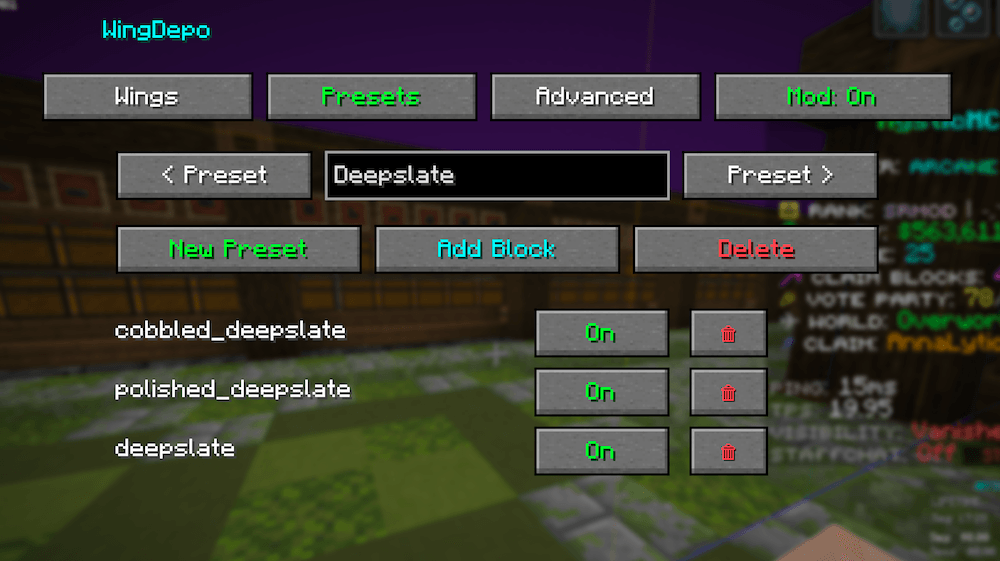
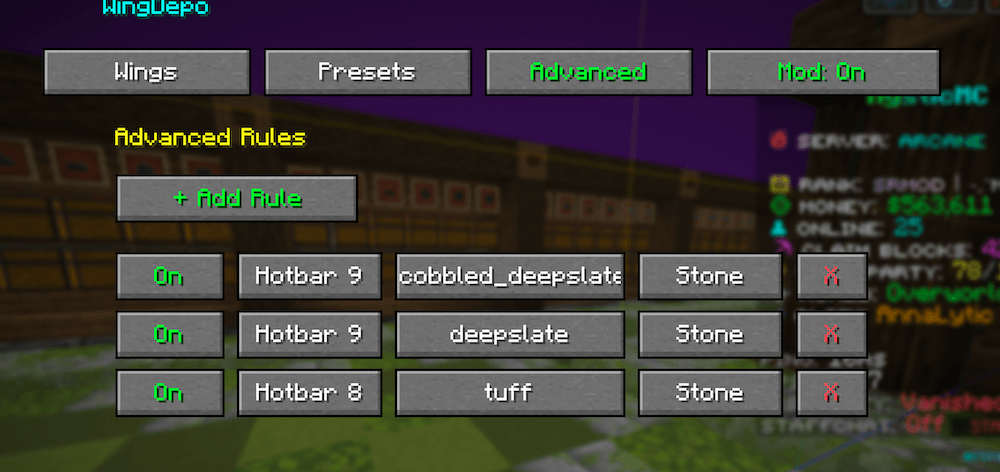
WingDepo
兼容性说明
WingDepo 仅适用于 MysticMC 以及拥有可通过坐标远程打开相连箱子的物品(例如 Mystic 翅膀)的服务器。它不是通用的箱子整理模组。
当你的物品栏满了之后,WingDepo 会自动将选定的方块存入与翅膀相连的箱子中,让收集方块变得更轻松。
当你的物品栏满了时,WingDepo 会检查你配置的规则,打开正确的翅膀相连箱子,存入匹配的方块,关闭箱子,并返回你之前使用的快捷栏槽位。
它还支持可选的高级规则,可以在存入前打开 /stonecutter 或 /wb,让你先手动合成或切割方块。
功能
- 为不同方块类型配置多个翅膀
- 使用快捷栏或主物品栏中的翅膀
- 以单个方块为目标,或创建自定义方块预设
- 创建诸如
deepslate + tuff之类的预设 - 自动将目标方块存入与翅膀相连的箱子
- 支持
/wb和/stonecutter的可选高级规则 - 支持多个配置档案
- 可配置的冷却时间与时机选项
使用方法
打开配置
可通过以下任意方式打开 WingDepo 配置:
- 按
O,默认按键绑定 - 运行
/wd options - 运行
/wingdepo options - 通过 Mod Menu 打开
基本设置
- 打开配置。
- 为你的配置档案命名。
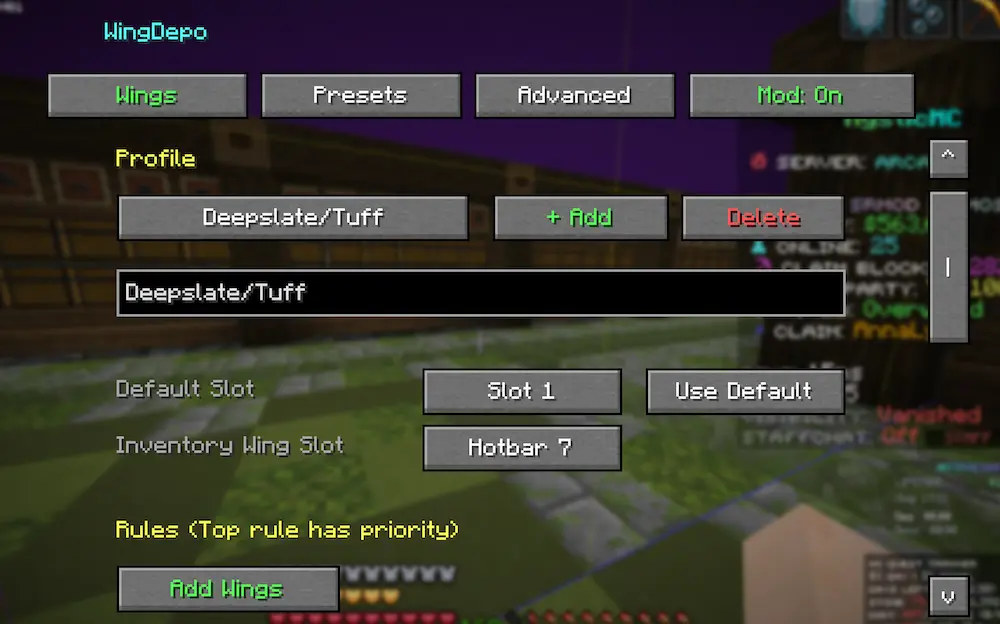
- 转到 Presets 标签页。
- 创建一个预设。
- 添加你希望一对翅膀处理的方块。
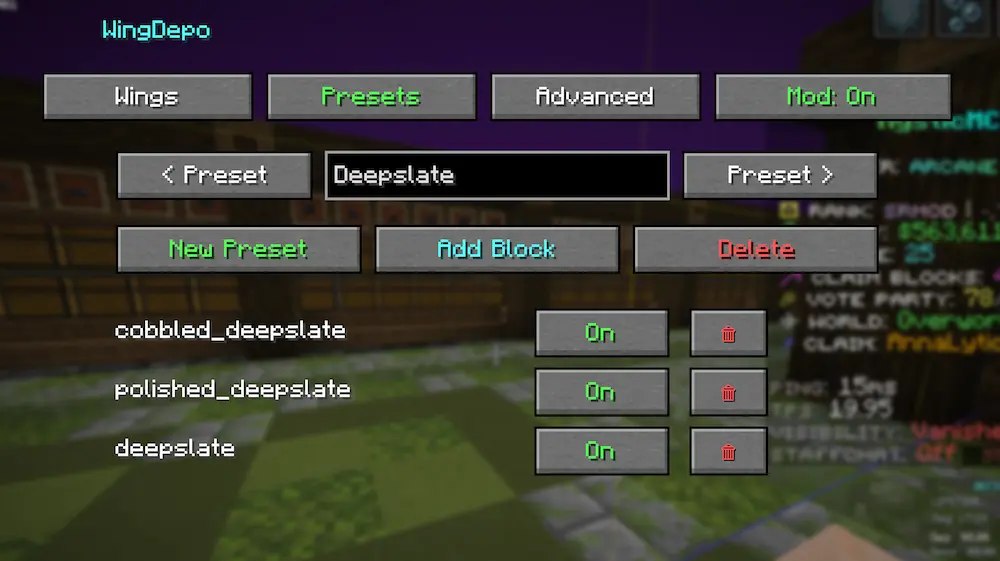
- 返回 Wings 标签页。
- 按 Add Wings。
- 选择该翅膀的目标:
- 单个方块
- 预设/分组
- 快捷栏槽位 `1-9`
- 物品栏槽位 `1-27`
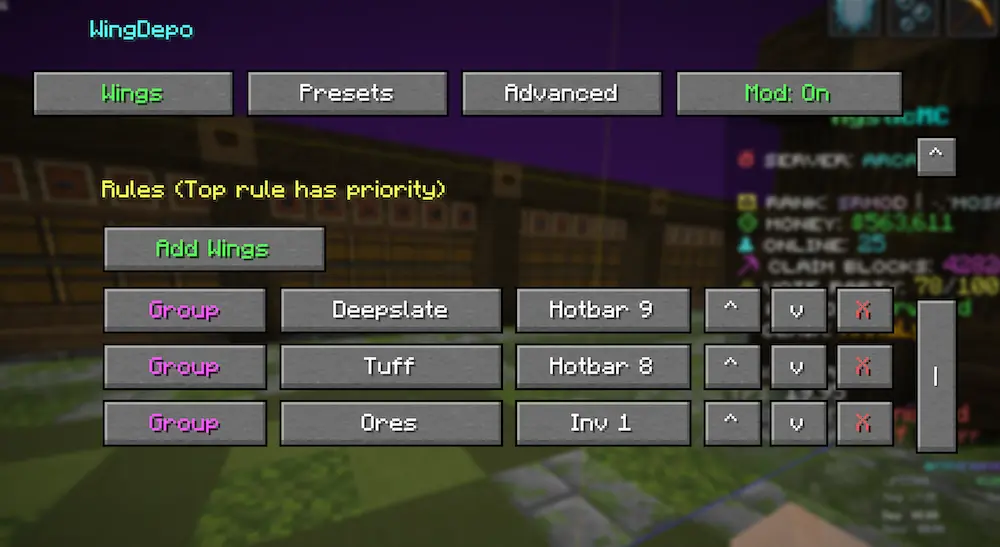
配置完成后,每当你的物品栏满了,WingDepo 就会自动将匹配的方块存入正确的翅膀相连箱子中。
高级规则
高级规则允许 WingDepo 在存入方块前打开 /wb 或 /stonecutter。
如果你希望在方块被送入翅膀相连箱子之前先合成或切割它们,这会很有用。
设置高级规则
- 转到 Advanced 标签页。
- 按 + Add Rule。
- 选择配置了匹配翅膀的槽位。
- 选择应触发命令的方块。
- 选择以下之一:
- `WB`
- `Stonecutter`
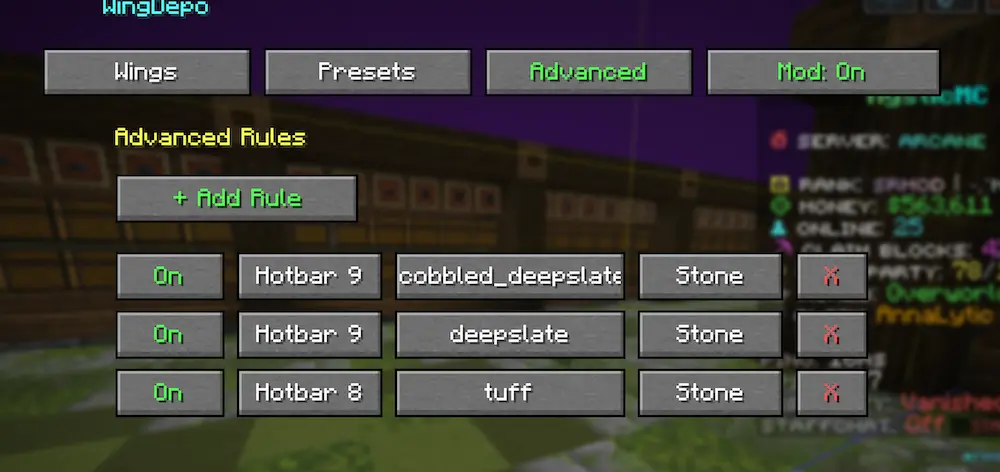
当你的物品栏满了且该方块存在时,WingDepo 会打开 /wb 或 /stonecutter。
完成合成或切割后,按 Esc。WingDepo 将继续并存入目标方块。
重要说明
如果你希望合成产物被存入,你必须将该产物方块添加到同一个预设中。
例如,如果你的预设包含 tuff,并且你计划制作 polished tuff,请同时将 polished tuff 添加到该预设中。
WingDepo 只会存入你配置的单方块目标或预设中所包含的方块。
正在加载版本记录…
正在加载评论…
评论在新手盒子客户端中发表,这里同步展示。