
截图设置
截图的额外设置,例如自定义目录、元数据和命名方案。
 查看大图
查看大图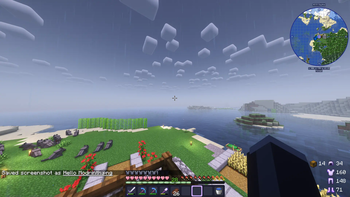
截图设置
ScreenshotSettings 是一个适用于 Quilt/Fabric 的模组,允许你配置游戏内截图的各项设置。
“各项设置”包括选择截图在磁盘上的保存位置,以及你希望如何命名它们。 与截图相关的信息可以可选地嵌入到文件名或元数据中,例如玩家位置、旋转角度、激活的纹理或着色器包、拍摄截图时所处世界或服务器的名称,以及如果是单人游戏的话,世界种子。
这应当能够让你方便地按照相关元数据对截图进行排序/搜索,同时也只是让你的截图更易于访问。(说真的,我讨厌在 Windows 上玩游戏时不得不进入我的 AppData 文件夹。那实在是太烦人了。)
你可以用自定义文件命名系统做的事情。
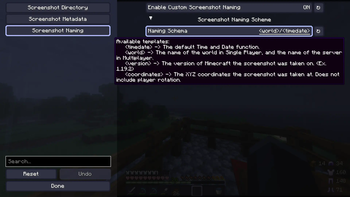
文件命名系统目前还比较简陋,只支持 8 个模板。
<datetime>- Minecraft 默认的截图命名格式。
- (未来可能会更改,以支持更可自定义的格式,例如为
<month> <day> <hour> <minute> <second>设置单独的标签)
<world>- 在单人游戏中是世界的名称,在多人游戏中是服务器的名称。
<version>- 拍摄截图时使用的 Minecraft 版本。(例如 1.19.2)
<x>、<y>和<z>- 拍摄截图处的相应坐标。
<shader>- 激活的着色器包。(需要 Iris Shaders)
<player>- 你的 Minecraft 用户名。如果你想将来自多个账户的截图放在同一个地方但仍保持井然有序,这会很有用。(不太确定你为什么会想这么做,但这个模组的目的就是给你选择,该死的!)
自动创建子目录
通过在你的命名方案中包含 /,你可以基于上述模板创建目录结构。
你可以根据截图拍摄时所在的世界/服务器,或者当时使用的着色器包,自动将截图整理到文件夹中。
我个人使用的命名方案是 <world>/<datetime>,因为这让我更容易根据拍摄地点来浏览截图,同时仍然能防止名称冲突。
这会产生如下所示的目录结构
~/Pictures/minecraft
----------------------------------------------------------------
    ├── annier server
    │   ├── 2022-11-29_19.42.52.png
    │   ├── 2022-11-29_19.45.30.png
    │   ├── 2022-11-30_14.08.32.png
    │   ├── 2022-11-30_14.21.56.png
    │   ├── 2022-11-30_17.11.26.png
    │   ├── 2022-11-30_21.07.27.png
    │   ├── 2022-11-30_21.07.53.png
    │   ├── 2022-11-30_21.35.16.png
    │   ├── 2022-11-30_21.39.00.png
    │   ├── 2022-11-30_21.39.20.png
    │   ├── 2022-11-30_21.46.19.png
    │   └── 2022-11-30_23.42.15.png
    ├── Example Server
    │   ├── 2022-11-28_19.42.15.png
    │   └── 2022-11-28_19.30.06.png
    └── Quilt Test
        └── 2022-11-28_18.36.38.png
不过,如果你保存了许多名为“Minecraft Server”的服务器,以及许多名为“New World”的单人世界,这并不能帮你太多。
关于 PNG 元数据的说明
Windows 资源管理器无法显示此模组包含的元数据。你需要为 Windows 获取一个专用程序才能看到它。
查看元数据:CLI
如果你习惯使用命令行工具,可以使用 ImageMagick 的 identify -verbose 命令来查看它。
ImageMagick 有针对 Windows、Mac 和 Linux 的发行版,而且如果你使用 Linux,很可能已经安装了它。
这是我推荐的方式,因为它允许你设置脚本来搜索或整理你的截图,但如果你只对查看元数据感兴趣,也许你会更倾向于使用 GUI。
查看元数据:GUI
如果你不习惯使用命令行工具……我找到的最好的方式(至少在 Windows 上)是 exiftoolgui。
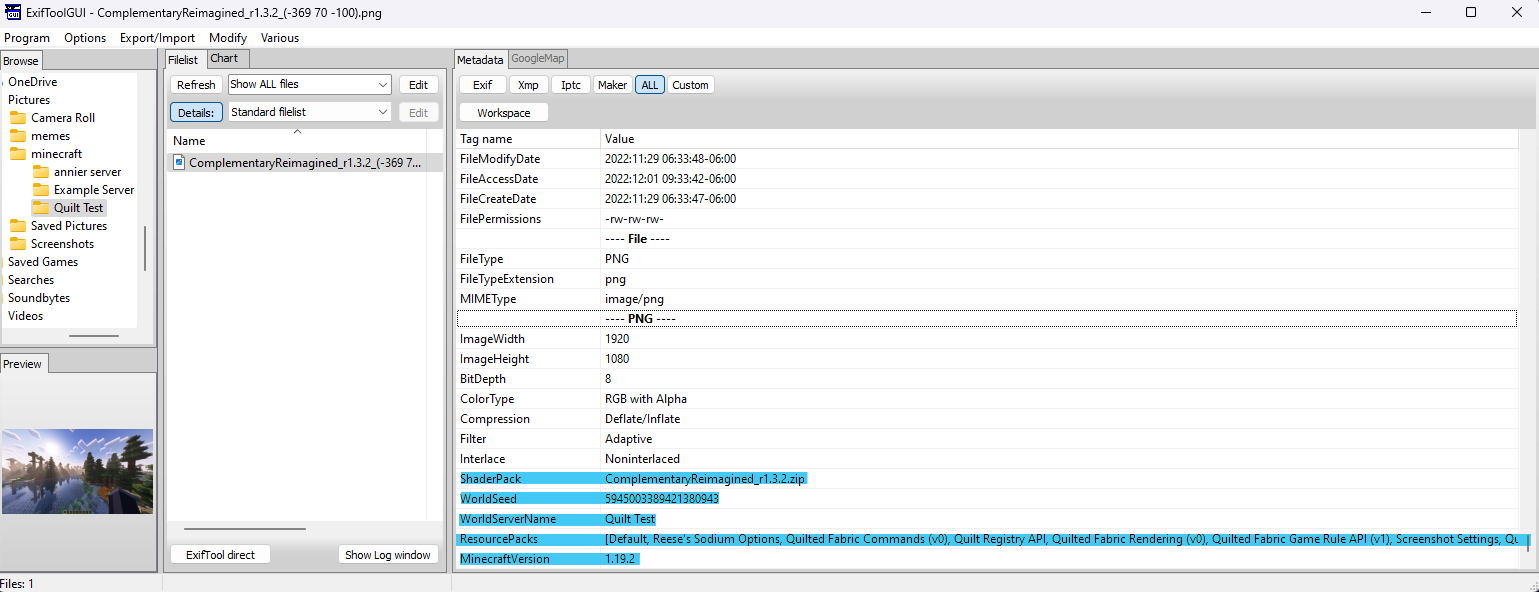
它需要你安装基础版 exiftool,但它的“默认”安装过程并不是非常用户友好。 对于安装基础工具,我推荐 Oliver Betz 的 exiftool for windows。 它附带了 GUI 安装程序,总体来说更方便。
安装完成后,你需要导航到你的截图并查看 All 标签页,以查看其所有元数据。
此模组附加的元数据应当出现在底部,就像上面的截图中那样。
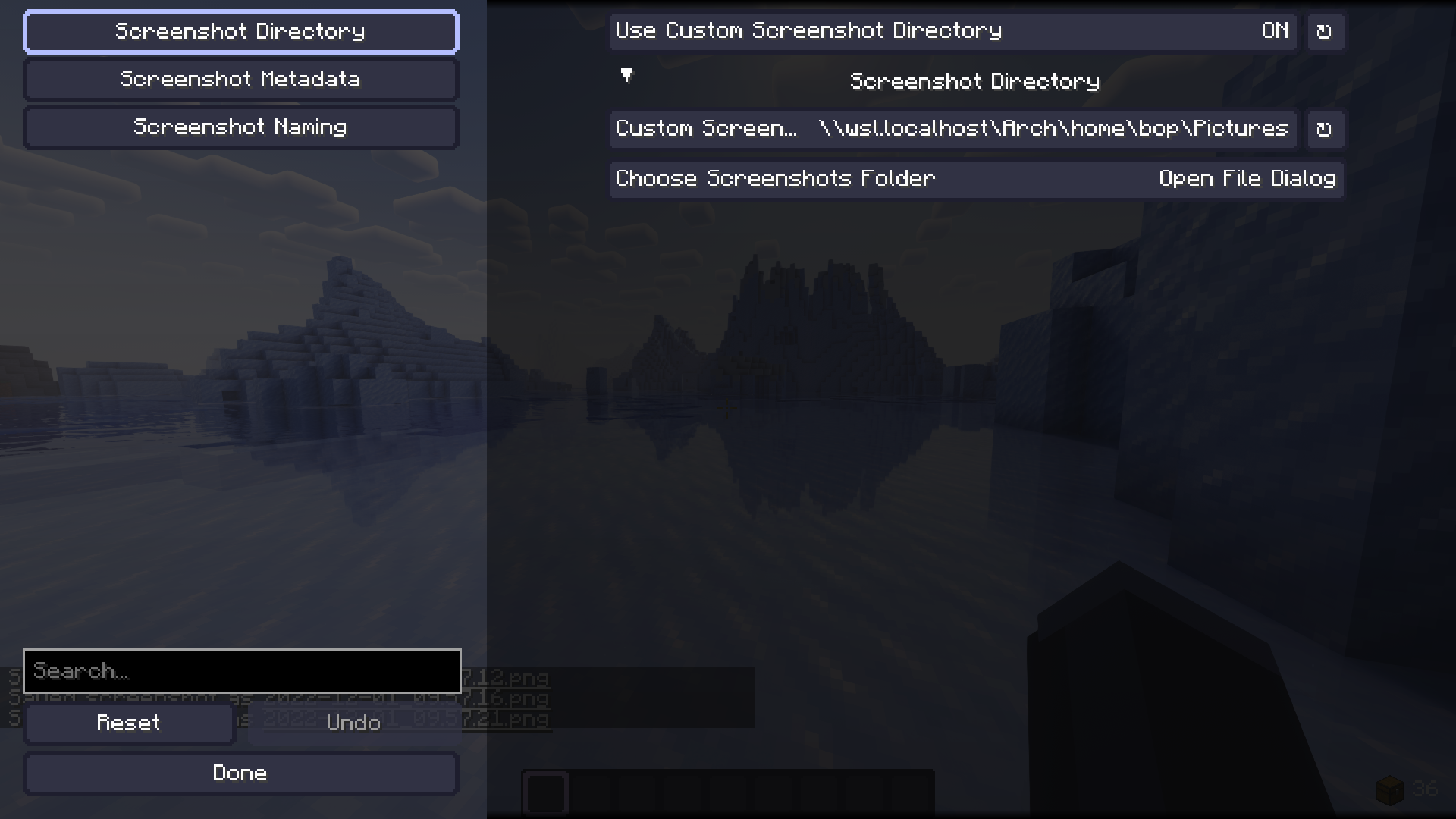
这实际上可以与 WSL 一起使用。
因为 Minecraft 在 Windows 上使用 URI 来解析文件路径,所以你实际上可以将已安装的 WSL 发行版路径用作有效的保存位置,从而让通过 WSL 操作你的截图集合稍微更方便一些。
正在加载版本记录…
正在加载评论…
评论在新手盒子客户端中发表,这里同步展示。