语言翻译器
这个模组让你可以在游戏中创建和编辑语言
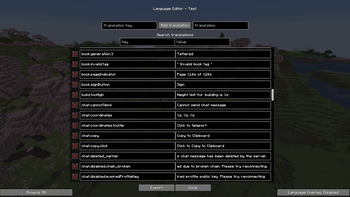 查看大图
查看大图语言翻译器
这个模组让你可以通过游戏内菜单在游戏中创建和编辑语言。
使用方法
要打开语言列表菜单,请点击语言编辑器按键绑定(默认:N)。
创建语言
要创建语言,请打开语言编辑器菜单,然后点击“创建新语言”按钮。
这会提示你输入语言的代码、名称、地区和描述,以及它是否为叠加语言。
代码 - 语言的标识符,使用类似 en_us 的格式
名称 - 语言的名称,例如 English
地区 - 语言的地区,例如 United States
描述(可选) - 语言的描述(导出到资源包时显示),例如:Language for English (United States)
叠加语言选项:
- 当设置为“创建新语言”时,会在导出的资源包启用后,在选项界面中创建一个新语言。
- 当设置为“叠加语言”(默认)时,会修改现有语言,因此当资源包启用时,你无需启用另一种语言即可看到更改。
填写完所有内容后,点击创建按钮。
编辑语言
要编辑语言,请点击你创建并想要编辑的语言的编辑按钮。
搜索翻译
要搜索翻译键或值,请在搜索框中输入你想要搜索的字符串。
添加翻译
要添加翻译,请输入翻译键和值,然后点击添加翻译按钮。要移除翻译,请点击键左侧的 X 按钮;当该键已添加翻译时,该按钮才可用。
提示:你可以点击结果列表中的翻译,以自动填充用于添加翻译的输入框。
查看选择器
选择器让你可以筛选想要查看的翻译类别或模组,例如:全部、已完成、未完成、已捕获、Minecraft,或任何其他模组/资源包特定的翻译。
要更改选择器,请点击语言编辑菜单左下角的按钮。
“已捕获”选择器
此选择器会显示在按下“捕获翻译键”按键绑定(默认:K)后(下一帧)使用过的所有翻译键。
例如,在主菜单界面按下时,“已捕获”选择器会有 menu.options 翻译键,然后在其他某个地方按下该按键绑定时,它会用下一帧中找到的新翻译键列表替换该列表。
叠加
叠加会使用你想要为其启用叠加的特定语言中的翻译,修改游戏加载的所有翻译。要启用叠加,请点击语言编辑菜单右下角的按钮。叠加相比资源包的优势在于,你可以自动重新加载它们,而且无需重新加载所有资源包即可看到更改。
你可以通过直接编辑此模组使用的语言文件来配合叠加使用自动重新加载。该文件位于游戏文件夹中的 languages-eplt 文件夹内,文件名会是 id.json。用文本编辑器打开它,并将翻译条目添加到 translations JSON 值中。如果你知道自己在做什么,请使用自动重新加载
查看翻译键
你可以通过按键盘上的 M(默认按键绑定)来查看游戏使用的翻译键。
默认情况下,游戏会翻译所有翻译键,但这个选项允许你查看翻译键。此按键绑定的选项有:
- 查看翻译后的文本(默认)
- 查看翻译键和参数(使用原文中的颜色)
- 查看翻译键和参数(使用调色板),调色板如下:
- aqua - 在代码中标记为 Text/Component 的字面字符串
- red - 未指定翻译的翻译键
- green - 有翻译的翻译键(这需要叠加功能,只有当叠加语言设置了该键时才会出现绿色)
- pink - 在代码中标记为 String 的字面字符串
- gray - 其他符号,如
[](翻译的参数)、<>(文本组件的同级项)和,
游戏应该会更新所有使用翻译的文本,因此在你点击该按键绑定几次后,你将能够看到每个选项的作用差异。
导出语言
要导出语言,请点击语言编辑器菜单中的导出按钮。这会提示你输入资源包名称。点击导出按钮后,你的资源包文件夹中就会出现一个具有指定名称的资源包。
启用语言
要启用你导出的语言,请先启用资源包,然后在原版语言列表中启用该语言。
其他信息
你可以在整合包中使用此模组。
正在加载版本记录…
正在加载评论…
评论在新手盒子客户端中发表,这里同步展示。