
WikiRenderer
创建Minecraft游戏内物体的高分辨率渲染图
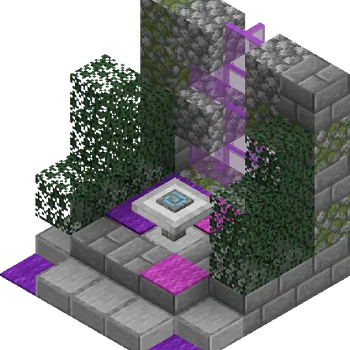 查看大图
查看大图
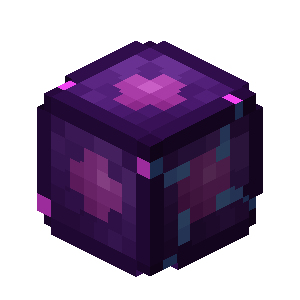
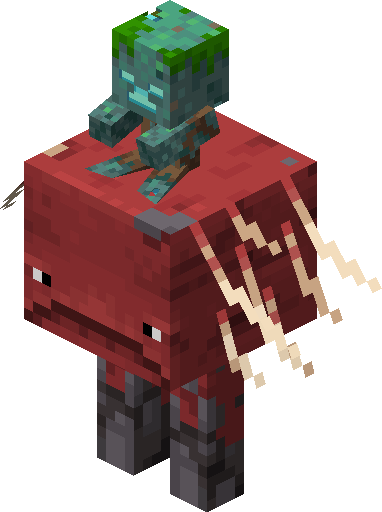


WikiRenderer
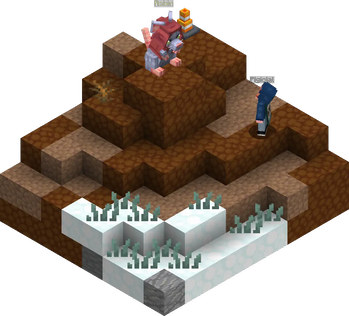
WikiRenderer 是 Isometric Renders 的一个大幅修改版本,允许你创建游戏对象(如世界的一部分、方块、物品和实体)的渲染图。
这些渲染图会自动设置为透明背景,你可以在游戏内的菜单中调整缩放、位置以及许多其他选项。
这个模组版本不仅是为模组 Wiki 设计的,还包含了一些针对 Hypixel SkyBlock Wiki 使用的额外功能。
使用方法
WikiRenderer 支持多种渲染类型:
- 物品
- 实体和实体精灵图
- 世界区域和区域俯视小地图
- 方块状态
- 物品提示框
- 物品图集
- 物品、实体、方块状态或世界区域的动画导出(
.gif、.apng、.webp或.mp4格式) - 多个实体、物品、提示框或方块的批量导出为图像或动画
主命令是 /wikirender,但也有 /wr 作为别名。
有关模组功能的详细信息见下文,在 Isometric Renders 基础上添加的独占功能将用 ⭐ 星形表情标记。
物品
物品可以通过三种方式渲染:
- 手持物品并输入
/wikirender item - 将鼠标悬停在物品栏中的物品上并按渲染热键(默认为
h) - 输入
/wikirender item id <item>,其中<item>类似于minecraft:diamond - ⭐ 输入
/wikirender item texture <item>,其中<texture>是纹理 ID 或玩家头像纹理 ID 的 base64 编码
以下是使用 /wikirender item id minecraft:compass[minecraft:enchantment_glint_override=true] 制作的附魔指南针示例:

⭐ 右侧有一个加速附魔光效速度的选项。通常,在 100% 光效速度下(Minecraft 辅助功能设置中所见),附魔光效动画的完整循环需要 41.25 秒,但这个选项将其加速到 15 秒,而几乎感觉不到差异。Use Enchanted Items Timings 按钮随后会将动画计时设置为此持续时间。

⭐ 你还可以使用内置按钮获取渲染的图层头颅的纹理数据:


区域
世界中的区域可以通过三种方式渲染:
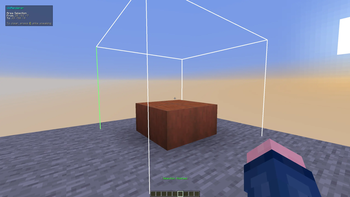
- 使用热键(默认为
c)在世界中选择两个点,然后输入/wikirender area。 - 输入
/wikirender area pos <start> <end>,其中<start>和<end>代表坐标。 - ⭐ 输入
/wikirender area island <chunk_size> <distance_limit>,它会以迷你区块(由<chunk_size>指定)向外扫描,不会越过空区块或直到达到距离限制。- 这对于快速渲染你附近的所有内容,或渲染靠近其他岛屿的非方形岛屿非常有用。在后一种情况下,只需降低
<chunk_size>直到扫描不会触及周围岛屿。
- 这对于快速渲染你附近的所有内容,或渲染靠近其他岛屿的非方形岛屿非常有用。在后一种情况下,只需降低
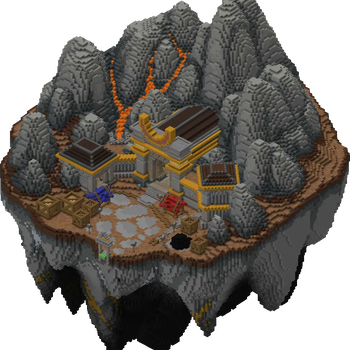
⭐ 以下是 Hypixel Prototype 大厅的示例,使用 /wikirender area island 8 200 渲染,菜单两侧展示了各种渲染选项:

⭐ 区域渲染具有相当高的可配置性。你可以控制方块和实体的可见性、覆盖可见实体的某些类型数据、修改光照处理方式等。
小地图渲染
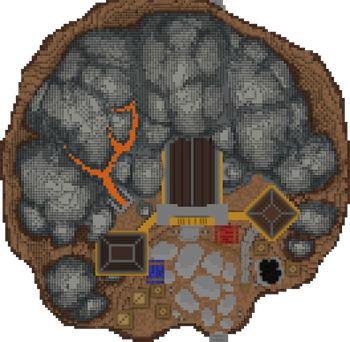
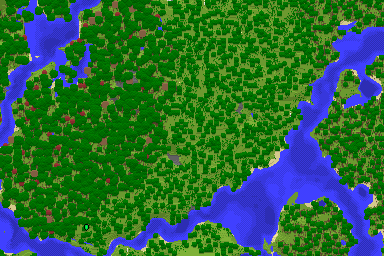
⭐ 区域渲染还具有俯视和侧视渲染模式,允许你创建具有可调纹理分辨率缩放的小地图图像。还有洞穴模式可以让你创建地下图像。


小地图数据还可以导出,用于 Hypixel SkyBlock 独立 Wiki 的小地图校准工具。
物品展示框小地图
⭐ 说到小地图,你还可以使用区域渲染和侧视角度来渲染像素级精确的地图。这些地图使用与源地图图像完全相同的颜色数据和亮度进行渲染。


实体
实体可以通过四种方式渲染:
- ⭐ 输入
/wikirender player来渲染你自己 - 看向一个实体并按渲染热键(默认为
h) - 看向一个实体并输入
/wikirender entity - 输入
/wikirender entity <entity_type> <nbt>,其中<entity_type>类似于minecraft:zombie,<nbt>是可选的,类似于{IsBaby:1b}
⭐ 以下是我自己的渲染示例,包括普通模式和可选的精灵图模式:


⭐ 实体渲染有多个选项,例如使用活动实体(对动画盔甲很有用)、冻结手臂、切换物品或附魔可见性等。
⭐ 与玩家头颅物品渲染类似,你还可以获取渲染玩家的纹理数据,以及渲染实体穿戴或手持的玩家头颅的纹理数据。

实体光照
⭐ 实体的光照方式为:在等距视角(45°、135°、225° 和 315°)下,顶部为 100% 亮度,左侧为 80% 亮度,右侧为 60% 亮度。精灵图以 100% 亮度渲染。
方块
单个方块和方块状态可以通过三种方式渲染:
- 看向一个方块并输入
/wikirender block - 输入
/wikirender block <block>,其中<block>类似于minecraft:cobblestone - 输入
/wikirender block <block>[data],如下所示
以下是使用 /wikirender block minecraft:furnace[lit=true]{Items:[{Slot:0b, Count: 1b, id: "minecraft:coal"}]} 渲染熔炉的示例:

注意:含水方块目前无法正确渲染。对于这些方块,请使用单方块区域渲染。
物品提示框
物品提示框可以以类似于物品渲染的方式渲染:
- 手持物品并输入
/wikirender tooltip - 将鼠标悬停在物品栏中的物品上并按渲染提示框热键(默认为
k) - 输入
/wikirender tooltip <tooltip>,其中<item>类似于minecraft:diamond
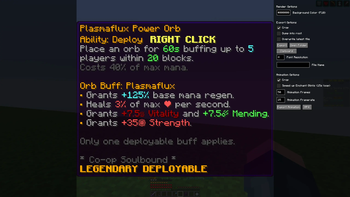
⭐ 提示框使用逐像素分辨率缩放进行渲染,默认为每个字体像素 4 个图像像素。

批量渲染
有几种方法可以一次渲染多个物品、方块或提示框:
物品栏
要渲染物品栏中的每个物品,请按关联的热键(默认为 k),这将打开一个弹窗,允许你将物品、方块物品状态、提示框或图集中的物品进行渲染:

创造模式标签页
要渲染一个创造模式标签页:
- 输入
/wikirender group item creative_tab <tab> itematlas将某个标签页渲染为图集纹理 - 输入
/wikirender group item creative_tab <tab> batch (blocks|items|tooltips)批量渲染某个标签页的物品、方块或提示框
以下是使用 /wikirender group item creative_tab minecraft:combat itematlas 将所有战斗物品渲染为图集的示例:

标签物品
要渲染给定选择标签的物品、方块或提示框:
- 输入
/wikirender group item tag <#namespace:tag> itematlas将该标签的物品渲染为图集纹理 - 输入
/wikirender group item tag <#namespace:tag> batch (blocks|items|tooltips)批量渲染该标签的物品、方块或提示框
以下是使用 /wikirender group item tag #minecraft:flowers batch items 批量渲染所有花朵的示例。屏幕左侧显示剩余 30 个物品,按下开始按钮即可全部渲染。

命名空间物品
要渲染来自选定命名空间的物品、方块或提示框:
- 输入
/wikirender group item namespace <namespace> itematlas将该命名空间的物品渲染为图集纹理 - 输入
/wikirender group item namespace <namespace> batch (blocks|items|tooltips)批量渲染该命名空间的物品、方块或提示框
以下是使用 /wikirender group item namespace minecraft itematlas 将所有原版物品渲染为图集的示例。

基于实体的批量渲染
⭐ 有几种方法可以一次渲染多个实体:
标签实体
⭐ 要渲染给定选择标签的实体:
- 输入
/wikirender group entity tag <#namespace:tag>来渲染该标签的实体 - 输入
/wikirender group entity tag <#namespace:tag> nbt <nbt>来渲染该标签的实体,并对每个实体应用 NBT - 输入
/wikirender group entity tag <#namespace:tag> nbt_filter <filter> <nbt>来渲染该标签的实体,并对每个实体应用 NBT,但只渲染通过过滤器检查的实体(见下文)
以下是使用 /wikirender group entity tag #minecraft:aquatic 批量渲染所有水生 Minecraft 生物的示例

命名空间实体
⭐ 要渲染来自选定命名空间的实体:
- 输入
/wikirender group entity namespace <namespace>来渲染该命名空间的实体 - 输入
/wikirender group entity namespace <namespace> nbt <nbt>来渲染该命名空间的实体,并对每个实体应用 NBT - 输入
/wikirender group entity namespace <namespace> nbt_filter <filter> <nbt>来渲染该命名空间的实体,并对每个实体应用 NBT,但只渲染通过过滤器检查的实体(见下文)
以下是使用 /wikirender group entity namespace minecraft 批量渲染所有 Minecraft 生物的示例:

NBT 过滤:
⭐ 当从命名空间或标签渲染实体时,你可以通过应用 NBT 来过滤这些列表中实际使用的实体。有三种过滤模式可供选择:
require_all_valid:如果所有提供的 NBT 标签都有效,则允许实体渲染require_one_valid:如果至少有一个提供的 NBT 标签有效,则允许实体渲染require_none_valid:如果没有任何提供的 NBT 标签有效,则允许实体渲染
更具体地说,“有效”标签是指实体在尝试保存其 NBT 时随实体一起保存的标签。有些标签会为所有实体导出,无论它们是否改变渲染方式(例如所有生物实体的 Equipment),而其他标签只会为特定类型保存(例如雪傀儡的 Pumpkin)
例如,输入 /wikirender group entity namespace minecraft nbt_filter require_one_valid {Age:-1,IsBaby:1b} 将渲染所有幼年生物,并包含一些额外的生物,如下所示:

正在加载版本记录…
正在加载评论…
评论在新手盒子客户端中发表,这里同步展示。