
矿井灯光
MineLights是一个Minecraft模组,为Minecraft Java版带来RGB灯光集成——OpenRGB、Corsair iCUE、Logitech G HUB、Razer Chroma、MSI Mystic Light、ASUS Aura、SteelSeries GameSense和Wooting
 查看大图
查看大图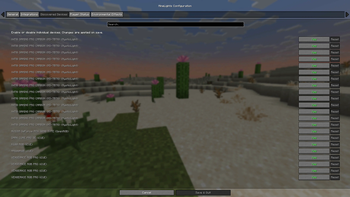
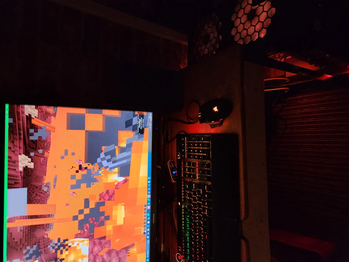
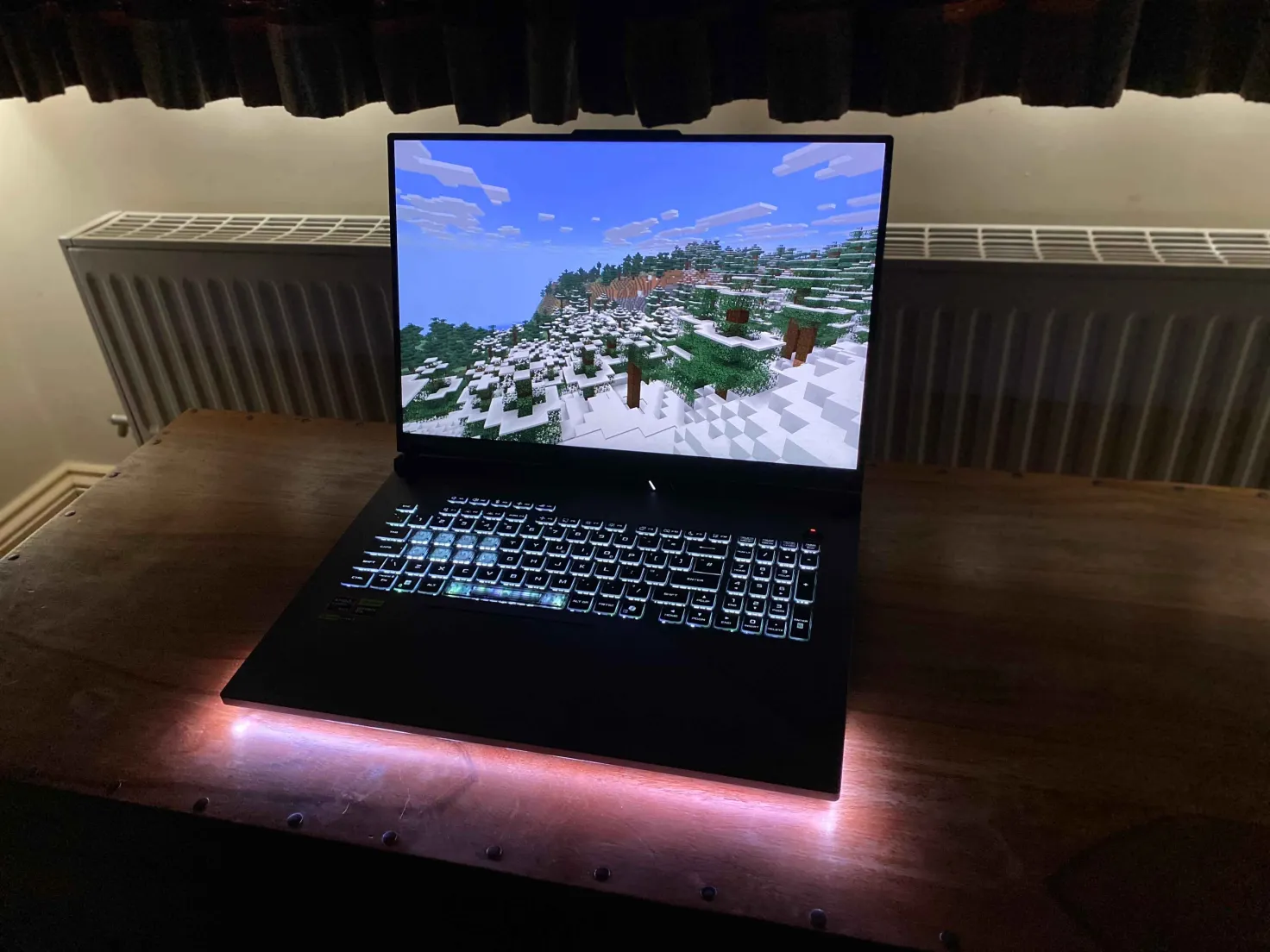
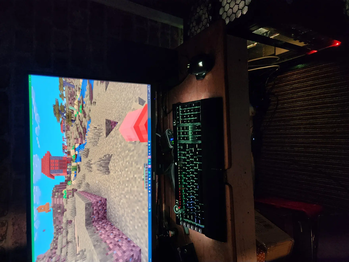
MineLights
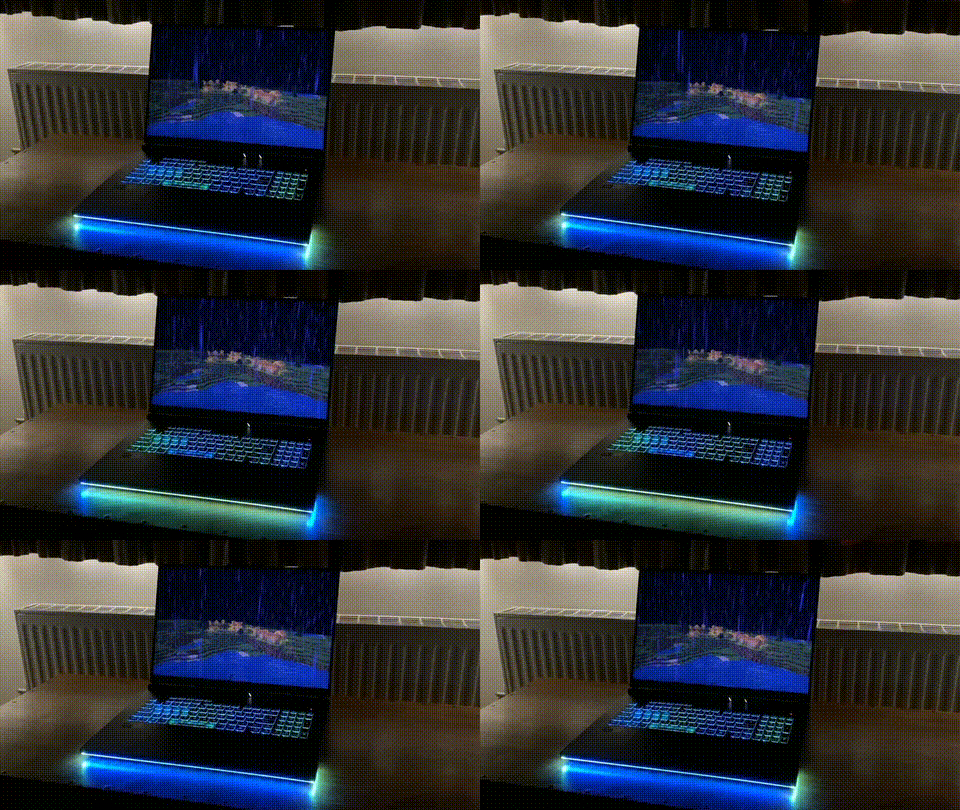
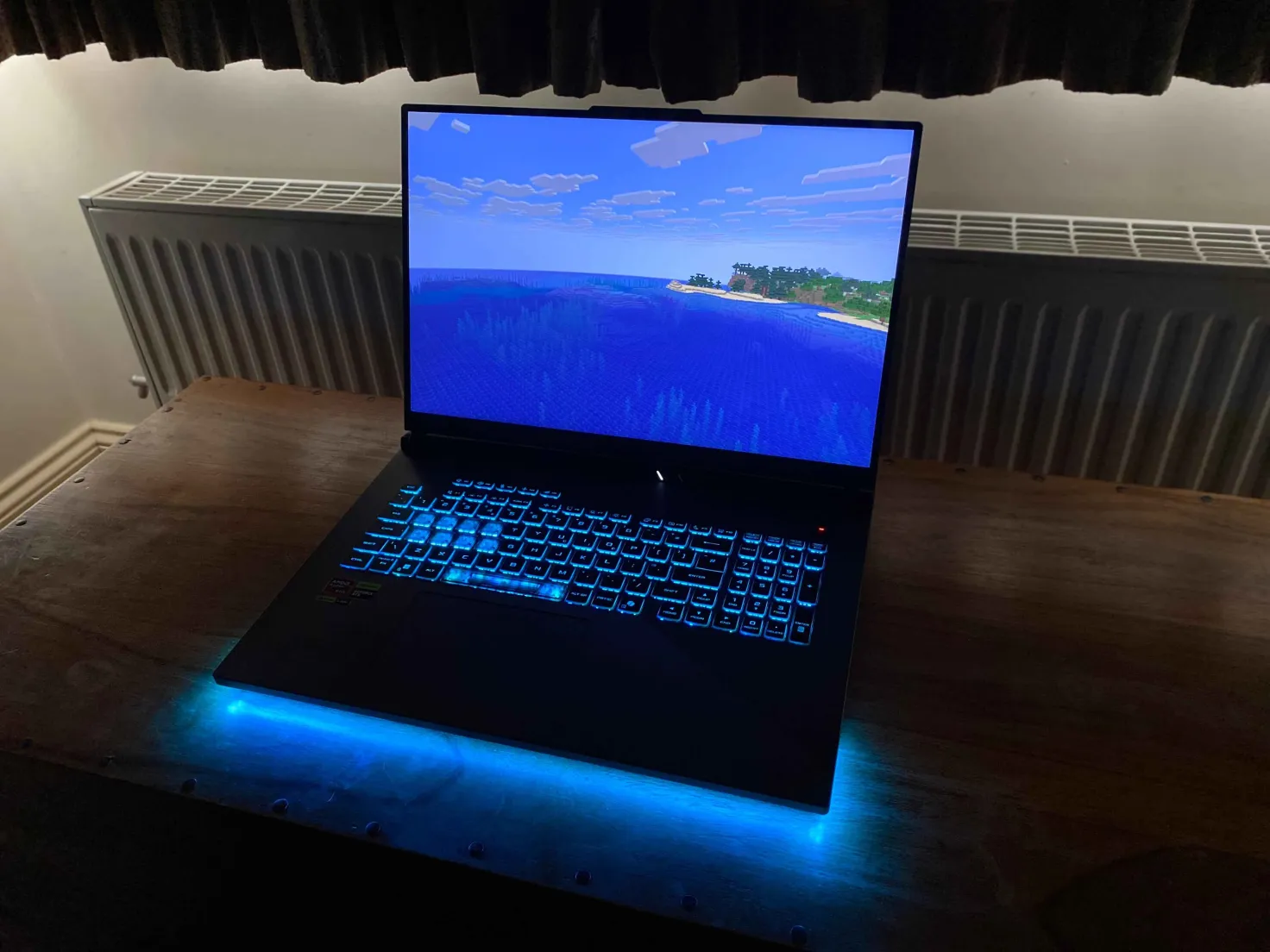
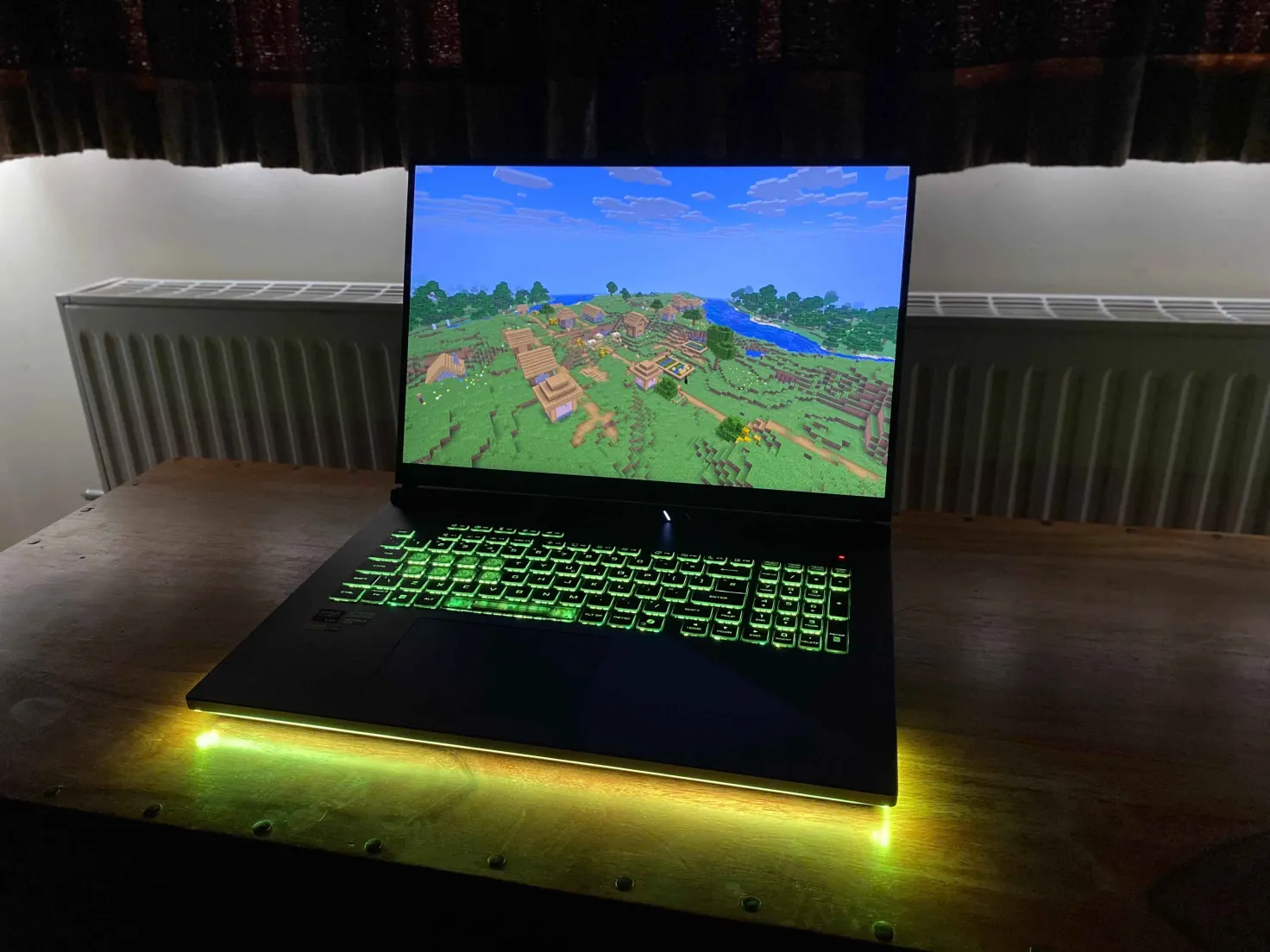
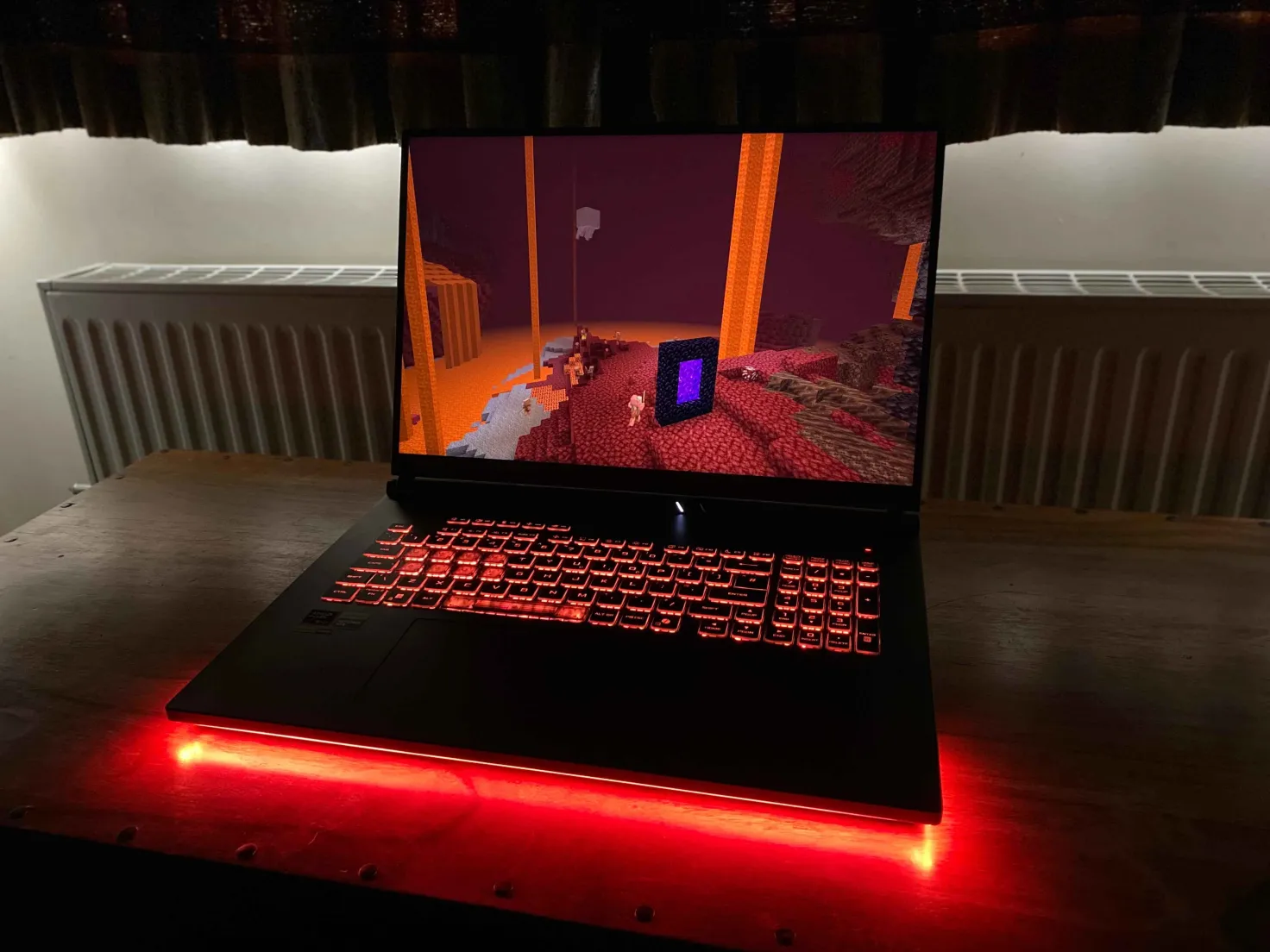
MineLights 在一台华硕笔记本上运行。视频由 Nukepatrol99 提供。
MineLights 是一个 Minecraft Fabric 模组,通过为你的外设提供动态 RGB 灯光效果,让你的世界栩栩如生。它面向一系列 Minecraft 版本(1.14.3+),并采用模块化设计以支持广泛的硬件。
当前支持:Minecraft 1.14.3 - 26.2(Fabric)、Minecraft 1.20.2 - 26.2(NeoForge)
功能
- 广泛的多 SDK 支持:同时集成多种 RGB SDK,包括 OpenRGB、Corsair iCUE、Logitech G HUB、Razer Chroma、MSI Mystic Light、ASUS Aura、SteelSeries GameSense 和 Wooting。
- 动态环境效果:你的灯光会根据游戏内环境实时变化。
- 生物群系颜色:键盘的背景颜色会平滑过渡,以匹配你所在的生物群系。
- 天气效果:在游戏中的雷暴期间体验降雨和戏剧性的闪电闪烁。
- 状态效果:当你着火、中毒或凋零时,你的灯光会做出反应。
- 方块效果:站在熔岩、火或传送门中会触发独特的灯光主题。
- 游戏内状态栏:将键盘的功能键用作生命值、饥饿值和经验的实时状态栏,同时还能追踪其他玩家或路径点!
- 指南针:如果你的物品栏中有指南针或回溯指南针,小键盘上(仅限扩展键盘)会显示一个指南针!或者,也可以通过设置中的开关让它始终显示。
- 高度可配置:游戏内配置界面(通过 Mod Menu)让你可以启用/禁用每个功能、集成,甚至单个设备。
- 多语言:已添加对英语、Anglish、德语和中文(简体)的支持(还有一些玩笑语言)
支持的 RGB 软件
- OpenRGB:完整设备支持(DIRECT 模式!)。需要 OpenRGB - Windows、Linux 和 MacOS。
- Corsair iCUE:通过 iCUE SDK 为键盘、鼠标、耳机等提供完整设备支持(需要 Corsair iCUE - Windows)。
- Logitech G HUB / Lightsync:控制罗技 G 键盘、鼠标、耳机和其他支持 Lightsync 的设备(需要 Logitech G HUB - Windows)。
- Razer Chroma:广泛支持所有支持 Razer Chroma 的外设,如键盘、鼠标和鼠标垫(需要 Razer Synapse - Windows)。
- MSI Mystic Light:通过 Mystic Light SDK 控制主板、GPU 和其他设备(需要 MSI Center - Windows)。
- ASUS Aura Sync:通过 ASUS Aura SDK 控制主板、GPU 和其他设备(需要 Armoury Crate - Windows)。
- SteelSeries GameSense:与 SteelSeries 外设(如键盘、鼠标和耳机)集成(需要 SteelSeries GG - Windows)。
- Wooting:为 Wooting 模拟键盘提供直接、低延迟的控制(需要运行 Wootility 软件 - Windows)。
- Novation:支持 Novation MIDI 控制器,如 Launchpad,实现独特的网格效果(Windows)。
- Raspberry Pi Pico:直接控制由 Raspberry Pi Pico 驱动的自定义 DIY 灯光项目(Windows)。
- Yeelights:直接控制你的 Yeelights 智能家居灯泡(通用)。
本项目使用 RGB.Net Nuget 包。
🛠️ 安装
前置要求
- Minecraft Fabric:你必须已安装 Fabric Loader。
- Mod Menu:访问游戏内配置界面所需。
- Cloth Config API:访问游戏内配置界面所需。
- (可选)OpenRGB:如果你想使用 OpenRGB 设备,请确保在启动 Minecraft 之前 OpenRGB 服务器正在运行。
- (可选)所有其他 RGB 软件:如果你有其他硬件,请确保其官方软件已安装并正在运行。
安装
- 只需将模组放入你的 mods 文件夹,然后启动 Minecraft。等待 20 秒以上,你的 RGB 就会被检测到!(Windows 上首次启动时需下载约 112MB 的 RGB 服务器)。
安装 MineLights 2.2 版本:只需将模组放入你的 mods 文件夹,然后启动 Minecraft。按照屏幕上的说明操作。
安装 MineLights 2.1 或更低版本:请遵循发布更新日志中的指南。
使用方法
- 启动 Minecraft: 使用你的 Fabric 配置文件启动游戏。
- 配置:
- 在主菜单中,转到 Mods > MineLights > Config(齿轮图标)。
- 启用你想使用的集成(OpenRGB、Corsair iCUE 等)。
- 保存配置。
- 刷新设备以显示新添加的设备。
- 如果你愿意,可以重新进入配置以禁用特定设备。
- ⚠️:MSI Mystic Light 集成需要你以管理员身份重启 MineLights 服务器才能工作!
- 享受吧! 你的灯光现在将与游戏同步。
路线图
- Windows 动态照明:计划未来与 Windows 动态照明集成。
- 改进设备兼容性:持续努力改进对所有 SDK 中更多设备的支持。
- 社区测试:理想情况下有测试者,那就测试!
- 解决问题: 我的目标是在问题页面中解决我亲自发现并记录的问题。
贡献
欢迎贡献!请 fork 仓库并提交 pull request。
联系方式
如有任何问题、建议或错误报告,请在 GitHub 仓库上提交 issue。
正在加载版本记录…
正在加载评论…
评论在新手盒子客户端中发表,这里同步展示。