
图像叠加
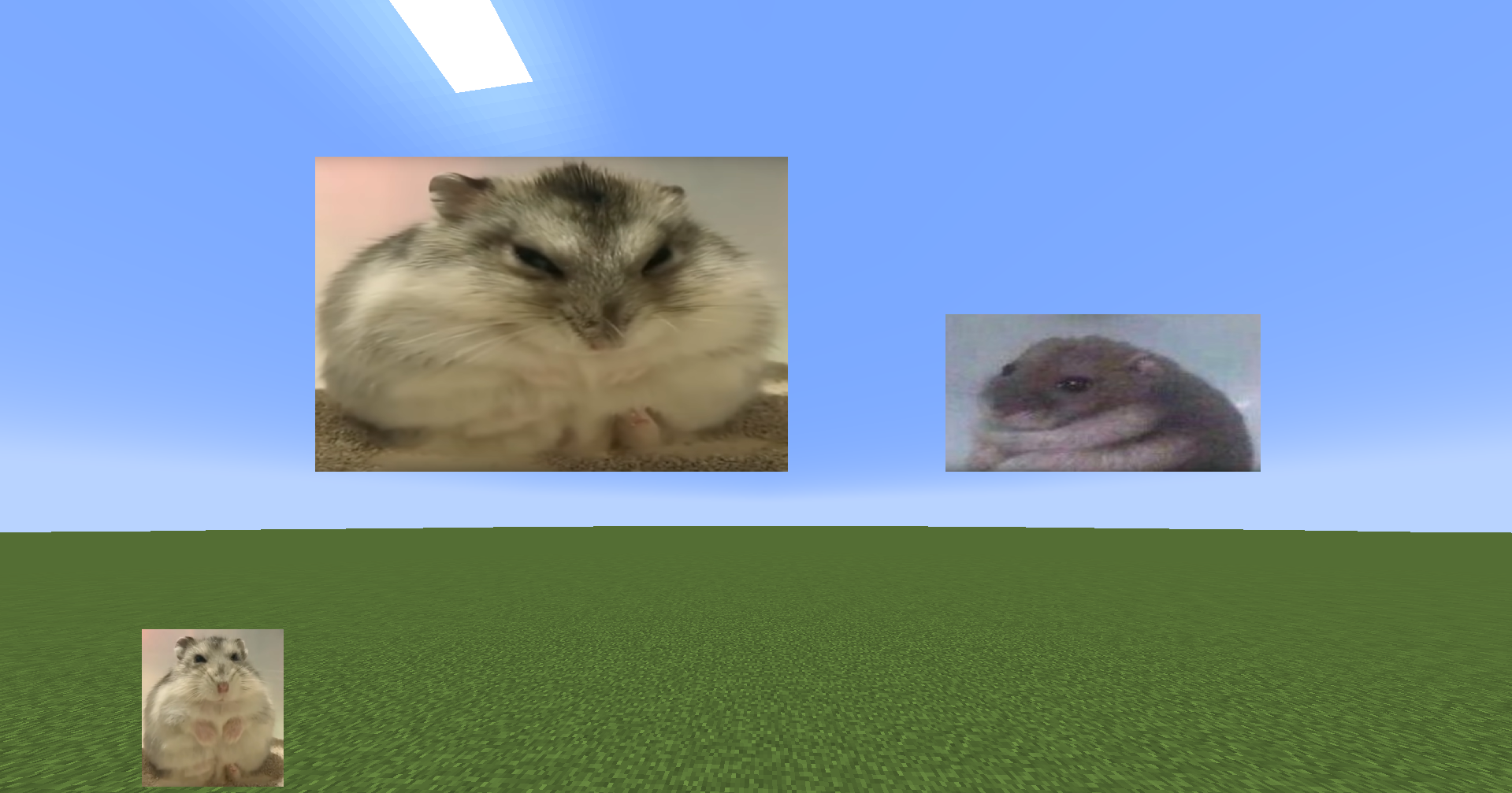
一个用于在屏幕上渲染图像或GIF的模组!
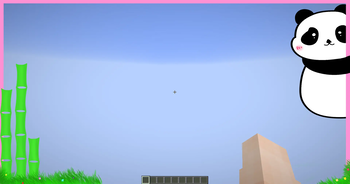 查看大图
查看大图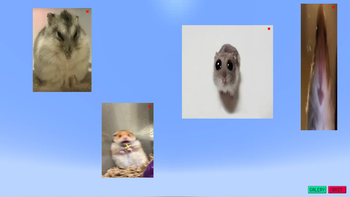
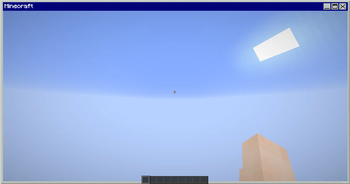
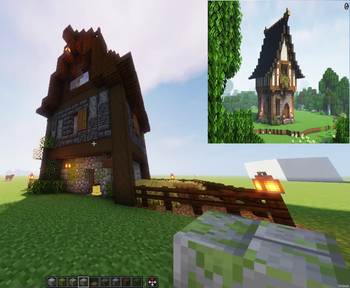
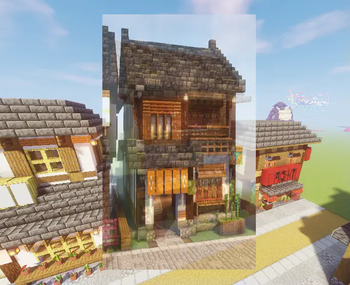
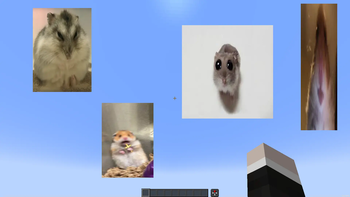
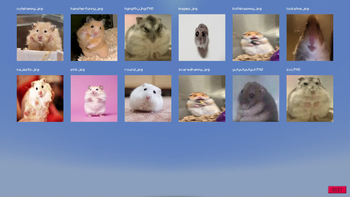
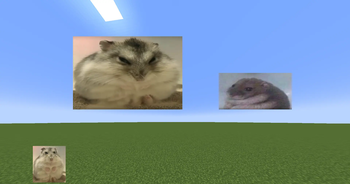
图像叠加模组
直接在屏幕上渲染图像和 GIF!
功能
- 渲染静态图像和动态 GIF
- 动态定位和调整大小
- 透明度和旋转控制
- 图形界面
- 幻灯片
- 叠加层:以全屏方式渲染图像,并自动适应你的分辨率
- 通过 URL(Imgur)渲染图像
- 渲染层级:允许你将图像/GIF 渲染在 GUI 元素(快捷栏、计分板……)后面或前面。使用 GUI 时,在图像/GIF 上按住“Alt + 右键单击”以打开上下文菜单并选择首选选项 仅适用于 1.21.4 及以上版本。*菜单中还有其他功能
- 预设
- Twitch 集成 -> 前往 https://imageoverlay.gitbook.io/imageoverlay-docs 查看如何将你的 Twitch 账号连接到 ImageOverlay 模组的教程
命令
| 命令 | 描述 |
|---|---|
/image help |
列出所有可用命令 |
/image list |
显示你的 imageoverlay 文件夹中的所有图像/GIF |
/image render <name> <x> <y> |
在指定坐标显示图像/GIF |
/image move <name> <x> <y> |
移动该图像/GIF |
/image resize <name> <x> <y> |
修改图像/GIF |
/image url <name> <width> <size> |
使用 IMGUR URL 渲染图像/GIF |
/image stop <name> |
停止渲染图像/GIF |
/image preset save <name> |
将所有图像/GIF 数据保存为一个预设 |
/image preset list |
列出所有预设 |
/image preset load <name> |
加载已保存的预设 |
/image preset delete <name> |
删除该预设 |
要使用 URL 渲染图像/GIF,你需要将 URL 放在 "" 之间 例如:/image url "https://i.imgur.com/funnymeme.jpeg" 100 100

图形界面
- 在屏幕上拖放图像/GIF
- 使用边框和角落指示器调整大小
- 右键单击图像/GIF 以切换透明度滑块
- 按住 Alt + 角落以旋转图像
- 幻灯片(SLIDES 按钮):
- 设置每张图像的显示时长
- 使用 J/K 键手动循环(切换自动模式)——按键可在设置中更改
- 叠加层(OVERLAY 按钮):
- 以全屏方式渲染图像/GIF
- 自动缩放到你的分辨率
- 创建叠加幻灯片以拥有多个叠加层并在它们之间循环
- URL 允许你直接使用 IMGUR URL 渲染图像。例如:https://i.imgur.com/funnymeme.jpeg
文件夹位置
- 所有图像/GIF 位于 .minecraft 目录中的
imageoverlay文件夹内 - 叠加层位于
imageoverlay/overlays文件夹内 - Twitch 图像位于
imageoverlay/twitch文件夹内
❤️ 支持与反馈
- 加入我的 Discord Discord
- 在以下地址报告问题或留下建议 GitHub Issues
- 在以下地址支持我 Ko-fi
正在加载版本记录…
正在加载评论…
评论在新手盒子客户端中发表,这里同步展示。