
Bkups
带有GUI的备份模组,三种不同类型的备份和一个垃圾桶系统,全部可自定义。V3版本包含Whopper系统、详细界面和设置菜单。
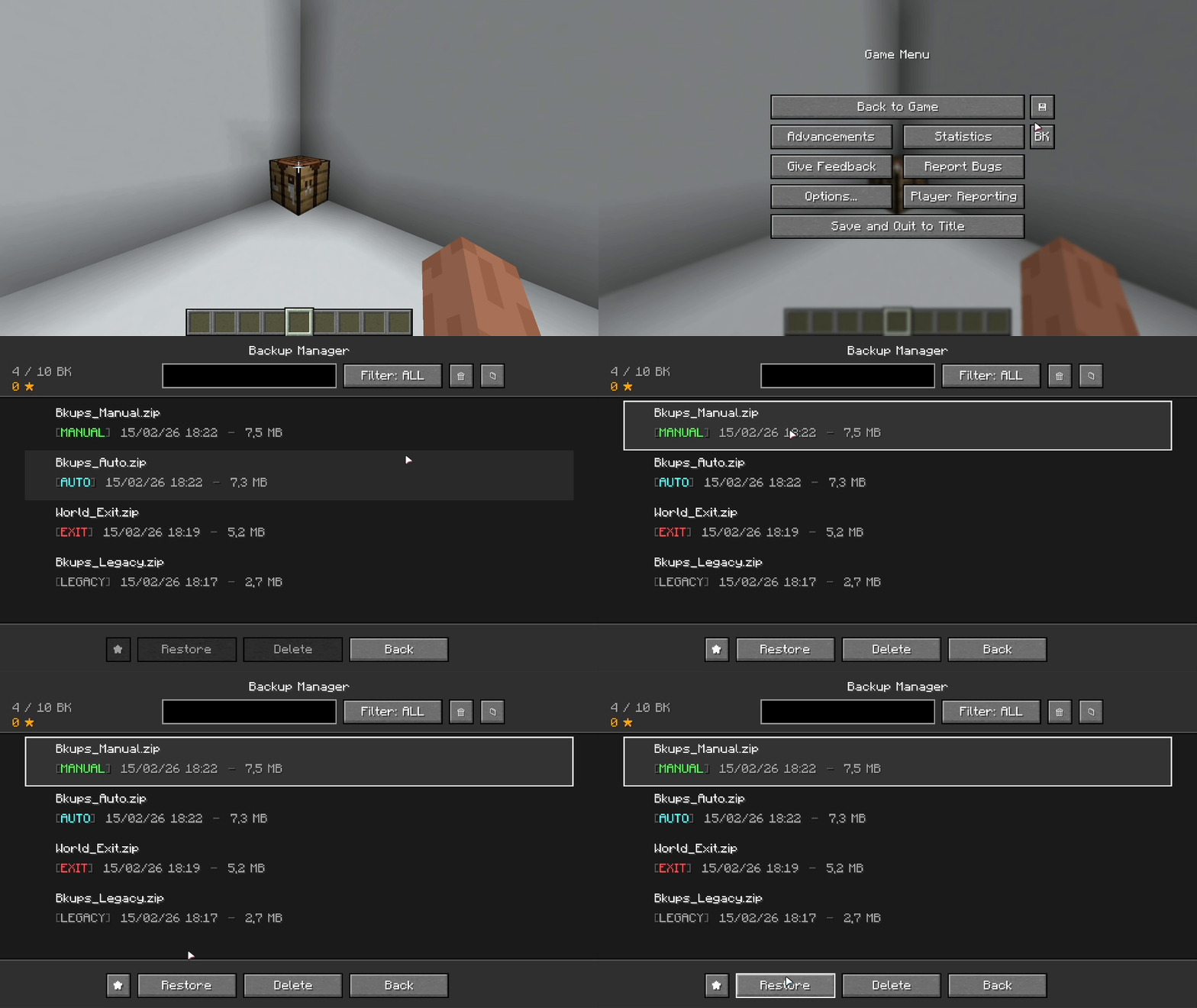 查看大图
查看大图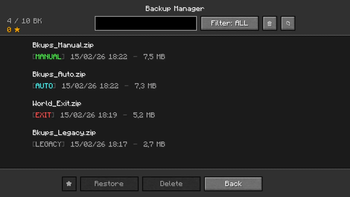

为什么选择 Bkups?
- 自带 GUI,全程助你使用该模组
- 四种不同的备份类型
- Whopper 系统(在游戏内切换世界)
- 多种方式保护你的世界或服务器
- 大量选项,供你进行个性化定制
- 设置菜单
- 无需开启作弊
- 安装即玩!
备份管理器(GUI)


备份类型

- 手动: 由玩家手动创建的备份
- 自动: 根据你设置的配置自动创建的备份
- 退出: 每当你离开所在世界时创建的备份
- 旧版: 这类备份是通过 Minecraft 设置创建的备份
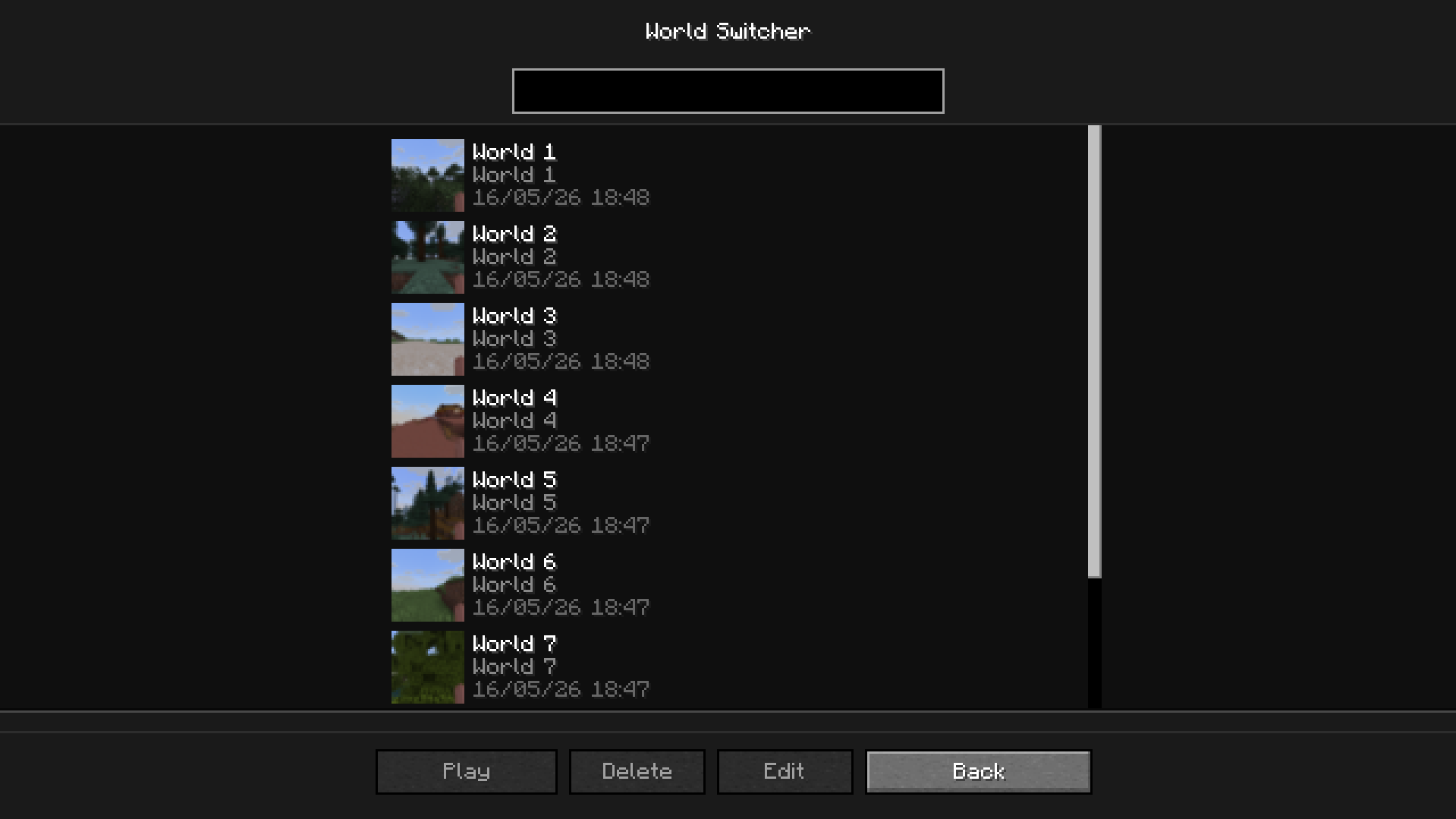
Whopper 系统
该系统让你无需返回主菜单即可切换世界
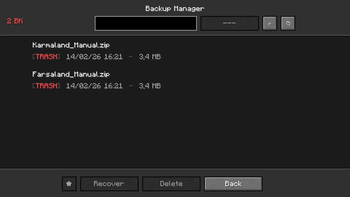
回收站
要访问回收站,请点击备份管理器中的回收站按钮。所有已删除的备份都会显示在这里,前提是你已启用回收站(/bkup trash on)
 在回收站中,你可以永久删除备份或恢复它
设置菜单
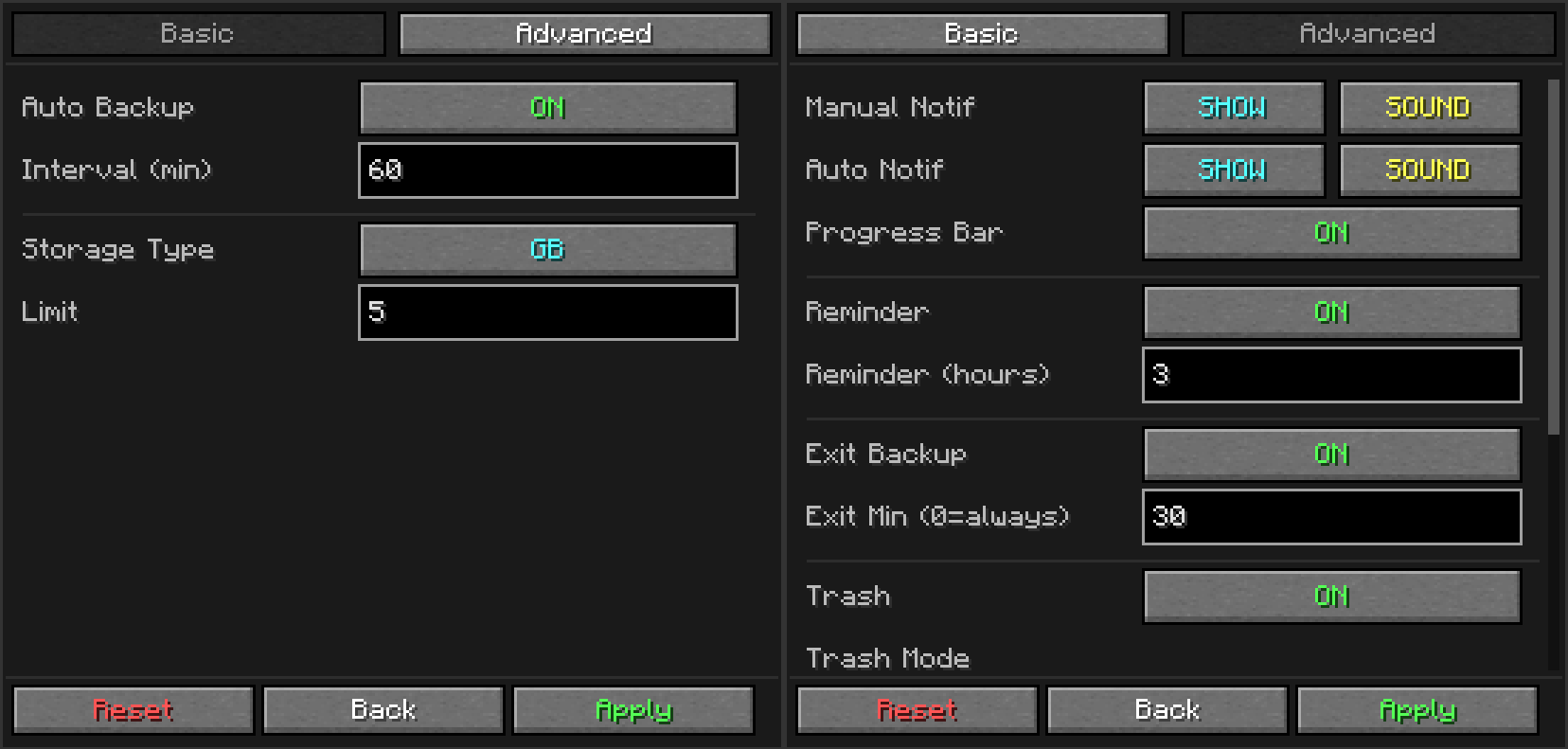 一个设置菜单,这样你就不必使用命令了
备份详情
要访问此界面,请在备份管理器中双击某个备份
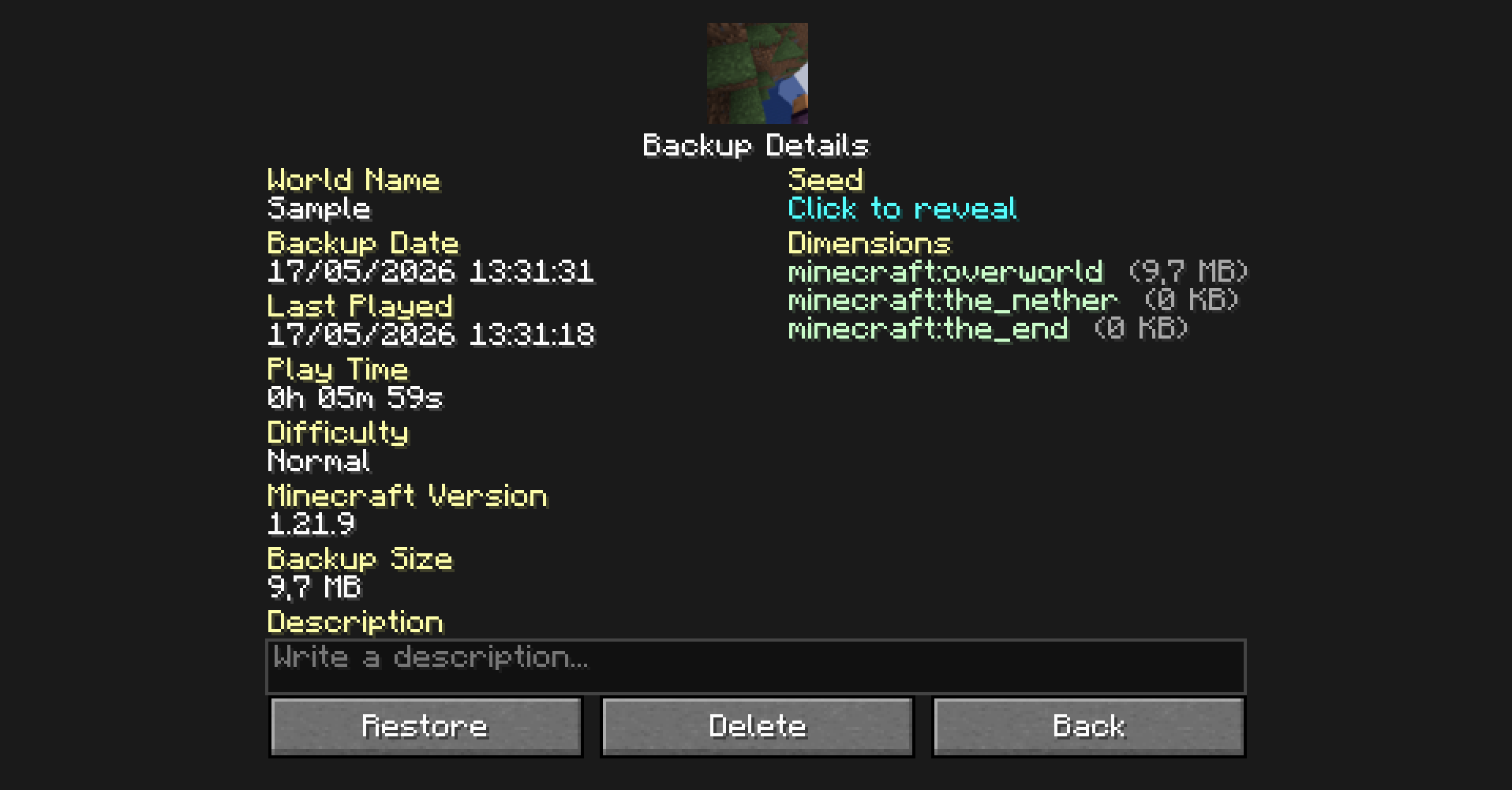
收藏夹
你可以将备份添加到收藏夹。好处是:
- 你的备份不会被自动清理删除
- 你的备份更易于查看
树状结构
树状结构用于轻松查看备份
命令
/bk [custom_name]如果你想进行手动备份([custom_name]用于为备份命名)/bkup <subcommand>用于进行大量自定义选项,详见下文
子命令
| 命令 | 描述 |
|---|---|
/bkup auto <on/off> |
切换自动备份 |
/bkup storage <lim> <type> |
按 gb 或 backups 设置保留上限 |
/bkup delete <file> |
删除备份(若已启用则移入回收站) |
/bkup status |
显示当前设置和磁盘使用情况 |
/bkup help [command] |
在游戏内显示命令列表 |
/bkup advanced exit <on/off> |
切换停止服务器或离开世界时的备份 |
/bkup advanced trash <options> |
管理回收站系统(on、off、clear、recover) |
/bkup advanced compression <mode> |
将压缩设置为 fast(更大)或 heavy(更小) |
/bkup advanced path <path> |
更改备份文件夹位置 |
/bkup advanced config <options> |
切换聊天通知、声音和进度条 |
/bkup advanced admin <player> |
向非 OP 玩家授予备份权限 |
/bkup advanced unadmin <player> |
移除非 OP 玩家的备份权限 |
详细
| 命令 | 描述 |
|---|---|
| 手动备份 | |
/bk |
使用世界文件夹名称创建即时备份。 |
/bk [custom_name] |
使用指定名称创建备份(例如 /bk BossFight)。 |
| 帮助 | |
/bkup help |
显示主帮助菜单。 |
/bkup help <command> |
显示某个主题的详细帮助:bk、auto、storage、status、delete、advanced。 |
| 存储限制 | |
/bkup storage <num> gb |
按大小设置上限(例如 5 gb)。满了之后会删除最旧的文件。 |
/bkup storage <num> backups |
按数量设置上限(例如 20 backups)。 |
| 删除 | |
/bkup delete <file> |
删除备份。若已启用则移入回收站。 |
| 信息 | |
/bkup status |
将当前配置、磁盘使用情况和统计数据输出到聊天栏。 |
| 自动化 | |
/bkup auto on |
启用每 60 分钟一次的自动备份。 |
/bkup auto on <min> |
启用自定义间隔的自动备份(例如 30)。 |
/bkup auto off |
完全禁用自动备份。 |
/bkup advanced exit on |
启用停止服务器时备份(始终)。 |
/bkup advanced exit on <min> |
仅当会话超过 <min> 分钟时启用退出备份。 |
/bkup advanced exit off |
禁用服务器停止时的备份。 |
| 回收站系统 | |
/bkup advanced trash on |
启用回收站。已删除文件保留 24 小时。 |
/bkup advanced trash on <num> hours |
自定义回收站:文件在 <num> 小时后过期。 |
/bkup advanced trash on <num> backups |
自定义回收站:保留一批 <num> 个已删除文件。 |
/bkup advanced trash on <num> backups accumulated |
自定义回收站:<num> 个已删除文件的滚动缓冲区。 |
/bkup advanced trash off |
禁用回收站。文件将被永久删除。 |
/bkup advanced trash clear |
立即清空回收站文件夹。 |
/bkup advanced trash recover <file> |
将已删除文件从回收站恢复到其原始文件夹。 |
| 技术设置 | |
/bkup advanced compression fast |
等级 1:备份速度最快,文件体积更大。 |
/bkup advanced compression heavy |
等级 9:压缩效果最好,文件体积更小(较慢)。 |
/bkup advanced path <path> |
更改备份文件夹位置(例如 D:/Backups)。 |
/bkup advanced path reset |
将存储文件夹重置为默认值(/bkups)。 |
| 通知与 UI | |
/bkup advanced config noti on |
如果你 3 小时未备份,则提醒你备份。 |
/bkup advanced config noti on <hours> |
设置自定义提醒间隔。 |
/bkup advanced config noti off |
禁用“长时间会话”警告。 |
/bkup advanced config progress show |
在屏幕顶部显示 Boss 栏进度。 |
/bkup advanced config progress hide |
隐藏进度条。 |
/bkup advanced config <all|manual|auto> <hide|show> <sound|mute> |
设置某个备份类别的聊天可见性和声音。all 适用于手动和自动。 |
| 管理员 | |
/bkup advanced admin <player> |
允许玩家在非 OP 状态下使用备份命令。 |
/bkup advanced unadmin <player> |
撤销备份权限。 |
Bkups 如何工作?
文件夹如何创建
如果创建了任何备份,Bkups 会在 .minecraft\bkups 中创建一个文件夹(旧版备份除外,它们存储在 .minecraft\backups,即原版 Minecraft 文件夹)
按照这个逻辑,如果只在 .minecraft\bkups\manual 中创建了一个备份,那么它就只会创建在那个特定文件夹中
这意味着它是一个本地备份系统,也就是说所有相关文件都在你的电脑上
它在联机时如何工作?
当两个或更多人连接到安装了 Bkups 的你的服务器时:
如果玩家不是管理员:
- 当进行备份时,消息会出现在聊天栏中,但路径不会
- 他们也无法使用暂停菜单中出现的命令或按钮
如果玩家是管理员(/bkup admin <player>):
- 他们将能够看到路径
- 使用所有命令和按钮
- 如果他们进行备份,备份将存储到服务器拥有者的本地文件夹中
世界备份
创建备份时,bkup 会将世界压缩为 .zip,该 .zip 会在恢复后被解压
这些 .zip 文件是你世界的完整压缩副本,因此不会丢失任何数据
命令 /bkup compression <mode> 会改变文件夹以 .zip 形式存储的方式
路线图
- 继续用独特且有用的想法更新该模组
- 修复已知漏洞
鸣谢
- Blanq_Ky:模组与版本开发、项目负责人
- TrasTick:负责 CurseForge 和 Modrinth 页面上的描述
正在加载版本记录…
正在加载评论…
评论在新手盒子客户端中发表,这里同步展示。