
SPmHelper
⚙️ SPmHelper - 帮助你在СПм服务器上游玩的模组。SPmhelper是一个能帮助你在SPm服务器上游玩的模组。
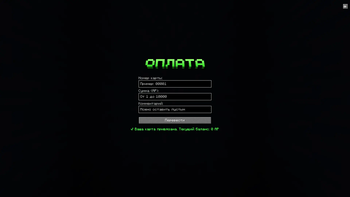 查看大图
查看大图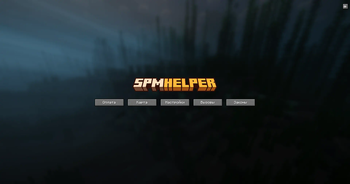
SPmHelper — 一个能让你在 SPm 上玩得更轻松的模组。
模组依赖:
模组功能:
💳 卡片管理
📥 要将你的卡片添加到模组中,你需要:
- 在 Minecraft 中登录 SPm 服务器。
- 前往网站并通过 Discord 注册。
- 进入「钱包」选项卡。
- 选择需要的卡片,然后点击第一个「分享」箭头图标。
- 点击「生成新的 API 令牌」 -> 「下一步」 -> 「生成」。
- 回到游戏并点击「接受」按钮。
现在你已经将卡片添加到模组中了,可以前往支付或设置进行后续操作
⚙️ 要配置你的卡片,你需要:
打开主菜单(默认按「H」)。
进入设置。
选择可用的卡片。
为卡片选择操作:
4.1 删除:从你的配置中删除所选卡片。要重新添加,请再次执行添加步骤。
4.1 更改名称:仅在模组中更改卡片名称。网站上的数据不会显示此更改。
4.2 选择用于支付:将该卡片设为主要支付卡片。
💸 支付
⏩ 要进行支付,你需要:
进入任意世界或任意服务器。
打开支付菜单,默认按「P」。
选择按「昵称」或「卡片」支付。
在字段中输入所需数据:
💳 「卡片」:
- 4.1. 你想要转账的目标卡片号码。
👤 「昵称」:
- 4.1. 玩家昵称。
- 4.1.1. 在右侧下拉列表中选择你想要转入 AR 的卡片。
4.2. 你想要转账的金额。从 1 到 10000 AR。
4.3. 备注。备注最终将包含:
你的昵称: 你的备注。请注意,备注最多 32 个字符,包括你的昵称长度和 ": "。点击「转账」按钮。
🚩 通过告示牌支付
🛑 要通过告示牌创建支付,你需要:
在 SPm 服务器上放置任意告示牌。
在告示牌上写入以下文本:
2.1. #SPmHPay | 告示牌标识。
2.2. 00001 | 将要转账的目标卡片。
2.3. 64 AR | AR 金额,从 1 到 10000。"AR" 必须写。
2.4. 备注 | 发送支付时将写入的内容。
用蜂巢为告示牌打蜡。
当你右键点击告示牌,并在打开的界面中确认支付后,支付将被执行。
⏰ 呼叫
📲 要呼叫组织,你需要:
进入任意服务器或世界。
进行授权(点击按钮或输入 /spmhelper auth)。
打开呼叫菜单(默认按 P)。
输入以下数据:
4.1 选择 - 是否指定坐标(只有在 SPm 服务器上才能指定)。
4.2 写备注(可选,如果你指定了坐标,则可以不写备注)。
选择并点击你想要呼叫的组织按钮。
因呼叫刷屏,你可能会收到你所呼叫组织的账单。
🛑📲 通过告示牌呼叫组织:
在 SPm 服务器上放置任意告示牌。
在告示牌上写入以下文本:
2.1. #SPmHCall | 告示牌标识。
2.2. 侦探 ; 联邦安全局 ; 银行家 ; 向导 | 将被呼叫的组织。
2.3. 备注 | 发送支付时将写入的内容。
用蜂巢为告示牌打蜡。
点击时将出现呼叫确认界面。
因呼叫刷屏,你可能会收到你所呼叫组织的账单。
🚇 导航
🚧 允许你查看当前所在的分支。
取的是方块坐标,而不是你的精确坐标。如果你站在 50.001,显示将会是 51。
⚙️ 可用设置:
- 开启 / 关闭。默认开启。
- Y 和 X 位置(屏幕高度和宽度)。默认:50% X,1% Y - 顶部居中。
- 大小。默认 100%。
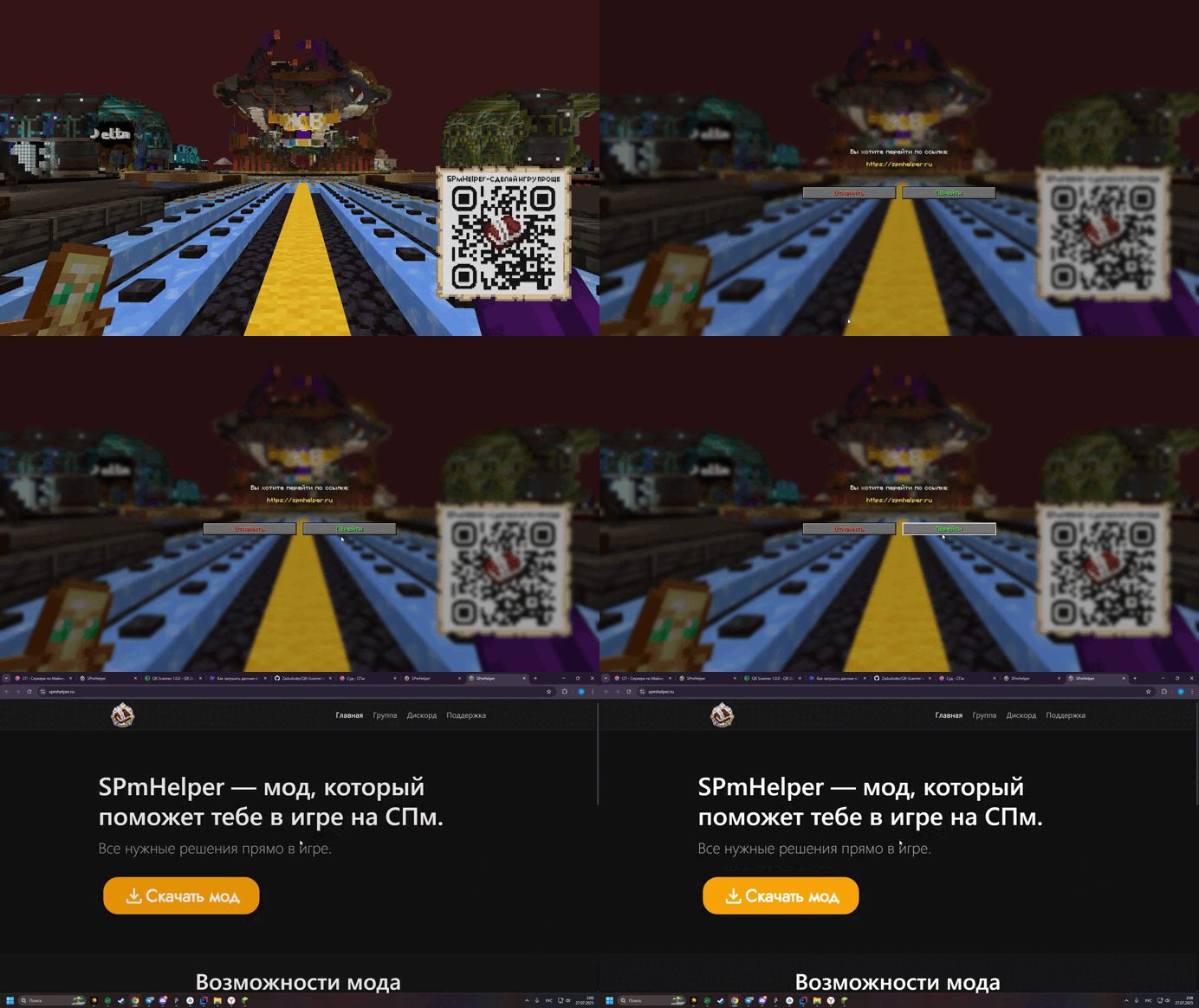
常见问题解答:
😡 我如何确定我的 AR 不会在未经我允许的情况下被花费?
你的数据,即卡片 token 和 id,仅保存在你电脑上的 ./config/spmhelper 文件夹中,除 SPm 网站外不会保存在任何其他地方。
⚙️ 我发现了 bug,该去哪里反馈?
请写信给我们的 Telegram 技术支持机器人 - https://t.me/SPmHelperBOT
或加入我们的 Discord - https://discord.gg/49gTwXAqDK
正在加载版本记录…
正在加载评论…
评论在新手盒子客户端中发表,这里同步展示。