Camera Obscura
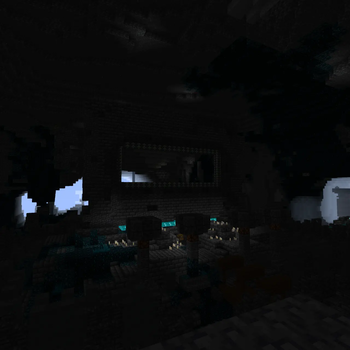
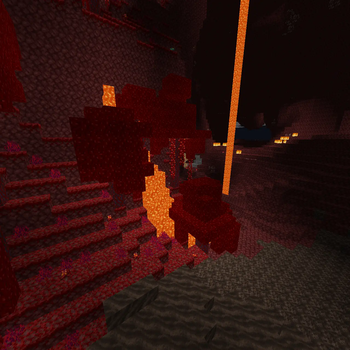
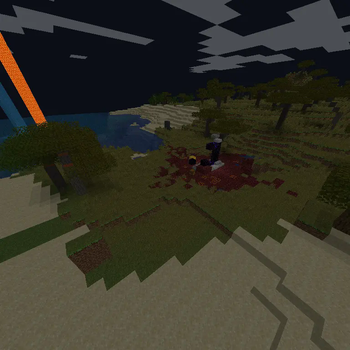
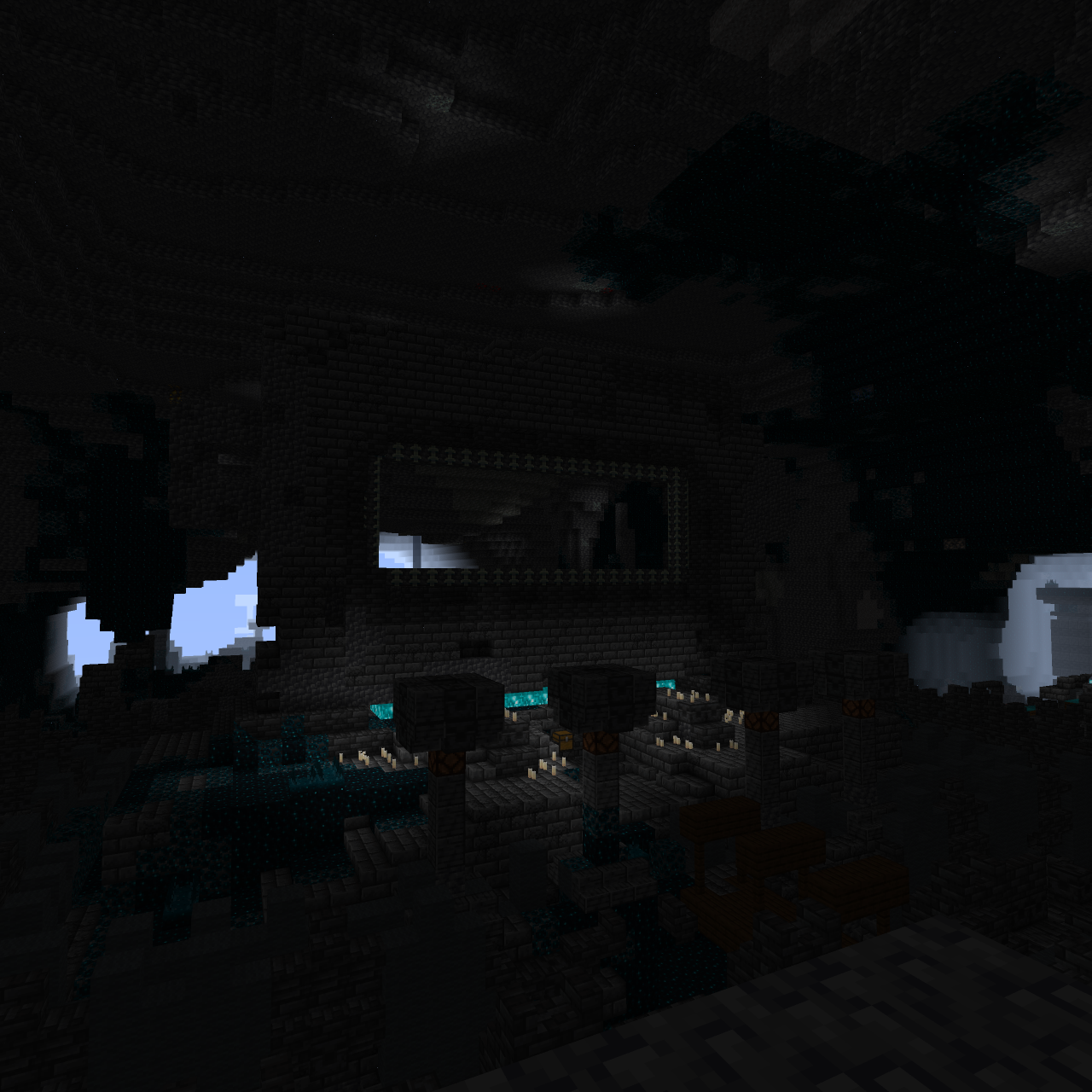
将你的世界或服务器作为地图物品拍照,无需客户端模组!
 查看大图
查看大图
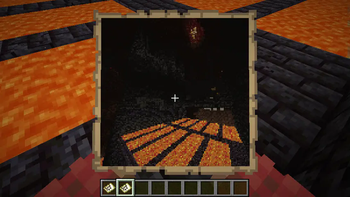
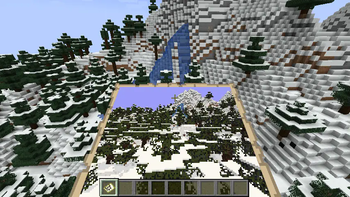
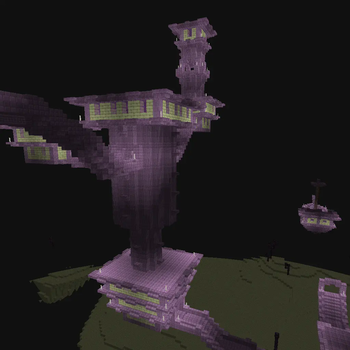
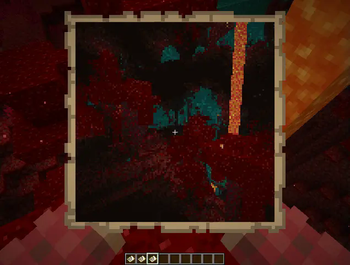
此模组将不再在 Modrinth 上更新!
最新版本请见 https://www.curseforge.com/minecraft/mc-mods/camera-obscura-serverside-rendering
暗箱相机(Camera Obscura)

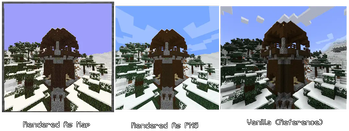
暗箱相机是一个服务端软件光栅化器,直接在服务端渲染任意实体(玩家、生物等)所看到的世界,并以照片或视频的形式生成 Minecraft 地图。 它与自定义物品(Nexo、ItemsAdder)深度集成,并拥有自定义预设系统。
功能特性
- 拍摄照片:生成一个地图物品,显示目标实体所看到的内容。
- 录制视频:将你的世界录制成视频,并可在物品展示框上播放。
- 完全可配置:分辨率、颜色模式、抖动算法、渲染距离等均可调整。
- 自定义物品支持:可通过 Nexo 或 ItemsAdder 创建任意外观的相机/摄像机。
- 异步渲染:绝不阻塞服务器主线程。
- 无需客户端模组:所有功能均在服务端实现;地图/录像可在原版客户端上正常工作。
安装
Fabric 服务端
- 安装 Fabric API 与 Polymer(用于虚拟物品)。
- 将
camera-obscura-fabric.jar放入你的mods/文件夹中。 - 配置文件将在启动时自动生成。
配置
配置文件位于 config/cameraobscura/config.json。
{
  "renderDistance": 32,
  "showSystemMessages": false,
  "renderEntities": true,
  "fullbright": false,
  "fov": 70,
  "biomeBlend": 1,
  "ssaa": 2,
  "maxChunkRebuildsPerTick": 5,
  "debug": false,
  "cameraConsumesItem": true,
  "cameraConsumeItem": "map",
  "commandPermissionLevel": 2
}
| 选项 | 描述 |
|---|---|
renderDistance |
视距(以方块为单位)(数值越高,渲染时间越长)。 |
showSystemMessages |
是否在聊天中显示“正在拍照…”/“完成!”消息。 |
renderEntities |
是否渲染画面中的实体(玩家、生物、物品展示框)。 |
fullbright |
忽略光照(所有内容以全亮度显示)。 |
fov |
视野角度(以度为单位,默认为 70)。 |
biomeBlend |
方块颜色混合半径(生物群系色调)。0 = 不进行混合。 |
ssaa |
超采样抗锯齿系数(1 = 关闭,2 = 2 倍超采样,3 = 3 倍)。 |
maxChunkRebuildsPerTick |
每个视频录像及实时地图每帧重建的最大区块数(用于限制 CPU 峰值)。 |
debug |
在输出图像上打印帧时间并显示 FPS 叠加层。 |
cameraConsumesItem |
拍照是否消耗物品(例如地图)。 |
cameraConsumeItem |
所需物品的材料(例如 map、paper)。 |
commandPermissionLevel |
命令的基本权限等级。 |
命令与权限
基础权限:cameraobscura.command
所有命令都使用根命令 /camera-obscura
1. 从你的视角拍摄地图
/camera-obscura [scale]
scale:地图分辨率倍数(1 = 128×128,2 = 256×256,最高 3)。- 给予你一张已填充地图,显示你当前所看到的画面。
2. 从其他实体的视角拍摄地图
/camera-obscura <entity> <player> [scale]
<entity>:任意活体实体(玩家、生物等)<player>:接收地图物品的玩家。
3. 保存为 PNG 图像
/camera-obscura save [entity] [scale]
- 将渲染的图像保存为
.png文件于config/cameraobscura/renders/目录。
4. 重新加载配置
/camera-obscura reload
重新加载配置文件。
5. 清除资源/模型缓存
/camera-obscura clear-cache
6. 给予相机物品
/camera-obscura give <preset> [player]
<preset>:presets.json中定义的预设名称(例如camera、camcorder、instant、polaroid、pro_camera、handycam、cctv)。[player]:可选的玩家名称;若省略,则将物品给予命令发送者。
示例:
/camera-obscura give camera-> 给予自己默认相机。/camera-obscura give camcorder Pinnit-> 给予玩家Pinnit一台摄像机。/camera-obscura give my-preset-> 给予自己一个来自预设的物品。
📷 使用相机物品
基础相机
- 将相机持于主手。
- 右键点击 -> 倒计时结束后,照片地图物品将出现在你的物品栏中(若已满则会掉落在地面上)。
- 该地图显示那一刻你的视角所见世界。
摄像机
- 操作方式相同,但会开始录制而非单张照片。
- 动作栏文本会提示当前录制状态。
- 松开按键停止录制,视频将被保存为地图物品,可在物品展示框上播放。
- 录制期间,相机周围会出现粒子效果(帧效果)。
- 视频以 APNG 格式存储于
config/cameraobscura/camera_videos/<id>.apng
数据组件
该模组使用数据组件在物品堆叠上存储相机设置。
这使得你可以通过标准命令、配方或战利品表来创建具有不同分辨率、颜色模式和视频参数的相机。
可用组件
| 组件 ID | 类型 | 描述 |
|---|---|---|
camera-obscura:color |
string (ColorMode) |
"COLOR"、"MONOCHROME"、"GRAYSCALE"、"SEPIA" |
camera-obscura:resolution |
{width:int, height:int} |
像素分辨率(例如 {width:256, height:256}) |
camera-obscura:dither |
string (DitherMode) |
"NONE"、"BAYER_2X2"、"FLOYD_STEINBERG" 等(详见下方完整列表) |
camera-obscura:video |
{frame_rate:int, max_frames:int, loop_playback:bool} |
视频录制参数 |
camera-obscura:map |
unit |
将物品标记为实时地图(内部使用) |
camera-obscura:camera_entity |
entity_reference |
存储拍摄照片的实体(内部使用) |
camera-obscura:data |
{id:uuid, video_params:...} |
内部视频数据 |
DitherMode 值:
NONE、BAYER_2X2、BAYER_4X4、BAYER_8X8、FLOYD_STEINBERG、ATKINSON、JARVIS_JUDICE_NINKE、STUCKI、SIERRA、BURKES
在命令中使用组件
/give
/give @p camera-obscura:camera[camera-obscura:color="SEPIA",camera-obscura:resolution={width:512,height:512},camera-obscura:dither="FLOYD_STEINBERG"]
/item modify
创建一个包含物品修改器的数据包:
{
  "function": "set_components",
  "components": {
    "camera-obscura:color": "GRAYSCALE",
    "camera-obscura:resolution": { "width": 192, "height": 192 },
    "camera-obscura:dither": "BAYER_8X8"
  }
}
然后运行:/item modify entity @s weapon.mainhand my_pack:camera_settings
在配方中使用组件
在合成配方中:
{
  "type": "minecraft:crafting_shaped",
  "pattern": ["###", "#P#", "###"],
  "key": {
    "#": "minecraft:iron_ingot",
    "P": "minecraft:ender_pearl"
  },
  "result": {
    "id": "camera-obscura:camera",
    "components": {
      "camera-obscura:color": "SEPIA",
      "camera-obscura:resolution": { "width": 128, "height": 128 },
      "camera-obscura:dither": "NONE"
    }
  }
}
对于摄像机(视频模式),请包含 video:
"components": {
  "camera-obscura:color": "COLOR",
  "camera-obscura:resolution": { "width": 256, "height": 256 },
  "camera-obscura:video": { "frame_rate": 15, "max_frames": 300 }
}
给予具有默认视频设置的摄像机
基础摄像机物品(无组件)使用全局配置默认值。若要显式设置视频参数:
/give @s camera-obscura:camcorder[camera-obscura:video={frame_rate:10,max_frames:200,loop_playback:true}]
内置物品
在 Fabric 上,暗箱相机添加了一些内置相机和摄像机物品,具有预先配置好的设置(颜色模式、分辨率、视频参数)。
相机物品(照片模式)
| 物品 ID | 颜色模式 | 分辨率 | 抖动算法 |
|---|---|---|---|
camera-obscura:camera |
COLOR |
128×128 | NONE |
camera-obscura:grayscale_camera |
GRAYSCALE |
128×128 | NONE |
camera-obscura:primitive_camera |
MONOCHROME |
128×128 | NONE |
camera-obscura:retro_camera |
SEPIA |
128×128 | NONE |
摄像机物品(视频模式)
以预设帧率和最大帧数录制视频。
| 物品 ID | 颜色模式 | 分辨率 | 抖动算法 | 视频(帧率 / 最大帧数) |
|---|---|---|---|---|
camera-obscura:camcorder |
COLOR |
128×128 | NONE |
10 FPS / 400 帧 |
camera-obscura:grayscale_camcorder |
GRAYSCALE |
128×128 | NONE |
20 FPS / 400 帧 |
camera-obscura:primitive_camcorder |
MONOCHROME |
128×128 | NONE |
20 FPS / 400 帧 |
camera-obscura:retro_camcorder |
SEPIA |
128×128 | NONE |
20 FPS / 400 帧 |
使用示例:
/give @s camera-obscura:grayscale_camera
视频播放
要播放视频地图:
- 将地图放入物品展示框中。
- 右键点击物品展示框,视频将在地图上开始播放。
- 再次右键点击即可停止播放。
预设
你可以添加自己的预设,即具有自定义材料、显示名称和相机设置(分辨率、颜色模式、抖动模式、视频参数)的预配置相机物品。
预设存储于 presets.json 中,可通过 /camera-obscura give <preset> <player> 命令给予玩家。
预设配置格式
presets.json 文件包含一个 JSON 对象,其中每个键为一个预设名称,对应的值是一个包含以下字段的对象:
| 字段 | 描述 |
|---|---|
material |
物品 ID(例如 "paper"、"clock") |
camera |
相机特定选项(详见下文) |
components |
可选的额外原版数据组件,应用于物品堆叠(需要 1.20.5+) |
相机选项
所有字段均为可选
| 字段 | 类型 | 描述 |
|---|---|---|
resolution |
{ width, height } |
输出像素分辨率(例如 { "width": 256, "height": 256 }) |
color_mode |
string | "COLOR"、"MONOCHROME"、"GRAYSCALE"、"SEPIA" |
dither_mode |
string | "NONE"、"BAYER_2X2"、"FLOYD_STEINBERG" 等 |
video_params |
{ frame_rate, max_frames } |
视频录制参数 |
默认预设
该模组自带几个可直接使用的预设。你可以按需修改或删除它们。
{
  "camera": {
    "material": "paper",
    "camera": {
      "resolution": { "width": 128, "height": 128 },
      "color_mode": "COLOR",
      "dither_mode": "NONE",
      "video": { "frame_rate": 0, "max_frames": 1 }
    },
    "components": {
      "minecraft:item_name": { "text": "相机", "color": "gold" },
      "minecraft:max_stack_size": 1
    }
  },
  "camcorder": {
    "material": "paper",
    "camera": {
      "resolution": { "width": 128, "height": 128 },
      "color_mode": "COLOR",
      "dither_mode": "NONE",
      "video": { "frame_rate": 20, "max_frames": 200 }
    }
  },
  "instant": {
    "material": "paper",
    "camera": {
      "resolution": { "width": 256, "height": 256 },
      "color_mode": "SEPIA",
      "dither_mode": "BAYER_4X4"
    },
    "components": {
      "minecraft:item_name": { "text": "即时相机", "italic": false }
    }
  },
  "polaroid": {
    "material": "paper",
    "camera": {
      "resolution": { "width": 512, "height": 512 },
      "color_mode": "GRAYSCALE",
      "dither_mode": "FLOYD_STEINBERG"
    },
    "components": {
      "minecraft:item_name": { "text": "宝丽来", "color": "white" },
      "minecraft:custom_model_data": 1
    }
  },
  "pro_camera": {
    "material": "ender_eye",
    "camera": {
      "resolution": { "width": 128, "height": 128 },
      "color_mode": "COLOR",
      "dither_mode": "NONE",
      "video": { "frame_rate": 30, "max_frames": 600 }
    },
    "components": {
      "minecraft:item_name": { "text": "专业相机", "color": "light_purple", "bold": true },
      "minecraft:max_stack_size": 1,
      "minecraft:custom_model_data": 2
    }
  },
  "handycam": {
    "material": "clock",
    "camera": {
      "resolution": { "width": 256, "height": 256 },
      "color_mode": "COLOR",
      "dither_mode": "BAYER_2X2",
      "video": { "frame_rate": 15, "max_frames": 450 }
    },
    "components": {
      "minecraft:item_name": { "text": "手持摄像机", "color": "aqua" },
      "minecraft:max_stack_size": 1
    }
  },
  "cctv": {
    "material": "observer",
    "camera": {
      "resolution": { "width": 192, "height": 192 },
      "color_mode": "MONOCHROME",
      "dither_mode": "SIERRA",
      "video": { "frame_rate": 5, "max_frames": 30000 }
    },
    "components": {
      "minecraft:item_name": { "text": "闭路电视摄像头", "color": "dark_gray" },
      "minecraft:max_stack_size": 1
    }
  }
}
在命令中使用预设
/camera-obscura give camera
/camera-obscura give camcorder
/camera-obscura give instant
/camera-obscura give handycam Notch
Tab 补全会提示可用的预设名称。
重新加载预设
在服务器运行期间编辑 presets.json 后,运行:
/camera-obscura reload
此命令无需重启服务器即可重新加载主配置及所有预设。
工作原理(技术概述)
暗箱相机完全在服务端运行,并使用软件光栅化器逐像素绘制场景。
- 渲染器会请求目标周围的区块和实体。
- 方块模型被转换为三角形并存储于缓存中(按区块)。
- 光照、环境光遮蔽和雾效均根据真实的世界状态计算。
- 渲染在单独的线程池上异步进行,不会造成主游戏卡顿。
- 渲染完成后,图像被转换为一张或多张 Minecraft 地图(或保存为 PNG)。
- 视频录制会按配置的帧率捕捉画面。
性能考量
- 更高的分辨率和 SSAA 会大幅增加 CPU 使用率。
- 如果区块未加载,超过 128 的渲染距离可能导致问题。
- 视频录制会占用大量 CPU。如需高质量录制,请考虑降低帧率!
故障排查
| 问题 | 检查方法 |
|---|---|
| 照片未出现在物品栏中 | 确认 cameraConsumesItem 设置为 false,或你拥有所需物品(例如地图)。 |
| 出现“缺少所需物品”消息 | 你的物品栏中需要有配置的 cameraConsumeItem 材料。 |
| 渲染时间过长(超过 5 秒) | 减少 renderDistance、ssaa 或 resolution。启用 debug 可查看每帧耗时。 |
| 服务器崩溃并出现内存溢出(OOM)错误 | 增加服务器内存(-Xmx2G 或更高)。降低 renderDistance 和 ssaa。 |
| 自定义 Nexo/ItemsAdder 物品被忽略 | 确保 camera 部分缩进正确,且机制名称必须完全拼写为 camera。 |
正在加载版本记录…
正在加载评论…
评论在新手盒子客户端中发表,这里同步展示。