
动画帧
在Minecraft中显示GIF、PNG和JPG图片
 查看大图
查看大图
📺 AnimatedFrames — v1.6
在屏幕上显示GIF、PNG、JPG、JPEG和MP4视频!
AnimatedFrames 允许你通过命令在《我的世界》中显示GIF、PNG、JPG、JPEG和MP4视频。
Wiki:AnimatedFrames-Wiki
运行要求
- 支持的加载器:Fabric • NeoForge • purpur • spigot • 等
- 依赖:Watermedia 2.1.37
📝 命令
客户端命令(/mediac)— 仅你自己可见
/mediac show <名称> [时长] [位置] [缩放] [音量]从你的文件中本地显示媒体。 示例:/mediac show sunny.gif 10 center 1.0 80/mediac stop停止当前媒体。/mediac list列出本地文件夹中的文件。/mediac lang <en|es>更改语言(英语或西班牙语)。
服务端命令(/medias)— 需要OP权限
/medias show <玩家|@a> <名称> [时长] [位置] [缩放] [音量]向选定玩家发送媒体。 示例:/medias show @a example.gif 15 topleft 2.0 80/medias stop <玩家|@a>停止选定玩家的媒体。
重要提示: 媒体文件必须存在于每位玩家自己的客户端文件夹中。未安装模组或缺少文件的玩家将无法看到任何内容。
⚠️ 文件存放位置
文件夹(仅客户端): .minecraft/config/animatedframes/media/
- 将你的
.gif、.png、.jpg、.jpeg、.mp4文件放入此处 - 该文件夹在首次使用时自动创建
- 没有服务端文件夹 — 每位玩家都需要在自己的客户端中拥有该文件
🔌 插件支持
AnimatedFrames 也提供Bukkit/Spigot/Paper 插件版本,用于服务端控制。使用插件后,服务器管理员可以在玩家屏幕上触发媒体,而无需在服务器上安装该模组。
玩家仍然需要在自己的
.minecraft文件夹中安装客户端模组并拥有媒体文件。
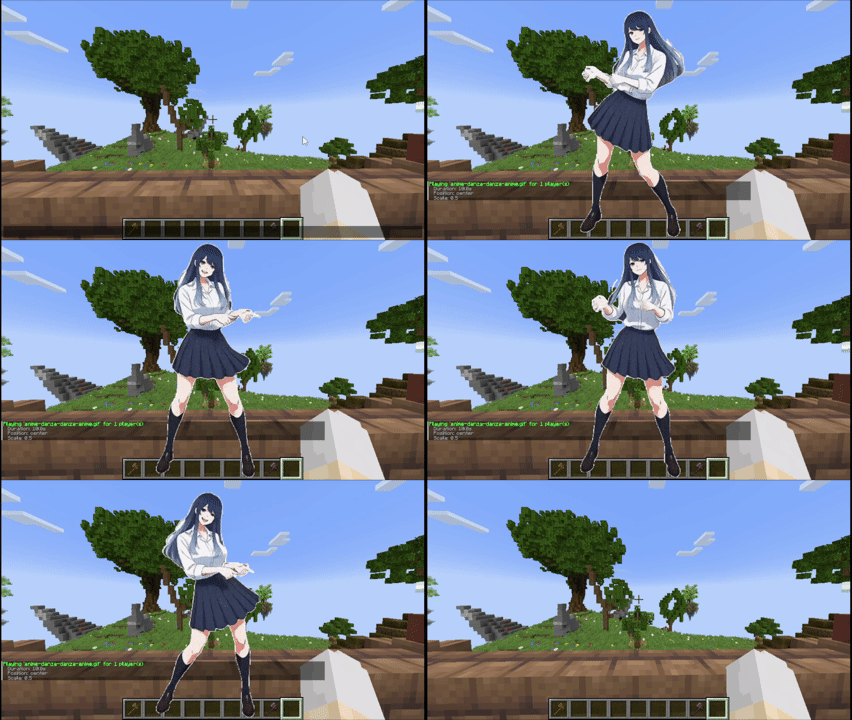
在本地(客户端)显示的 GIF、PNG、JPG 或 JPEG:
.gif)
发送给玩家(服务端)的 GIF、PNG、JPG 或 JPEG:
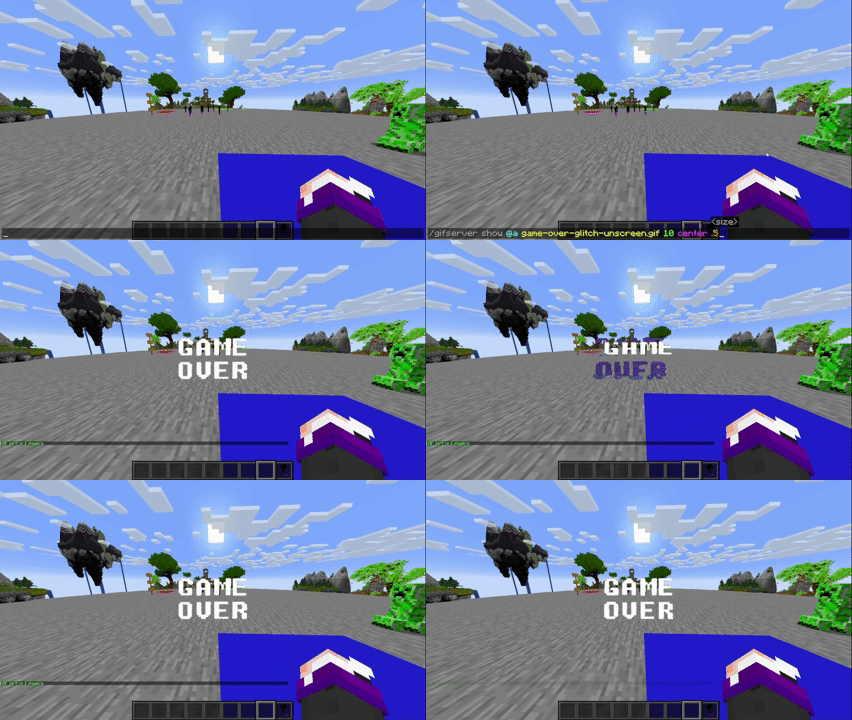
# 发送给玩家(插件)的 GIF、PNG、JPG 或 JPEG:
教程
放置文件(仅客户端)
文件夹位置: .minecraft/config/animatedframes/media/
步骤:
- 将你的 GIF、PNG、JPG、JPEG 或 MP4 文件复制到媒体文件夹中。
- 确保文件具有正确的扩展名(
.gif、.png、.jpg、.jpeg、.mp4)。 - 在游戏中显示它:
- 本地(仅自己):
/mediac show sunny.gif 10 center 1.0 80 - 发送给其他人:
/medias show @a sunny.gif 15 center 1.0 80
- 本地(仅自己):
备注:
/mediac show→ 仅对自己可见/medias show→ 发送给其他玩家 — 他们必须安装模组且在自己的客户端文件夹中拥有该文件- 无需向服务器上传任何内容
- 大文件(>1MB)可能会导致轻微延迟
- 无效文件会在聊天中显示错误
- 使用
/mediac list查看你可用的文件 - 音量范围:0–100(默认:80)
- 断开连接时媒体会自动停止
可用位置(10种选项)
center topleft topright bottomleft bottomright topcenter bottomcenter leftcenter rightcenter fullscreen
fullscreen — 在保持媒体纵横比的情况下填满整个屏幕
致谢
- 由 @SunnyAim_ 创作
- 🎬 MP4 集成得益于 @SoyKatto1 的帮助
- 支持:如需帮助或问题,请联系 @SunnyAim_。
正在加载版本记录…
正在加载评论…
评论在新手盒子客户端中发表,这里同步展示。