
虚拟摄像机
将您的游戏画面创建为虚拟摄像头视频源。
 查看大图
查看大图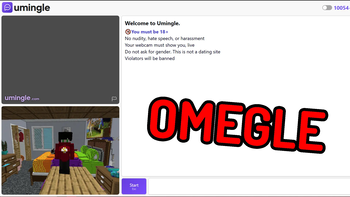
Minecraft 虚拟摄像头模组
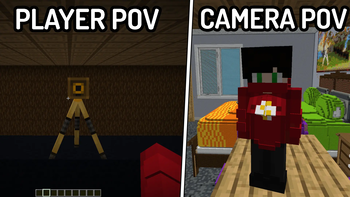
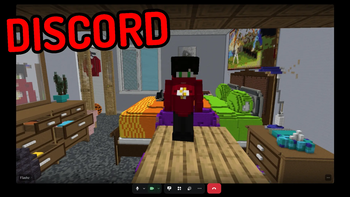
Minecraft Virtual Camera 允许你将游戏转变为一个可用的、实时的虚拟摄像头源!不再局限于玩家的视角,你可以在任何位置放置摄像头并在它们之间切换!
此项目深受 Flashz 的视频/该模组版本 的启发
使用 Minecraft Virtual Camera,你可以
- 为你的游戏创建一个虚拟网络摄像头。
- 你可以在单人世界、多人服务器,甚至是公共服务器中使用它!(客户端侧)
- 调整摄像头角度、视野(FOV)、重力方向和位置。
- 让摄像头从任何角度或位置直接跟随你。
- 通过游戏规则提供大量自定义选项,以满足你的需求。
3 分钟完成模组设置!
设置方法:
- 下载并安装该模组
- 启动游戏后,系统会提示你允许
Microsoft® Register Server,它会安装虚拟摄像头驱动程序。 - 重启电脑以完成安装。
- 进入你的 Minecraft 世界,放置一个摄像头实体(从创造模式菜单中)
- 使用摄像头激活工具右键点击摄像头实体
- 前往任何支持网络摄像头的软件,它应该会显示为“Minecraft Virtual Camera”
如果你不是 Windows 系统,或者此设置未能奏效,只需将本模组与 OBS 虚拟摄像头 搭配使用即可!只需添加 "localhost:7236" 作为浏览器源并启动虚拟摄像头,然后你就可以在任何应用中以“OBS virtual camera”的名称使用它。
如需卸载虚拟摄像头驱动程序,只需打开:
%appdata%/.minecraft_cameramod/uninstall_camera.bat
Minecraft 屏幕模组
如果你想使用可用的 Minecraft 谷歌屏幕(类似于 WebDisplays),目前该功能仅通过以下渠道独家提供:
这两个选项还包含对未来内容更新的抢先体验权限。
存在漏洞!!
如果你发现任何问题,非常感谢你能在 Flashz 的 Discord 的支持工单频道中告知我们,我们会及时修复!
已知问题
- 在某些情况下,激活摄像头会导致游戏帧率降至 2
- 在某些情况下,安装虚拟摄像头驱动程序后无法使用
- 1.21.9 和 1.21.11 版本在开发环境中正常,但在实际启动时无法正常运行
正在加载版本记录…
正在加载评论…
评论在新手盒子客户端中发表,这里同步展示。