
胶囊营地
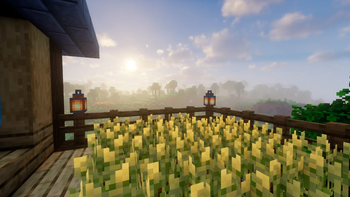
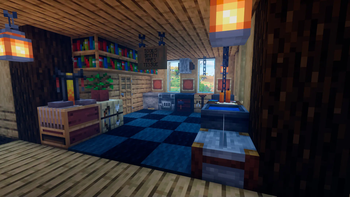
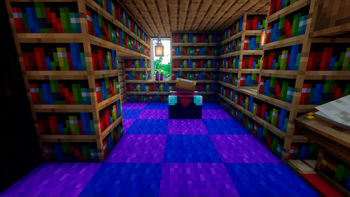
你喜欢探索《我的世界》,却厌倦了夜晚死亡或躲在洞里吗?那么这个模组就是为你准备的! 有了这个神奇的功能,你可以无限制地探索。
 查看大图
查看大图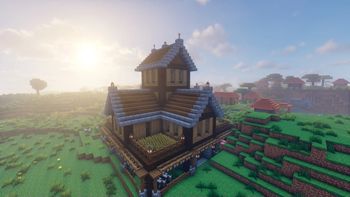
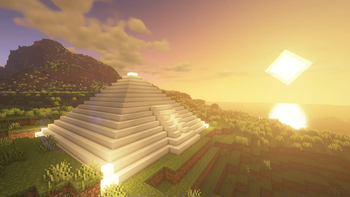
中文
你喜欢探索 Minecraft,但厌倦了在夜晚死亡或躲藏在任何一个洞穴里吗?那么这个模组就是为你准备的!
有了这个令人难以置信的附加内容,你可以无限制地探索。
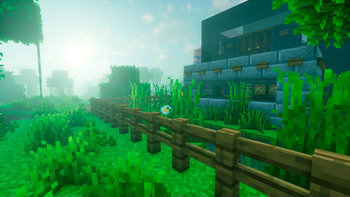
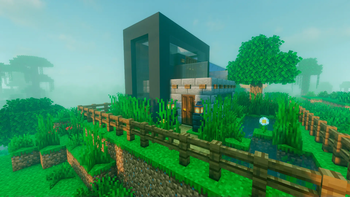
不必担心与其他知名模组的兼容性问题,因为这个模组不会产生任何冲突。此外,你只需向地面投掷一个胶囊就可以建造你的庇护所。是不是很棒?而且这还不是全部!
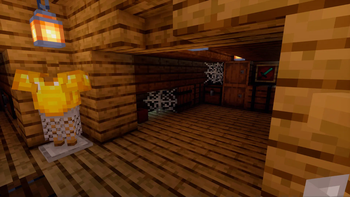
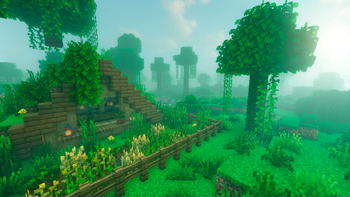
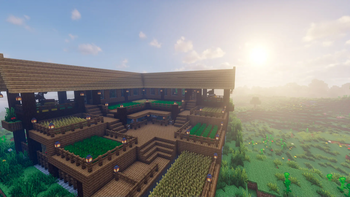
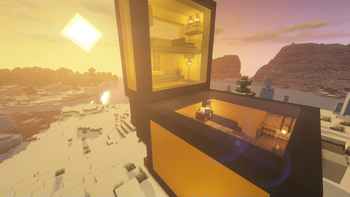
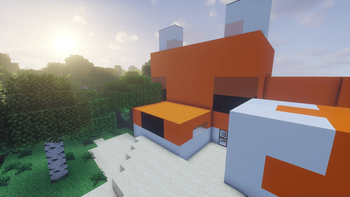
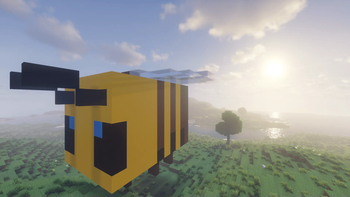
这些胶囊不仅为你提供了一个安全的休息场所,每个结构内部还包含宝贵的资源。最棒的是,有不同等级的胶囊可供选择。从基础的胶囊(为你提供一个简单的庇护所过夜,并让你快速继续冒险)到提供额外便利的更高级版本。
如何升级它们?很简单,你只需要按照 Minecraft 的矿石合成模式,用更高级类别的方块围绕基础胶囊即可。就是这么简单!
但这还不是这个模组的全部内容。你还会发现两种不同新材料的新矿石,它们是制作基础胶囊所必需的,这两种矿石在世界各地都大量分布。
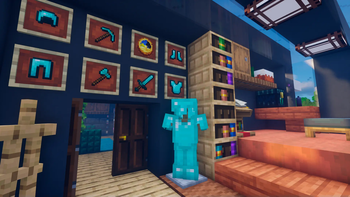
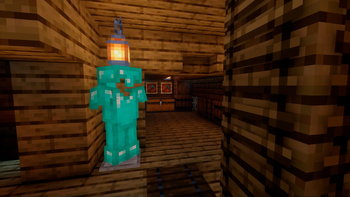
这还不是全部,模组还包含一整套方块、武器、工具和全套盔甲!如何获得它们?只需针对每种情况使用传统方法,使用相应的物品即可!
此外,世界中的居民将能够获得一种新职业,并出售这些新物品。准备好通过这个激动人心的模组体验焕然一新的游戏吧!
你还可以使用配置界面来调整参数,按照你的喜好优化体验。
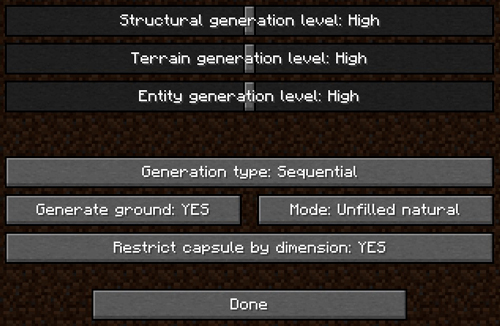
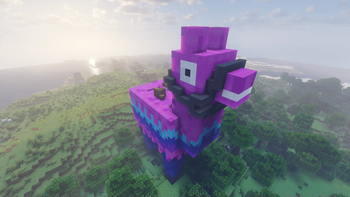
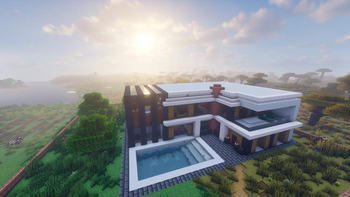
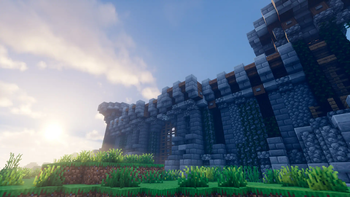
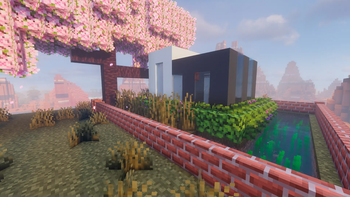
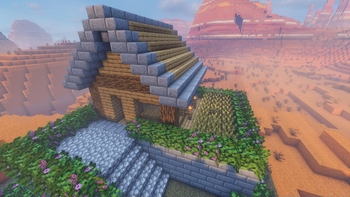
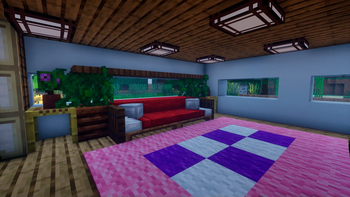
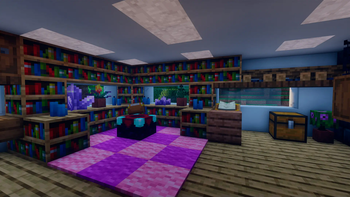
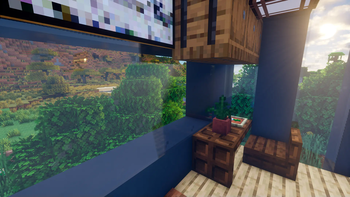
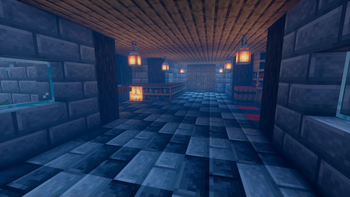
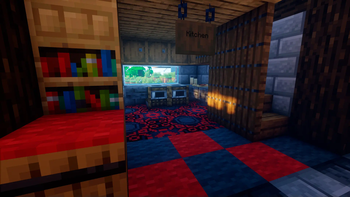
目前已有超过 40 种结构可供使用!
在客户端模式下,它与 Xareo 的 WorldMap/小地图兼容,并会在结构创建的位置生成一个点/标记。在服务器模式下,它不会不兼容,但目前不会执行此操作。
高级模式
我定制了一个胶囊,你可以在其中添加自己的结构并在世界中使用。为此,你需要遵循一系列简单的步骤。
首先,你需要准备 NBT 格式的结构。这可以使用 Minecraft 自带的结构方块来获取。YouTube 上有数百个教程教你如何做到这一点。
获得 NBT 文件后,你需要在 Minecraft 安装文件夹中找到模组首次启动时生成的“structures”文件夹,或者自己创建它。默认路径为“C:\Users\你的Windows用户名\AppData\Roaming.minecraft”,然后你必须将 NBT 文件粘贴到该文件夹内。
最后一步是创建一个 JSON 文件。为此,你可以使用下面提供的示例:
查看 JSON
{ "capsuleType": "PLATINUM", "dimension": { "namespace": "minecraft", "path": "overworld" }, "structure": { "name": "testchest", "properties": [] }, "parts": [] }你只需要修改几处内容:
- 在“structure.name”中:示例中包含“testchest”,它必须与你获得的 NBT 文件的名称一致,省略文件扩展名(“省略 .nbt”)。
- 在“structure.properties”中:这是可选的。你可以设置一些当结构在世界中构建时将生效的属性。
- 在“parts”中:这是可选的,仅当你添加的结构由多个部分组成时才需要。Minecraft 中的建筑被限制在 48 x 48 x 48 方块的立方体内,因此只有该限制内的内容会被保存。此选项允许你根据需要串联尽可能多的结构,从而可以构建巨大的建筑。
现在,你就可以将该结构与 PLATINUM 胶囊一起使用了,这是唯一允许此功能的胶囊。
参数和选项说明:
查看 JSON 说明
{ "capsuleType": "PLATINUM", <-- 必需,但更改其值不会产生影响 "dimension": { "namespace": "minecraft", "path": "overworld | the_nether | the_end" <-- 必需。设置允许使用的维度。只能有 1 个值。 }, "structure": { "name": "NAME_STRUCTURE", <-- 必需。它必须与你获得的 NBT 文件的名称一致,省略文件扩展名(“省略 .nbt”)。 "properties": [ { "property": "below", <-- 可选。表示结构应建在胶囊接触点下方 X 格处。如果结构有需要位于地下的区域,则必须使用此属性。 "value": NUMBER INTEGER &#zwj; <-- 整数:1, 2, 3, ..., X } ] }, "parts": [ OPTIONAL, IF REQUIRED <-- 添加部件是可选的,仅当你决定这样做时才需要。你可以添加任意数量的部件。你拥有的每个部件都需要在列表中有一个部分,用逗号分隔。 { "name": "PART_NAME", <-- 必需。它必须与你获得的部件 NBT 文件的名称一致,省略文件扩展名(“省略 .nbt”)。 "startPos": { <-- 必需。在 X、Y 和 Z 轴上设置一个相对于胶囊接触点的原点。这对于正确拼接多个结构的部件非常有用。 "x": NUMBER INTEGER, <-- 整数:1, 2, 3, ..., X "y": NUMBER INTEGER, <-- 整数:1, 2, 3, ..., X "z": NUMBER INTEGER <-- 整数:1, 2, 3, ..., X }, "properties": [ SAME PROPERTIES FROM "structure.properties" <-- 你可以指定与结构中相同的属性或自行设置 ] }, {...}, ...<-- 如需更多部件块,则继续添加... ] }
中文
你是否喜欢探索 Minecraft 却厌倦了在夜晚死去或躲藏在任何角落里?那么这个模组就是为你准备的!
有了这个令人惊叹的附加内容,你可以无限制地探索。
不必担心与其他知名模组的兼容性问题,因为这个模组没有任何冲突。此外,你只需将一个胶囊扔到地上就能建造你的庇护所。是不是很棒?而且这还不是全部!
这些胶囊不仅为你提供安全的休息场所,每个结构内还包含宝贵的资源。最棒的是,有不同级别的胶囊可供选择。从最基本的(为你提供简单的庇护所以度过夜晚并继续你的冒险)到提供额外舒适度的更高级版本。
如何升级它们呢?很简单,只需按照 Minecraft 的矿石合成模式,用更高级别类别的方块包围基础胶囊即可。就这么简单!
但这个模组的提供还不止这些。你还会发现两种不同材料的新矿石,它们对制造基础胶囊至关重要,这两种矿石在世界各地都丰富地分布着。
而且,模组还包含一整套方块、武器、工具和完整的盔甲!如何获得它们?只需在每种情况下使用传统方法,使用相应的物品即可!
此外,世界中的居民将能够获得新职业并出售这些新物品。准备好像这个激动人心的模组所承诺的全新游戏体验吧!
你还可以使用配置屏幕来调整参数,按照你的喜好改善体验。
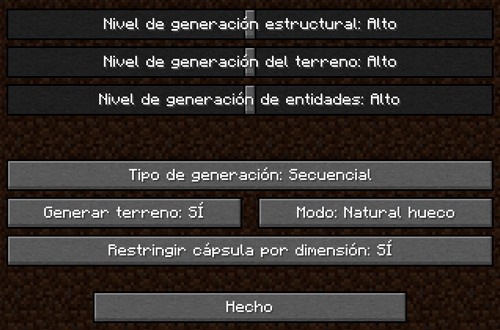
目前拥有超过 40 个可用结构!
在客户端模式下兼容 Xareo 的 WorldMap/小地图,并在创建结构的位置生成点/标记。在服务器模式下并非不兼容,但目前不执行此操作。
高级模式
我定制了一个胶囊,你可以在其中添加自己的结构并在世界中使用它们。为此,你需要遵循一系列简单的步骤来完成。
首先,你需要准备 NBT 格式的结构。这可以通过 Minecraft 自带的结构方块获得。YouTube 上有数百个教程教你如何做到这一点。
获得 NBT 文件后,你需要找到模组首次启动时生成的“structures”文件夹,或者在 Minecraft 安装文件夹中自己创建。默认路径为“C:\Users\你的Windows用户名\AppData\Roaming.minecraft”,然后你必须将 NBT 文件粘贴到该文件夹中。
最后一步是创建一个 JSON 文件。为此,你可以使用我在此处提供的示例:
查看 JSON
{ "capsuleType": "PLATINUM", "dimension": { "namespace": "minecraft", "path": "overworld" }, "structure": { "name": "testchest", "properties": [] }, "parts": [] }你只需修改几项内容:
- 在“structure.name”中:示例中包含“testchest”,它必须与你获得的 NBT 文件名匹配,省略文件扩展名(“省略 .nbt”)。
- 在“structure.properties”中:这是可选的。你可以设置一些在结构于世界中构建时将应用的属性。
- 在“parts”中:这是可选的,仅当你要添加的结构由多个部分组成时才需要。Minecraft 中的建筑被限制为 48 x 48 x 48 方块的正方体,因此只有该限制内的内容会被保存。此选项允许你根据需要链接尽可能多的结构,从而可以构建巨型结构。
现在,你就可以将该结构与 PLATINUM 胶囊一起使用,这是唯一允许此功能的胶囊。
参数和选项的说明:
查看 JSON 说明
{ "capsuleType": "PLATINUM", <-- 必需,但更改其值不会产生影响 "dimension": { "namespace": "minecraft", "path": "overworld | the_nether | the_end" <-- 必需。设置允许使用的维度。仅限 1 个值 }, "structure": { "name": "NAME_STRUCTURE", <-- 必需。它必须与你获得的 NBT 文件名匹配,省略文件扩展名(“省略 .nbt”)。 "properties": [ { "property": "below", <-- 可选。指示应距胶囊接触点下方 X 格处构建结构。如果结构有必须位于地下的区域,则必须使用此属性。 "value": NUMBER INTEGER <-- 整数:1, 2, 3, ..., X } ] }, "parts": [ OPTIONAL, IF REQUIRED <-- 添加部件是可选的,仅当你决定这样做时才需要。你可以添加任意多个部件。你拥有的每个部件都需要在列表内有一个部分,用逗号分隔。 { "name": "PART_NAME", <-- 必需。它必须与你获得的部件 NBT 文件名匹配,省略文件扩展名(“省略 .nbt”)。 "startPos": { <-- 必需。设置一个相对于胶囊接触点的 X、Y、Z 轴原点。这对于正确拼接多个结构的部件很有用。 "x": NUMBER INTEGER, <-- 整数:1, 2, 3, ..., X "y": NUMBER INTEGER, <-- 整数:1, 2, 3, ..., X "z": NUMBER INTEGER <-- 整数:1, 2, 3, ..., X }, "properties": [ SAME PROPERTIES FROM "structure.properties" <-- 你可以指定与结构中相同的属性或自行设置 ] }, {...}, ... <-- 如需更多部件块则添加... ] }在 Patreon 上关注我! OlivaDevelopModding 字体生成器提供帮助:Generador de fuentes
正在加载版本记录…
正在加载评论…
评论在新手盒子客户端中发表,这里同步展示。