
Igrium's Replay Exporter
一个Replay Mod的附加组件,允许将其导出到Blender和其他3D软件中。
一个用于 Replay Mod 的附加组件,允许你将回放导出到 Blender 中。
此模组专为有经验的 Blender 用户设计! 它旨在导出你的 Minecraft 场景,仅此而已。
示例:
使用方法
导出
首先,打开 Minecraft 并录制你想导出的回放。如果你不知道如何操作,这个模组不适合你。然后,打开回放编辑器并添加至少两个时间和相机关键帧。这些将决定你动画的起点和终点。
警告:不支持下界传送门和其他形式的跨维度旅行。如果你想这样做,请使用多次导出。
当你对回放满意后,打开渲染屏幕并点击“导出回放文件”:
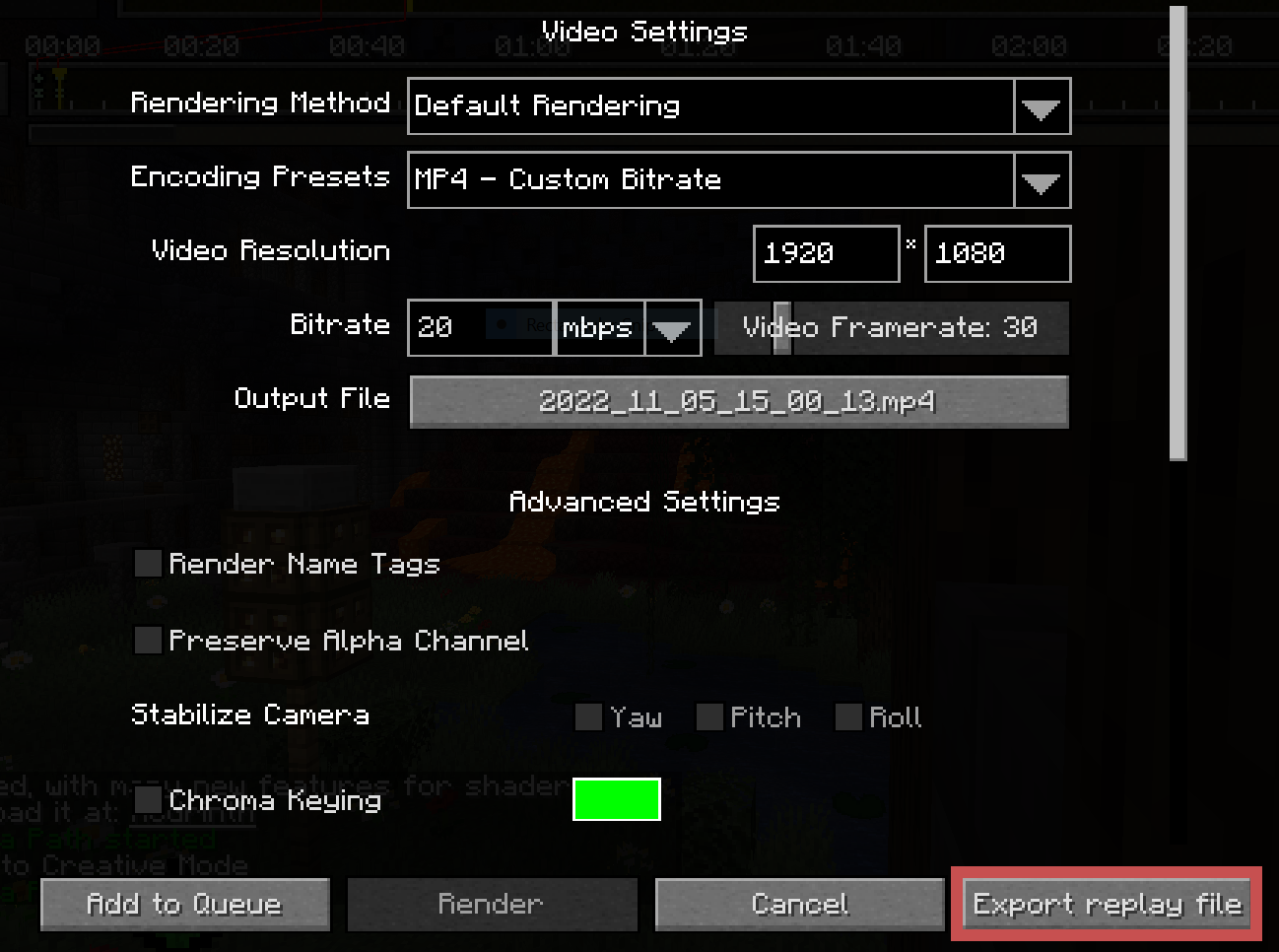
这将打开一个屏幕,让你选择输出文件并配置一些回放设置。将你的边界调整得尽可能紧凑。在切断可见景观之前,尽可能提高较深的深度,并根据你计划的镜头减少周边范围。
“方块更新”和“实体”区域比“世界”区域增加的开销要多得多,因此建议进一步缩小这些区域的范围。
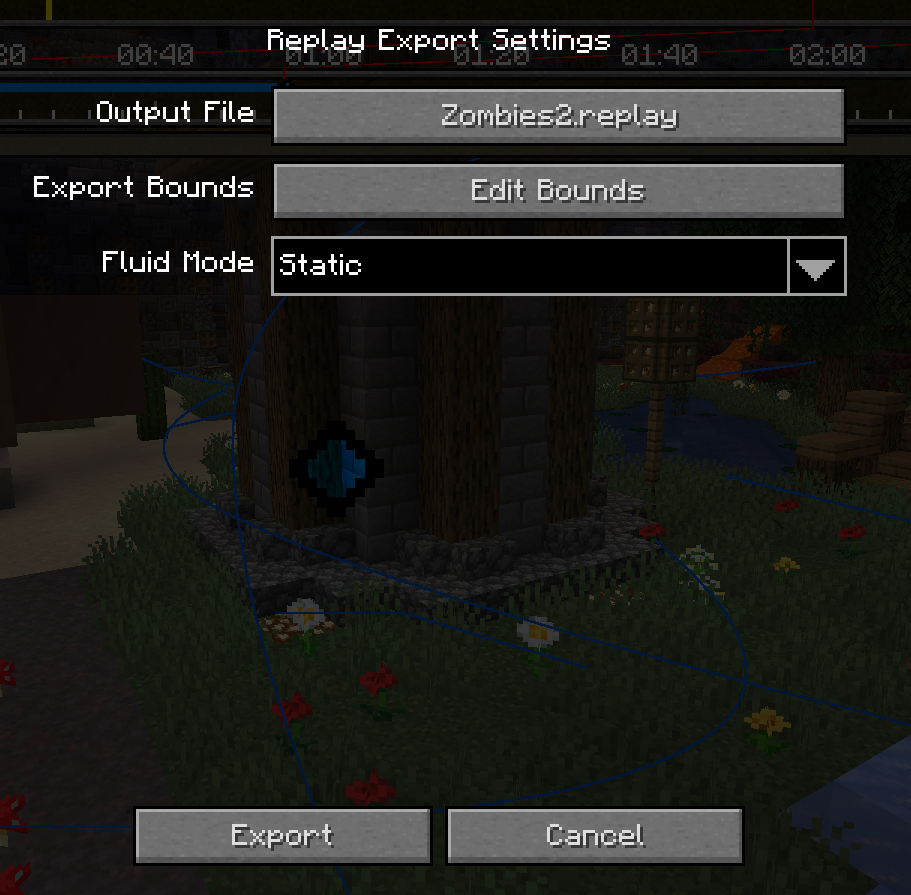

准备就绪后,点击左下角的“导出”按钮,等待完成。在初始方块世界被捕获时,窗口看起来像是冻结了,这很常见。
导入
从 Minecraft 导出后,你应该会得到一个 .replay 文件,可以使用提供的附加组件将其导入到 Blender 中。
确保附加组件已安装后,创建一个新项目并转到 文件 > 导入 > Minecraft 回放文件 (.replay)。导航到你的文件,但在导入之前,请注意右侧的设置:
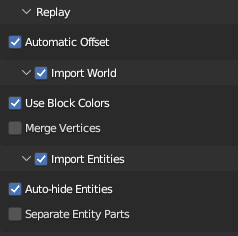
你需要关注的主要两项是 世界 和 实体。虽然你通常希望同时导入两者,但每一项都可能需要相当长的时间,因此可能有必要停用其中一项。
其他所有设置都可以保持默认。
准备就绪后,点击底部的“导入 Minecraft 回放”。Blender 会看起来像挂起几分钟。别担心;这是因为 Minecraft 世界的内容相当大,而 Blender 在处理时无法(可靠地)更新界面。(启用系统控制台来监控进度可能会有所帮助。)
导入完成后,你的场景中应该会有一个 Minecraft 世界和大部分实体!如果出现问题,请务必提交错误报告!
正在加载版本记录…
正在加载评论…
评论在新手盒子客户端中发表,这里同步展示。