
幻灯片:增强
一个简单的幻灯片放映(专业版)投影仪,在Minecraft中。
 查看大图
查看大图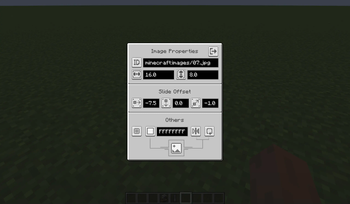
Slideshow 是一个 Minecraft 模组,添加了幻灯片投影仪方块。该方块可以将在线图片(包括 GIF)投射到世界中。
此项目具有更多功能:
- 从本地资源包加载图片。
- 导出图片物品并将其放入投影仪下方的容器方块中,然后让投影仪从这些物品中加载图片。
- 使用切换器切换图片,使其像真正的幻灯片一样。
- 支持 WebP 格式。
如何使用投影仪?
- 在创造模式物品栏中,投影仪和切换器物品位于“工具”或“工具与实用设备”标签页中。
- 只有具有 权限等级 为 2 的创造模式玩家才能使用投影仪。
- 请注意,投影仪有 6 个朝向。
放置一个投影仪。
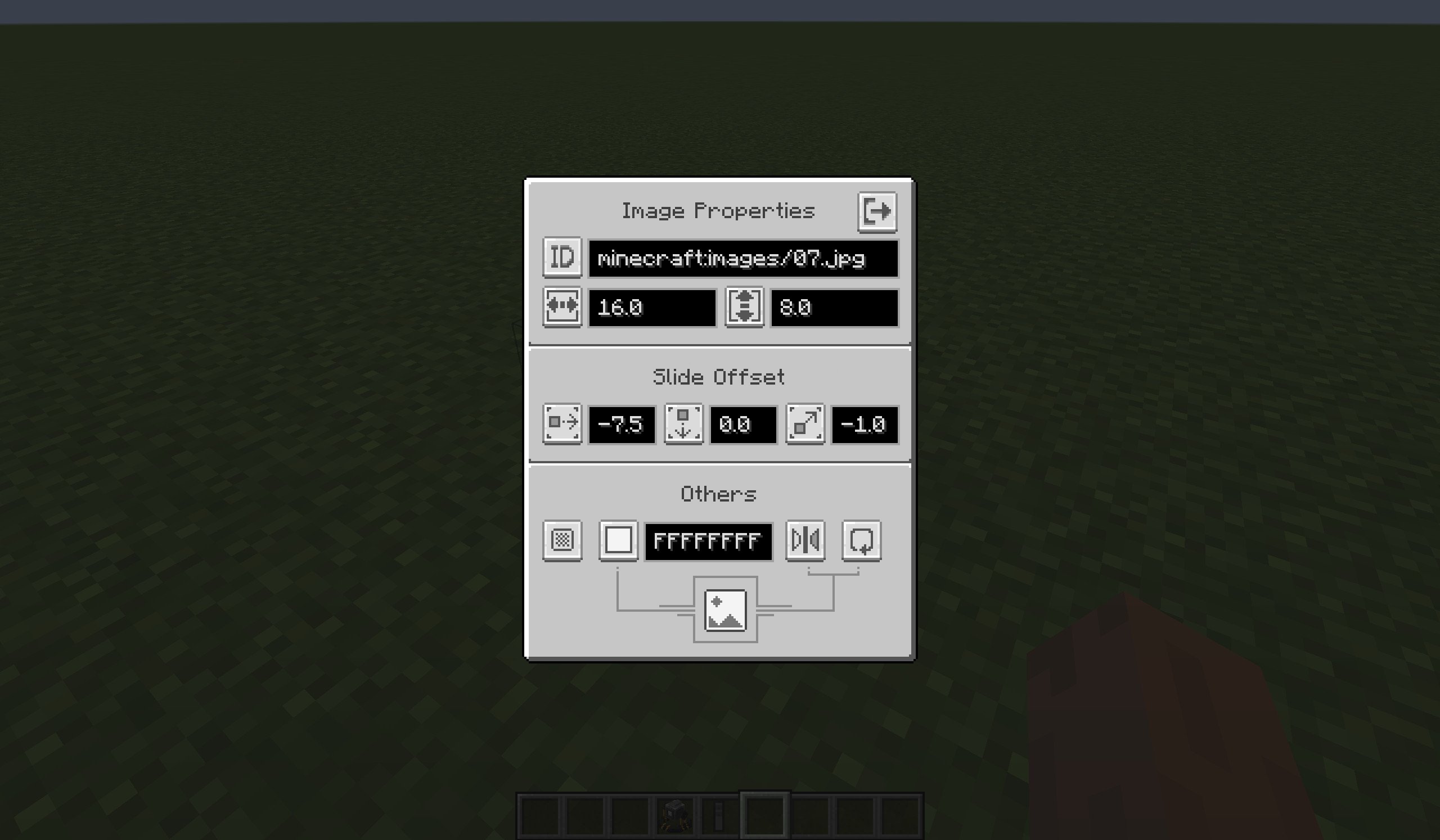
右键点击该投影仪,然后你可以在投影仪界面中配置图片属性。只有在关闭投影仪界面后,新的属性才会生效。
使用左上角的按钮切换投影仪的模式,然后在右侧的输入字段中输入属性(见下表):
每种模式的具体说明如下:
模式 说明 在输入字段中输入 URL 从互联网获取一张在线图片并渲染它。 图片的 URL。 ID 从游戏资源中获取一张本地图片并渲染它。
如果其他玩家的游戏资源中没有这张图片,他们将无法看到它。图片的 ID。
(例如:minecraft:images/01.png)容器方块 读取指定容器中的图片物品并渲染它们。
更多信息见下文。容器方块的位置。
默认为其下方的方块。
使用 ^ 表示相对位置。
(例如:1 5 13)
(例如:^ ^1 ^1)
如何使用容器方块模式?
通过以下方式获取图片物品:
投影仪界面中的导出按钮(在URL或ID模式下)。
/image命令(需要 权限等级 为 2)。
将图片物品放入一个容器方块(如箱子)中。
在投影仪界面中切换到容器方块模式,并输入容器方块的位置。
关闭投影仪界面,投影仪会渲染容器方块中的第一张图片。
获取一个切换器物品(需要生存或创造模式),在投影仪上使用它来进行绑定。然后你就可以使用这个切换器物品来操作投影仪:
- 左键点击(攻击/挖掘键):切换到上一张图片。
- 右键点击(使用/交互键):切换到下一张图片。
- Shift + 右键点击(潜行 + 使用/交互键):切换到第一张图片。
如果你拥有 权限等级 为 2,你也可以使用
/projector命令来切换投影仪。
多屏幕
一个投影仪可以拥有多个屏幕来显示相同的图片,但它们的位置、角度和大小可以不同。
注意:1.1.0 版本中的这个新功能与旧版本存在一些不兼容性。
配置
客户端侧
路径:<minecraft_root>/config/slideshow.json。
你可以指定:
- 从互联网获取图片所用的代理。
- 图片的视距。
客户端侧配置在客户端启动或重新加载资源时加载。
服务端侧
路径:<minecraft_root>/saves/<your_save>/config/slideshow.json。
(如果是专用服务器:<server_root>/world/config/slideshow.json)
你可以指定:某些行为或命令的权限等级。
服务端侧配置在服务器启动(世界加载)或重新加载资源时加载。
正在加载版本记录…
正在加载评论…
评论在新手盒子客户端中发表,这里同步展示。