
Simple Voice Chat Soundboard
Simple Voice Chat的客户端音效板,可通过按键绑定播放自定义音效。
 查看大图
查看大图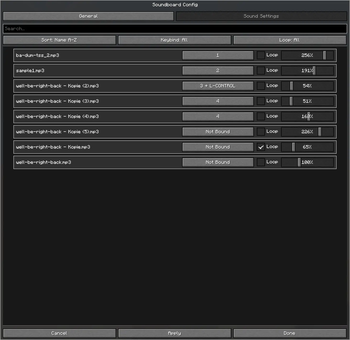
Simple Voice Chat 音效板
一个用于 Simple Voice Chat 的客户端音效板模组。通过语音聊天播放你自己的声音,让所有使用 Simple Voice Chat 的玩家都能听到。
这不是 Simple Voice Chat 的官方插件。请不要在 Simple Voice Chat 的 Discord 服务器中寻求支持。请使用 GitHub issue 跟踪器;我会尽快提供帮助。
功能
- 通过 Simple Voice Chat 播放任意
.mp3文件 - 使用按键绑定开始和停止声音
- 直接从可自定义的音效转盘中开始和停止声音
- 多键按键绑定(如
Ctrl + Shift + 1) - 绑定无限数量的声音
- 在可选的 HUD 元素中查看当前播放的声音
- 单独配置每个声音:
- 循环播放开关
- 放大器(发送给其他玩家的音量)
- 在麦克风静音时也能播放声音
- 调整本地播放音量,而不影响其他玩家听到的声音大小
- 搜索、排序和筛选大量声音收藏
- 支持英语和德语界面
依赖项
快速开始
- 启动游戏一次,以便在你的 Minecraft 实例中创建
sounds文件夹。 - 将你的
.mp3文件放入该文件夹。 - 默认按
O键打开音效板配置界面。 - 为你的声音分配按键绑定,并可选地为音效转盘分配按键。
- 在单人游戏或多人游戏中使用按键绑定来开始播放声音;再次使用相同按键即可停止。
GUI 和使用指南
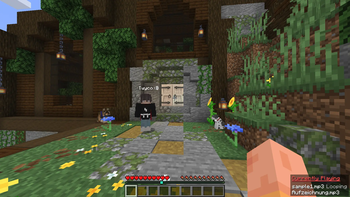
当前播放的声音
所有当前播放的声音都显示在屏幕右下角的小型 HUD 中。循环播放的声音会相应标记。你可以在设置中禁用此指示器。

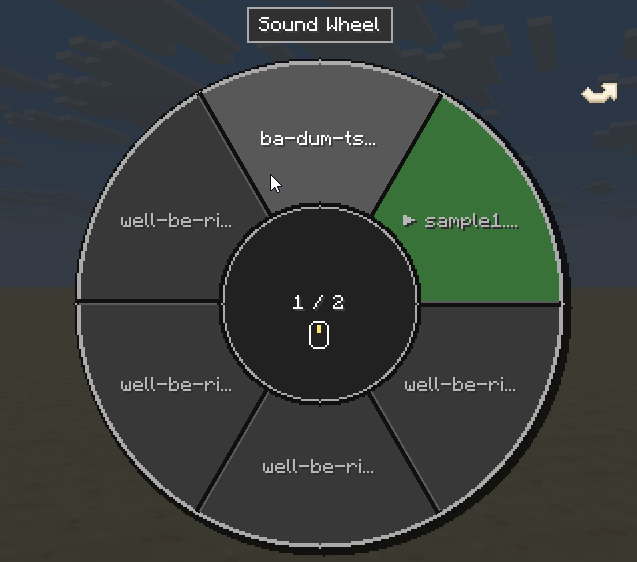
音效转盘
在“常规”选项卡中为 打开音效转盘 分配按键绑定。默认情况下,按住按键时转盘保持打开。你也可以启用切换模式,并可选地在播放声音后关闭转盘。
转盘每页显示六个按字母顺序排序的声音。使用鼠标滚轮、左右箭头键或可点击的页码箭头切换页面。悬停在声音上并左键单击即可开始或停止播放。指示器会显示哪些声音正在播放或设置为循环播放,并且在转盘打开时你仍然可以行走、跳跃、潜行和疾跑。
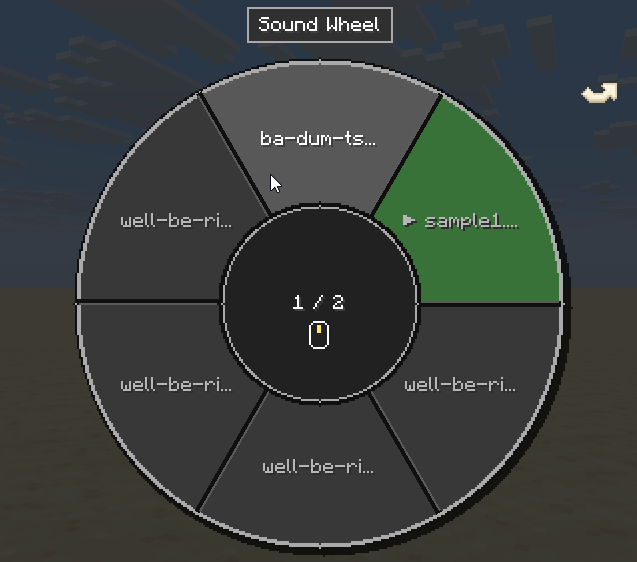
本地音效板音量
在 Simple Voice Chat 的 调整音量 菜单中,通过 音效板 类别更改音效板对你的音量。这仅影响本地播放,不会改变放大器或其他玩家听到的声音大小。

设置
默认按 O 键打开自定义的 Minecraft 风格配置界面。你可以在 Minecraft 的控制菜单中更改此按键。使用 应用 保存而不关闭界面,或使用 完成 保存并关闭。
常规
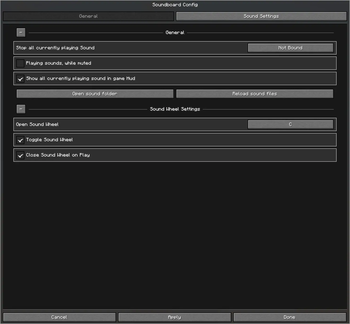
常规 选项卡包含全局选项和按键绑定。其持久化的可折叠分区允许你:
- 绑定 停止所有当前播放的声音
- 允许在麦克风静音时播放声音
- 显示或隐藏当前播放声音的 HUD
- 打开声音文件夹或重新加载其中的文件
- 绑定音效转盘并配置其切换模式和播放后关闭行为
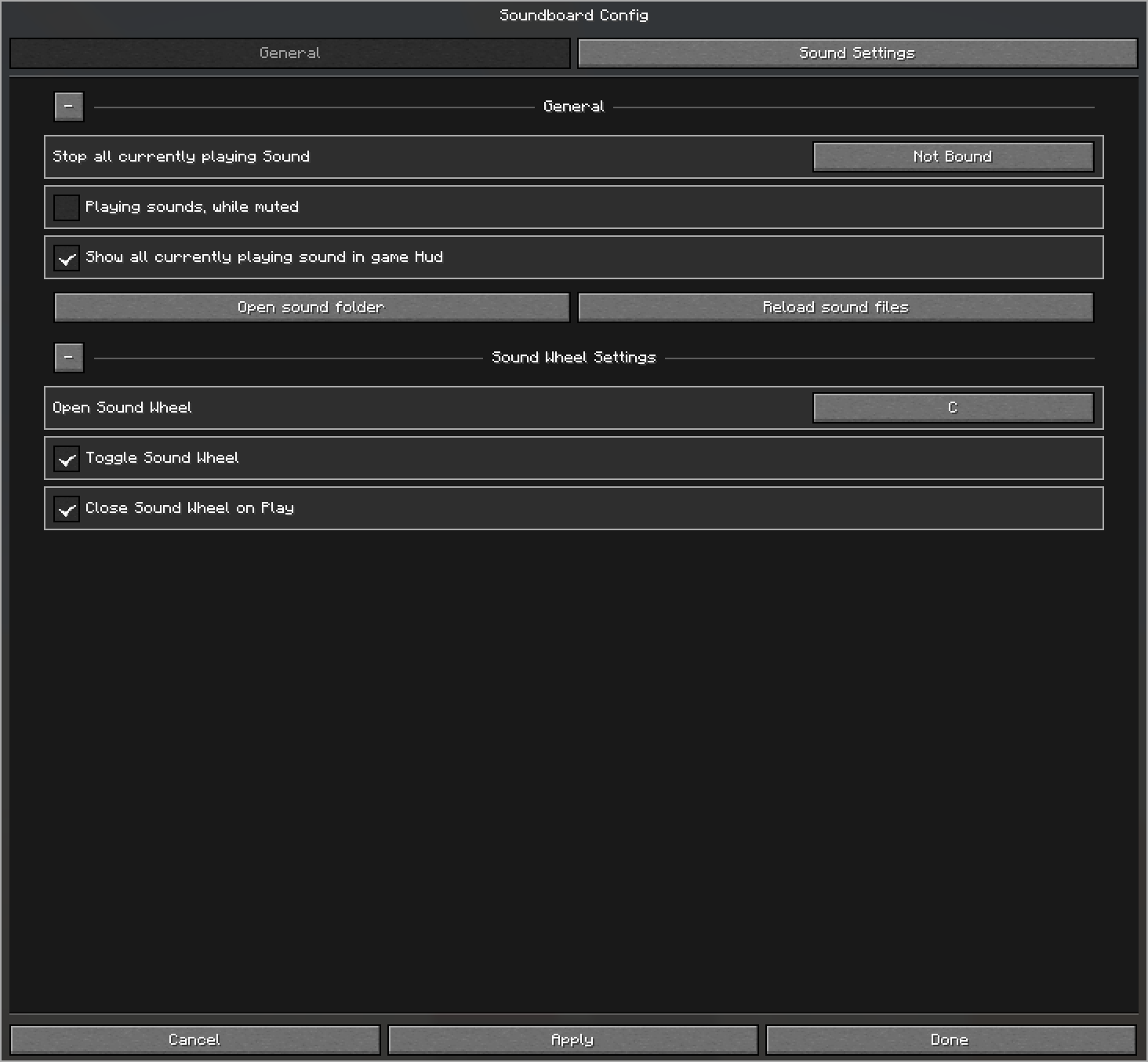
声音设置
声音设置 选项卡列出在你的 sounds 文件夹中检测到的所有 .mp3 文件。按名称搜索,从 A-Z 或 Z-A 排序,并按是否有按键绑定或使用循环播放来筛选声音。
每个声音都可以单独自定义:
- 按键绑定(支持多个按键)
- 循环播放开关
- 放大器(发送给其他玩家的音量)
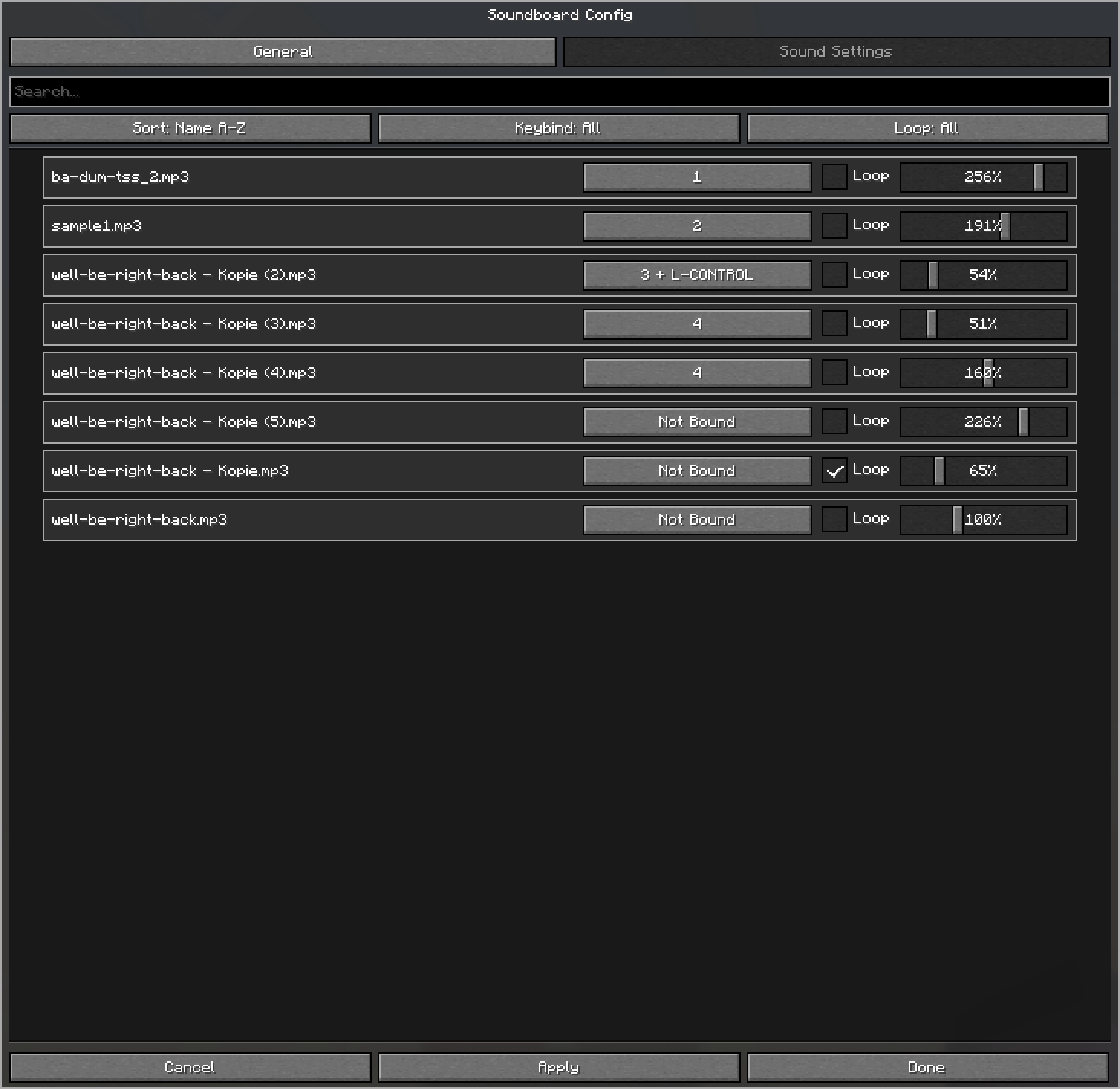
正在加载版本记录…
正在加载评论…
评论在新手盒子客户端中发表,这里同步展示。