
Cubes Without Borders
允许您以无边框全屏窗口模式进行游戏。
 查看大图
查看大图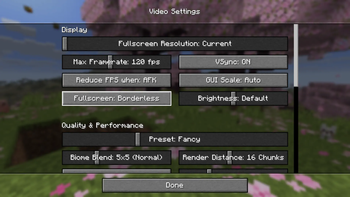
无边框立方体






一个允许你在无边框全屏窗口中玩 Minecraft 的模组。这意味着你可以在游戏保持打开的同时,与其他显示器上的应用程序交互,甚至可以直接在 Minecraft 窗口上方操作,而游戏不会被最小化。
与其他"无边框全屏"模组不同,无边框立方体高度可配置,不会影响输入延迟,并且明确支持所有主要平台——Linux、macOS,甚至 Windows——而不是只为某一类玩家提供尚可的体验,而让其他平台的玩家仿佛不存在。
使用方法
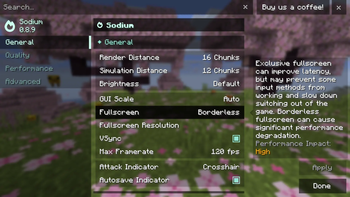
要启用无边框全屏,请前往通常能找到 全屏 设置的 视频设置 选项卡,并将其切换为新添加的第三个选项:无边框。
根据你是否安装了 Sodium,你可能会在以下位置之一找到此选项:
 |
 |
|---|
此外,该模组还引入了一个 --borderless 启动参数,强制游戏以无边框全屏模式启动,无论你当前的设置如何。
常见问题
我是 Windows 用户,然后……
这确实是个问题,我的朋友!不过说真的,如果你在使用 CWB 默认的无边框全屏模式时遇到问题,可以在模组设置中切换到另一种模式。
请检查 minecraft:windowed (默认的低延迟无边框全屏模式) 或 windows:windowed (真正的窗口化全屏模式) 哪一个更适合你。
此外,通常建议将 CWB 与 Sodium 一起使用,因为它能修复许多与硬件和驱动程序相关的特定问题,否则这些问题可能会影响你的体验。
在 Windows 上,启用全屏后,我的光标在物品栏中会变得不可见。
同样地,你可以在模组设置中切换到 windows:windowed,强制游戏以窗口化模式运行,因为真正的全屏模式在你的系统上似乎无法正常工作。
但值得注意的是,你遇到的并不是模组本身的问题,而是你的系统问题,你可能可以自行修复。人们通常会在以下情况下报告在 Windows 游戏中光标不可见的问题:
- 使用 Medal 时
- 在 Windows 11 上使用 OBS 且启用了 "Windows 10+ 捕获方法" 时
- 在控制面板中启用了 "显示指针轨迹" 选项时
- 由于常见原因,如驱动程序损坏和/或过旧
当我打开视频设置时,"全屏"设置中没有"无边框"选项——它只是一个开关!
你可能正在使用 Sodium 的重命名分支,或使用 CWB 尚未支持的 Sodium 版本。不过别担心!你可以按 Ctrl + Shift + P 从 Sodium 的自定义界面进入原版视频设置——在那里你可以找到修改后的"全屏"设置。
事实上,比如你只需按 F11 切换全屏,就应该会立即进入无边框模式,因为它默认被设置为你偏好的全屏模式。
当我在视频设置中将全屏模式设置为无边框时,与设置为独占模式相比,实际上没有什么变化——游戏窗口在失去焦点时仍会自动最小化。
这个模组并没有将其设置标记为"全屏模式",它只是叫"全屏"。它也不需要你在切换全屏模式时重启游戏。你所看到的是 Sodium 提供的一个名称极具误导性的选项。要启用 CWB 提供的真正的无边框全屏,请参阅上面描述的对不支持版本的 Sodium 及其分支的解决方案。
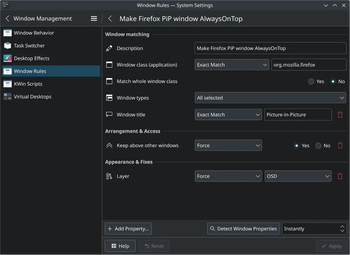
在 Linux 上,我想让浏览器打开的画中画窗口保持在游戏上方。但是当我将焦点切回 Minecraft 时,它总是跑到游戏窗口后面。
由于 FreeDesktop 规范 定义的堆叠顺序,符合规范的桌面环境(如 KDE Plasma,(罕见的 GNOME W))会将画中画窗口放在获得焦点的全屏应用程序后面。幸运的是,你可以通过窗口规则来更改想要保持在游戏上方的窗口的层级。以下是如何对 Firefox 执行此操作的示例:

配置
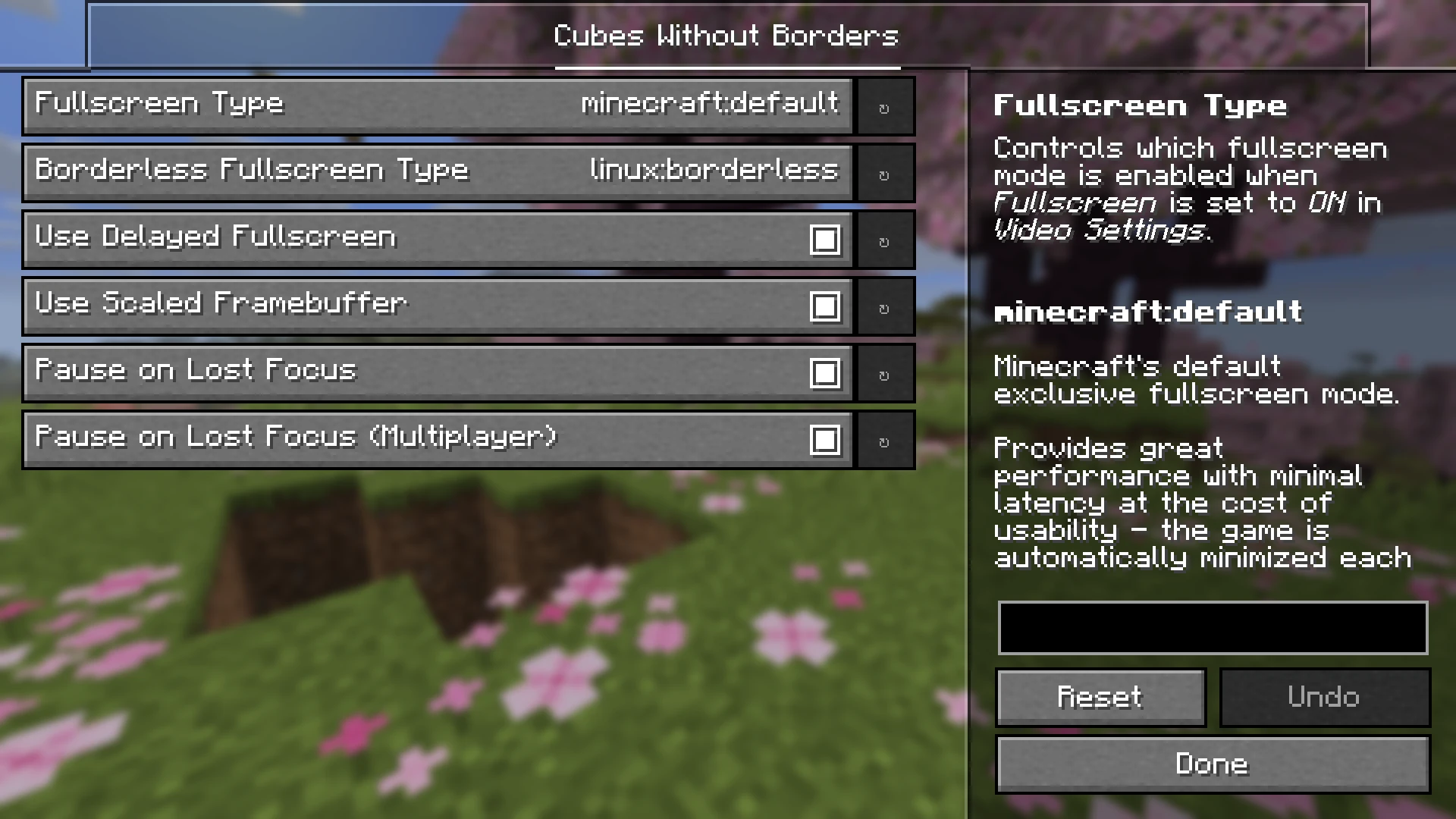
该模组提供了一个简单的配置界面,如果你安装了 YACL 或 Cloth Config,就可以访问它:
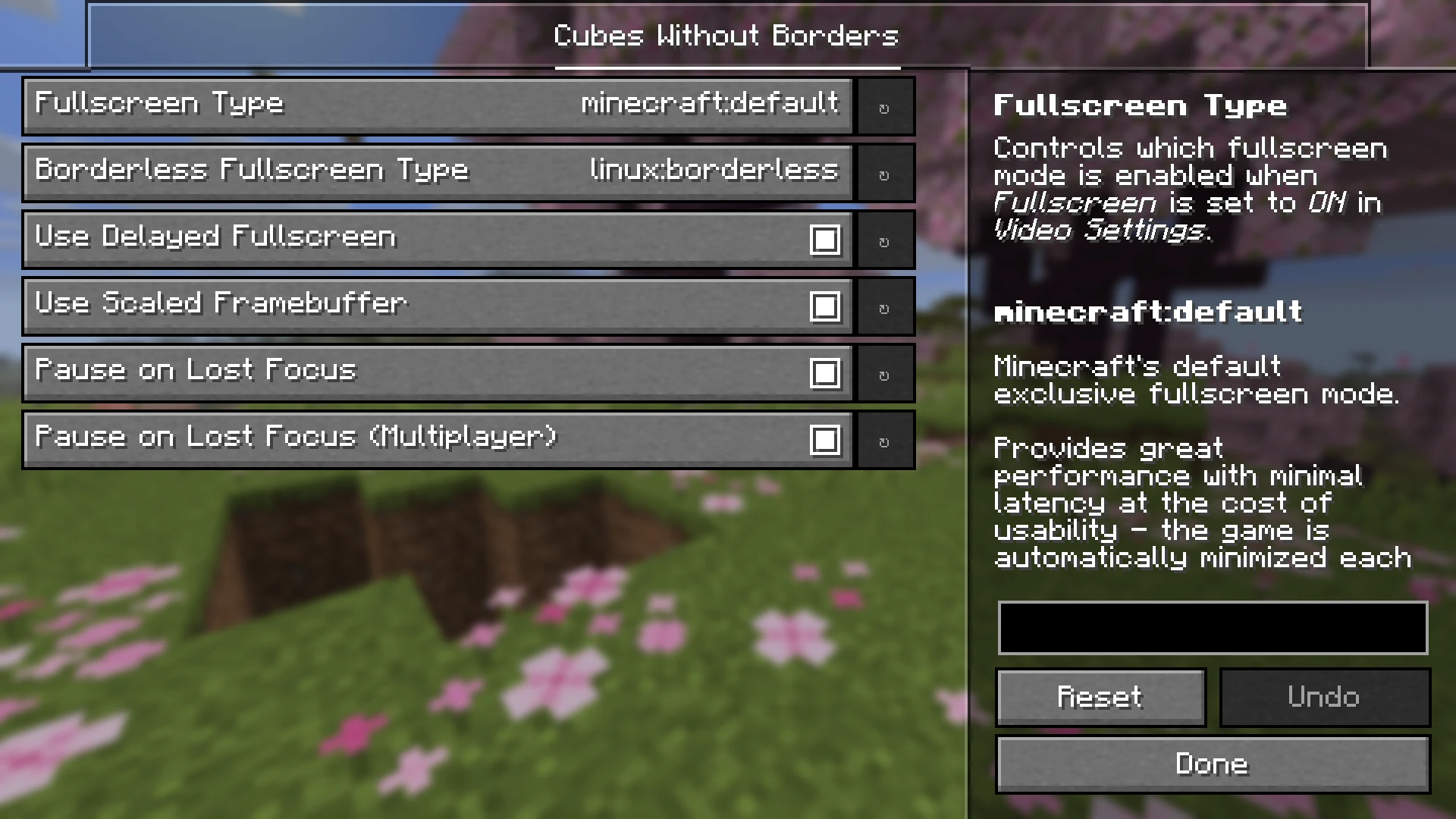
否则,你可以直接编辑存储在模组加载器默认配置目录中的 cwb.json 文件来配置它:
{
    // 指定游戏应以窗口化、独占全屏还是无边框全屏模式启动。
    //
    // 应为以下之一:"OFF"、"ON" 或 "BORDERLESS"。
    "fullscreenMode": "OFF",

    // 指定当玩家尝试使用按键绑定(例如 F11)切换到全屏时,
    // 游戏应进入独占还是无边框全屏模式。
    //
    // 应为 "ON" 或 "BORDERLESS" 之一。
    "preferredFullscreenMode": "BORDERLESS",

    // 指定是否推迟进入全屏模式,直到 Minecraft 完全加载完毕。
    //
    // 启用此选项可能会带来更流畅的启动过程,并能修复某些罕见问题,
    // 特别是在驱动程序有缺陷的系统上,这些系统不允许某些窗口
    // 立即以与默认分辨率不同的分辨率进入全屏模式。
    "useDelayedFullscreen": true,

    // 指定在屏幕坐标可能相对于像素坐标缩放的平台上
    // (例如 macOS 和 Wayland (Linux))是否使用全分辨率帧缓冲。
    //
    // 禁用此选项可能会带来显著的性能提升,
    // 但会牺牲图像质量。
    "useScaledFramebuffer": true,

    // 当启用 "pauseOnLostFocus" 时,指定其效果是否
    // 也适用于多人游戏会话(在多人游戏中无法真正暂停游戏)。
    //
    // 注意:"pauseOnLostFocus" 是原版选项,应在
    // 标准的 "options.txt" 文件中查找。
    "pauseOnLostFocusDuringMultiplayer": true,

    // 控制当 "fullscreenMode" 设置为 "ON" 时
    // 启用哪种全屏模式。
    "fullscreenType": "minecraft:default",

    // 控制当 "fullscreenMode" 设置为 "BORDERLESS" 时
    // 启用哪种全屏模式。
    "borderlessFullscreenType": "minecraft:hybrid",

    // 为 Linux 操作系统提供配置覆盖。
    // 此部分中定义的属性优先于顶层对应属性。
    "linux": {
        "borderlessFullscreenType": "linux:borderless"
    },

    // 为 macOS 操作系统提供配置覆盖。
    // 此部分中定义的属性优先于顶层对应属性。
    "macos": {
        "borderlessFullscreenType": "macos:borderless"
    },

    // 为 Windows 操作系统提供配置覆盖。
    // 此部分中定义的属性优先于顶层对应属性。
    "windows": {
        "borderlessFullscreenType": "minecraft:windowed"
    }
}
全屏类型
| 名称 | 描述 |
|---|---|
minecraft:default |
Minecraft 默认的独占全屏模式。 以可用性为代价提供了出色的性能和最低延迟——游戏窗口每次失去焦点时都会自动最小化。 |
minecraft:hybrid |
Minecraft 默认的非独占全屏模式。 这是独占全屏和无边框全屏之间的折中方案,主要面向不需要真正的无边框体验,但希望使用叠加层和/或依赖 IME 或类似技术的用户。 |
minecraft:windowed |
一种窗口化全屏模式,其性能和用户体验特性因平台而异。 在 Windows 上,这种模式通常是玩游戏的最佳方式,因为它提供了典型的无边框全屏体验的优势,且性能损耗和输入延迟几乎为零;但部分用户可能会在游戏窗口获得或失去焦点时遇到烦人的闪烁问题。 在其他平台上,此模式可能会导致显著的性能下降和/或可用性问题,例如系统 Dock 保持可见,甚至被渲染在游戏之上。 |
linux:borderless |
Linux 的默认无边框全屏模式。 提供出色的性能和最低延迟,没有已知的缺点。 |
macos:borderless |
macOS 的默认无边框全屏模式。 提供不错的性能,但比默认独占全屏模式的延迟稍高,因为操作系统对所有窗口化应用程序施加了隐式 V-Sync。 |
windows:windowed |
Windows 的真正窗口化全屏模式。 与 minecraft:windowed 不同,它没有闪烁问题,但也缺乏该模式的性能优势。由于其延迟高于默认独占全屏模式,因为操作系统对所有窗口化应用程序施加了隐式 V-Sync。此外,部分用户可能会遇到严重的性能下降,因为 Windows 有时会丢弃窗口化应用程序提供的帧而不是渲染它们,尤其是在执行它认为更重要的后台任务时,例如下载更新或索引由 Windows Recall 捕获的活动截图。 |
许可证
根据 MIT 许可证 的条款授权。
正在加载版本记录…
正在加载评论…
评论在新手盒子客户端中发表,这里同步展示。