
资源包编辑器模组
一个Minecraft 1.21.1的Fabric模组,让你无需离开游戏就能创建、编辑和分享资源包。
 查看大图
查看大图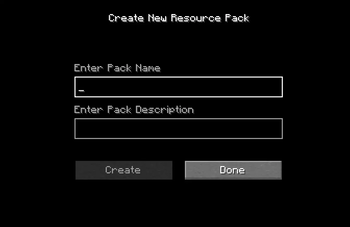
资源包编辑器模组
一款适用于 Minecraft 1.21.1 的 Fabric 模组,让你无需离开游戏即可创建、编辑和分享资源包。无需外部图像编辑器 —— 在 Minecraft 内即可像素级编辑任意方块或物品纹理,并一键将完成的资源包导出为 .zip 文件。
前置要求
- Minecraft 1.21.1
- Fabric Loader 0.16.10 或更高版本
- Fabric API 0.116.10+1.21.1 或更高版本
- Java 21
安装
- 为 Minecraft 1.21.1 安装 Fabric Loader。
- 将 Fabric API 放入你的
mods/文件夹。 - 将
resourcepackeditormod-1.0.0.jar放入同一个mods/文件夹。 - 启动 Minecraft。
你的 mods/ 文件夹位于:
- Windows:
%APPDATA%\.minecraft\mods - macOS:
~/Library/Application Support/minecraft/mods - Linux:
~/.minecraft/mods
使用方法
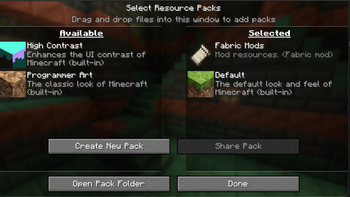
所有功能都位于原版 选项 → 资源包 界面中。模组在现有行上方添加了两个按钮:
创建新资源包
在未选择任何资源包(或仅选择了默认资源包)时,左侧按钮显示为 创建新资源包。点击它:
- 输入名称和描述。
- 点击创建 —— 模组会在
resourcepacks/<名称>/下生成一个新文件夹,写入有效的pack.mcmeta,创建白色默认图标,并将当前加载资源中的所有方块/物品纹理提取为起始模板。 - 你将进入纹理选择器 —— 参见 编辑。
编辑资源包
当你在列表中选择一个已有的资源包时,左侧按钮会变为 编辑资源包:<名称>。点击后,模组会打开指向该资源包 assets/minecraft/textures/ 目录的纹理选择器。
编辑内容直接保存到原始资源包中 —— 不会创建副本。
分享资源包
右侧的 分享资源包 按钮在选中资源包之前为灰色不可用状态。激活后点击它,会打开操作系统原生的文件对话框。选择目标位置后,模组会将整个资源包文件夹压缩为 <资源包名称>.zip,你可以将其分享到 Discord、上传到 Modrinth、发送给朋友等。
压缩操作在后台运行,因此处理大型资源包时游戏不会卡顿。
编辑
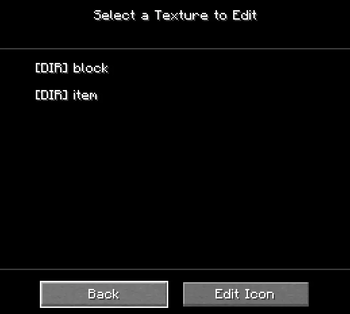
纹理选择器
一个限定于你的资源包纹理的文件浏览器。点击 [目录] 条目进入子文件夹;点击 .png 文件在像素编辑器中打开。使用返回按钮返回上一级文件夹(或在根目录时返回资源包界面)。编辑图标按钮可直接跳转到你的资源包的 pack.png。
像素编辑器
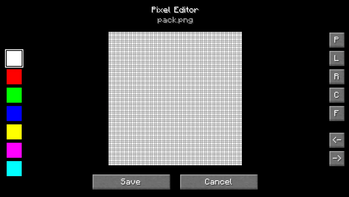
像素编辑器以高缩放级别渲染纹理,并带有网格覆盖层和棋盘格透明背景。点击并拖动即可绘制。
工具(屏幕右侧 —— 悬停可查看提示):
| 按钮 | 工具 | 行为 |
|---|---|---|
| P | 铅笔 | 点击或拖动绘制单个像素。 |
| L | 直线 | 从起点点击拖动到终点,松开后绘制一条直线。 |
| R | 矩形 | 点击拖动绘制矩形轮廓。 |
| C | 圆形 | 从中心点击拖动以定义半径。 |
| F | 油漆桶 | 点击以使用当前颜色填充连续区域。 |
调色板(屏幕左侧):20 种预设颜色。点击选择;悬停可查看十六进制颜色代码。如果屏幕太矮无法完全显示,可滚动查看。
撤销 / 重做:工具列表下方的箭头。历史记录上限为 50 步。一次完整的铅笔拖动计为一步,因此无需反复点击撤销即可回退整个笔画。
保存:将编辑后的图像写回原始文件。取消则放弃更改。
提示
- 编辑内容会直接保存到磁盘 —— 如果资源包当前在 Minecraft 中处于激活状态,按 F3+T(或关闭再开启资源包)即可重新加载纹理并立即看到更改。
- 资源包格式版本设置为 34(Minecraft 1.21.1)。如果你想在其他 Minecraft 版本中使用导出的 zip 文件,请相应修改
pack.mcmeta。 - 默认纹理提取会从所有当前加载的资源中获取,因此如果点击创建新资源包时启用了其他资源包,这些资源包的纹理也将作为基础模板。
- 纹理编辑器使用最近邻采样 —— 你在编辑器中看到的内容与 Minecraft 实际渲染的效果完全一致。
许可证
正在加载版本记录…
正在加载评论…
评论在新手盒子客户端中发表,这里同步展示。