
截图工具
一个客户端Fabric模组,为你的截图添加游戏内画廊、4K高分辨率捕捉以及自动元数据嵌入(如坐标)功能。
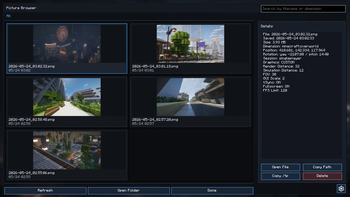 查看大图
查看大图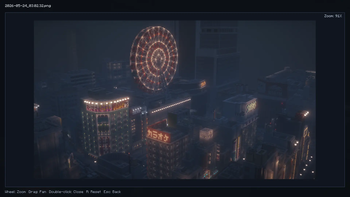
截图工具(ScreenshotUtility)
ScreenshotUtility 是一个客户端 Fabric 模组,旨在增强 Minecraft 中截图的捕获与管理功能。
主要特性
1. 游戏内图库(图片浏览器)
新增一个游戏内图库界面,允许你浏览和管理截图。
- 打开方式:按
F8键(默认)打开图库。 - 查看器控制:滚动鼠标滚轮缩放,拖拽平移图片,按
R键重置视图,双击或按Esc键关闭查看器。 - 搜索与筛选:按文件名或截图所在维度名称搜索特定截图。
- 文件操作:直接从图库界面执行操作,如“打开文件夹”、“打开图片”、“复制路径”和“删除”。
2. 自动元数据嵌入
截图时,详细的游戏内环境数据会自动嵌入并保存到图片文件(PNG)的自定义数据块中。你可以随时在图库的“详情”部分查看这些数据。
- 记录的信息包括:
- 坐标(X、Y、Z)和玩家旋转角度(偏航角、俯仰角)
- 维度名称
- 会话信息(单人游戏/多人游戏、服务器地址)
- 保存日期、时间和文件大小
- 截图时的游戏设置(渲染距离、模拟距离、视野、GUI 缩放、画质预设、垂直同步、帧率限制等)
3. 复制 /tp 指令
利用截图元数据中保存的坐标数据,你可以从图库菜单直接将 /tp 指令复制到剪贴板。这让你能够轻松返回拍摄照片的确切位置。
4. 4K 截图捕获
即使你以标准分辨率(如 1080p)游玩,此功能也会在截图捕获期间临时将渲染分辨率提升至 4K(3840×2160)。
- 注意:如果 4K 捕获过程因任何原因失败,该模组将自动回退到以你的正常分辨率进行截图。
5. 自动复制到剪贴板
在设置中启用后,截图拍摄完成后将自动复制到你的系统剪贴板。
设置
- 按
F7键(默认)打开 ScreenshotUtility 设置界面。 - 在设置菜单中,你可以切换“启用 4K 捕获”和“自动复制到剪贴板”选项。
要求与环境
- Fabric 客户端环境(这是一个仅限客户端的模组)。
- 注意:该模组内部依赖
SimpleGuiAPI(用于按键绑定注册等功能)。
还没有人评论,去客户端里说两句吧。
评论在新手盒子客户端中发表,这里同步展示。