材料准备员
一个Minecraft Fabric模组,帮助您自动收集和整理建筑材料。
 查看大图
查看大图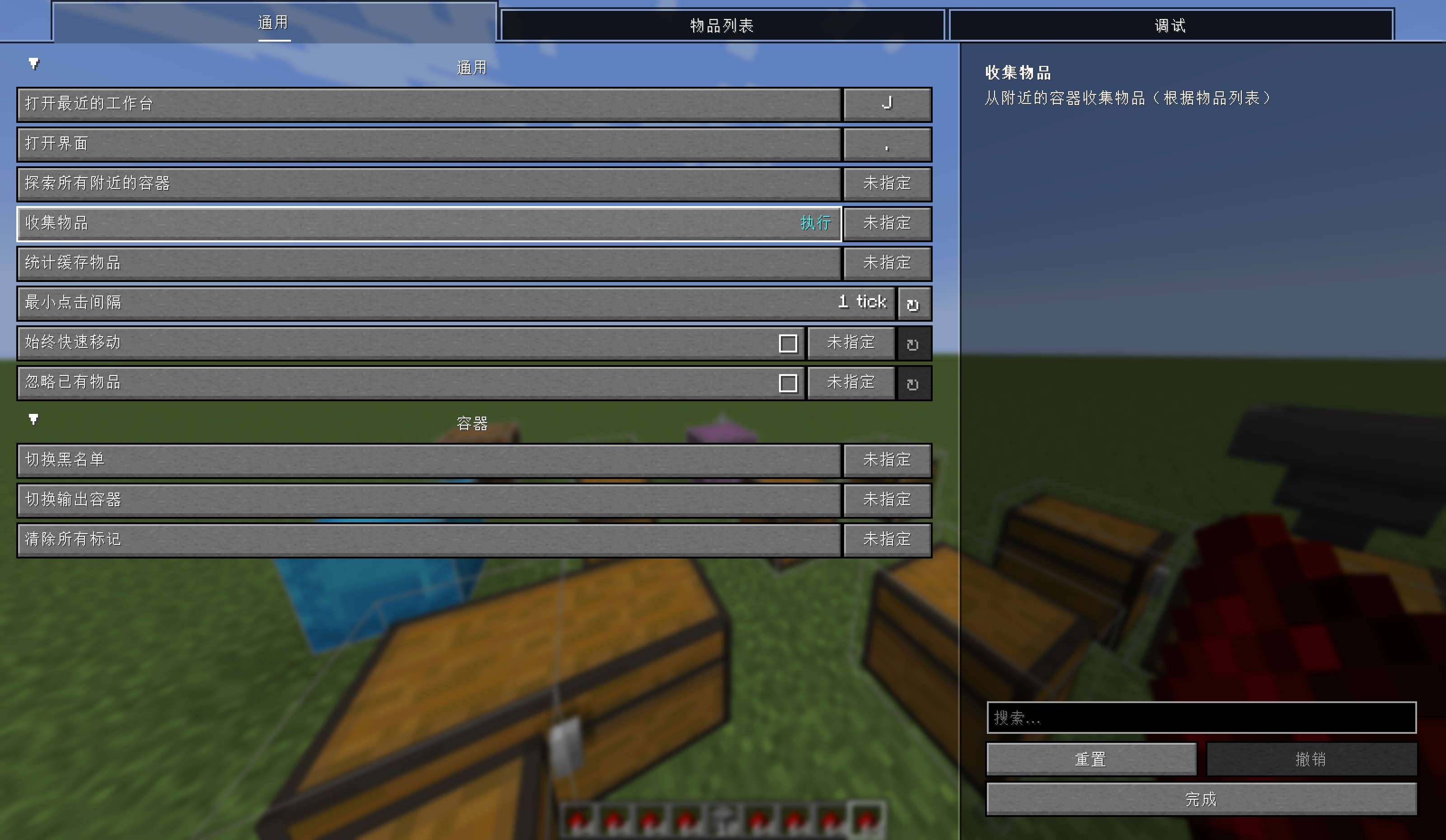
材料准备器
一个帮助您自动收集和整理材料的 Minecraft Fabric 模组。
[!警告]
此模组是客户端模组,理论上不需要服务器安装。但由于其较强的辅助性质,部分服务器可能会禁止使用。
使用前,请确保服务器允许此类功能,以避免被封禁。
因使用此模组导致的任何封禁、损失或法律纠纷,模组作者概不负责。
功能特性
📦 智能物品收集
- 配置所需物品列表,并自动从附近的箱子中收集
- 支持精确移动,只拿取所需数量
- 可忽略背包中已有的物品,只收集缺失的部分
🗺️ 容器探索
- 自动探索附近的容器并缓存物品信息
- 支持黑名单标记,跳过不需要的容器
- 支持输出容器标记——背包满时自动存放物品
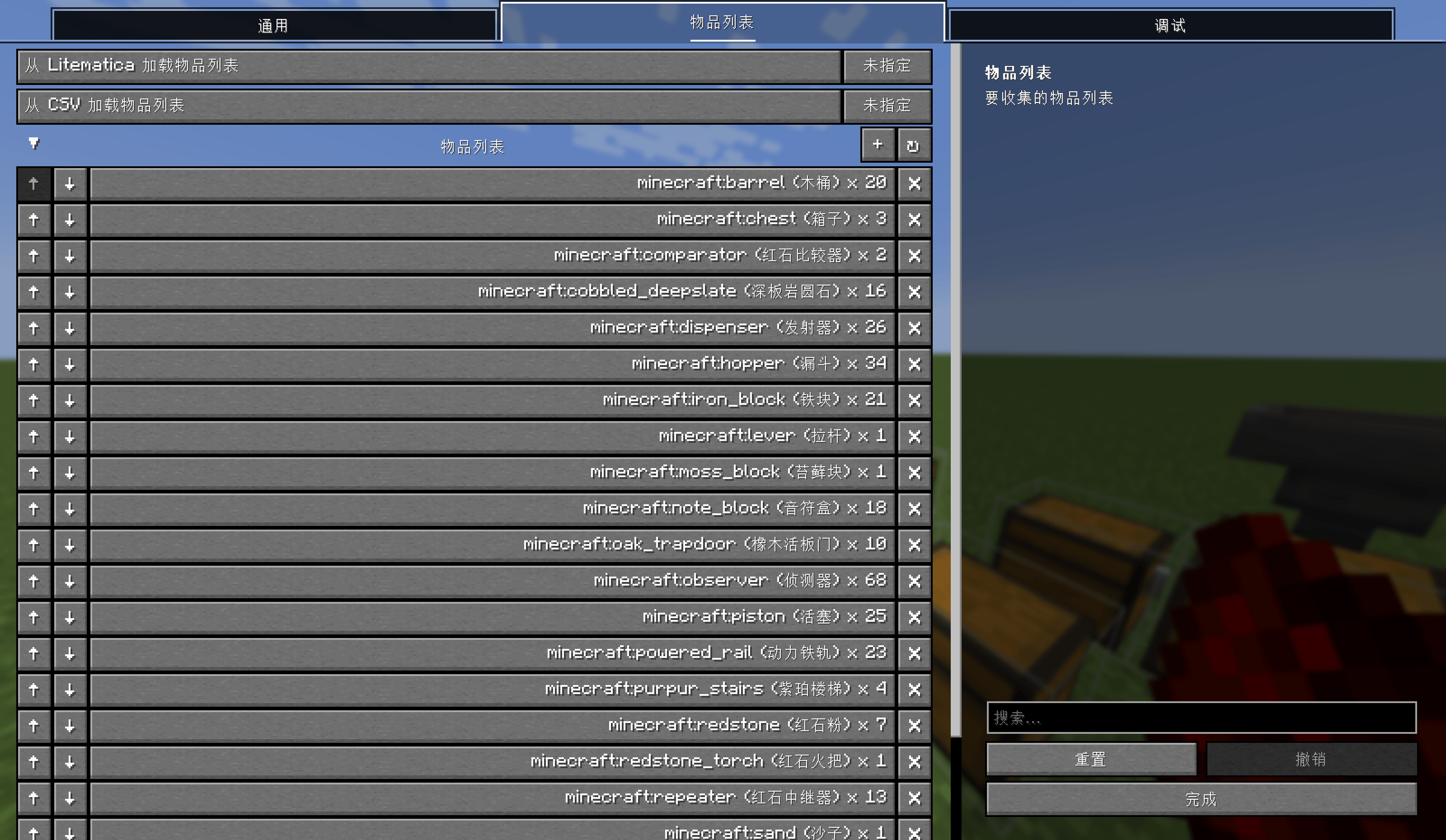
📋 多种导入方式
- 从 Litematica 投影文件导入物品列表
- 游戏内文件选择界面,支持子文件夹浏览
- CSV 格式存储,方便手动编辑
⚡ 可配置操作速度
- 可调节容器点击间隔
- 防止因点击过快而引发的问题
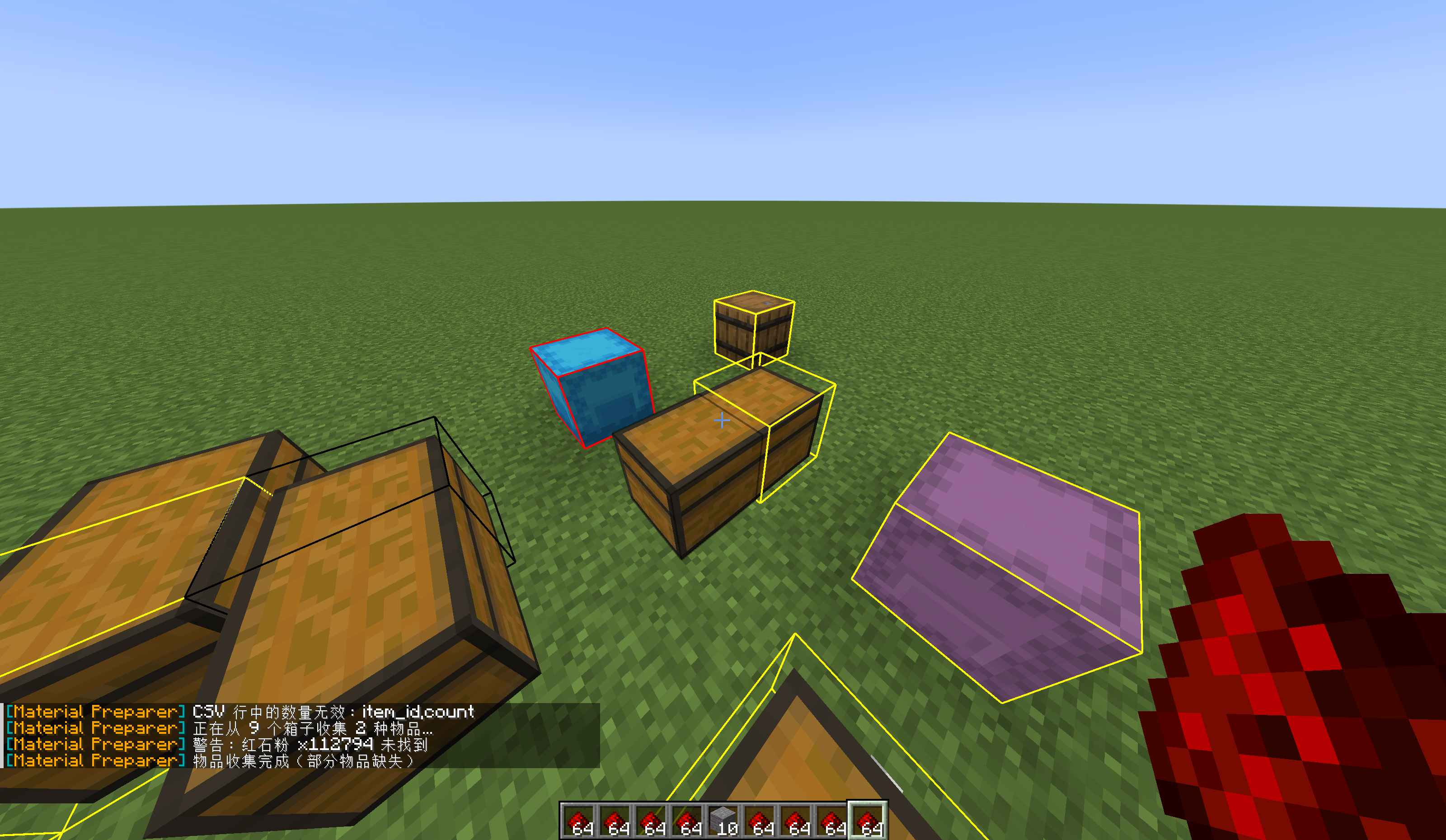
🎨 调试可视化
- 在容器周围显示调试边框
- 不同颜色区分不同类型的容器
- 方便查看哪些容器已被探索
安装方法
- 安装 Fabric Loader 和 [Fabric API](Fabric API)
- 安装 Mod Menu 和 YACL
- 将模组的
.jar文件放入mods文件夹
使用指南
配置物品列表
- 打开 Mod Menu
- 找到 Material Preparer 并点击“配置”
- 在“物品列表”分类中添加您需要的物品和数量
- 点击保存
收集物品
- 设置好您的物品列表
- 确保附近有包含所需物品的箱子
- 按下“收集物品”
- 模组将自动打开附近的箱子并收集物品
从 Litematica 导入
- 将您的
.litematic投影文件放入schematics文件夹 - 打开配置界面
- 在“物品列表”分类中找到“从 Litematica 加载物品列表”
- 在文件选择界面中选择要加载的投影文件
- 点击“加载”按钮
标记容器
黑名单:
- 将准星对准要标记的箱子
- 按下“切换黑名单”
- 再次按下可取消标记
输出容器:
- 将准星对准要用作输出的箱子
- 按下“切换输出容器”
- 当您的背包满时,物品将自动存放到输出容器中
配置选项
常规设置
| 选项 | 描述 | 默认值 |
|---|---|---|
| 最小点击间隔 | 容器点击之间的最小间隔(单位:刻),0 = 无限制 | 0 |
| 始终快速移动 | 是否始终使用 Shift+点击进行快速移动 | 禁用 |
| 忽略已有物品 | 是否只收集背包中缺失的物品 | 禁用 |
容器管理
| 操作 | 描述 |
|---|---|
| 切换黑名单 | 将目标方块添加到黑名单 / 从黑名单移除 |
| 切换输出容器 | 将目标方块设置为输出容器 / 取消设置 |
| 清除所有标记 | 清除所有容器标记 |
调试
| 选项 | 描述 | 默认值 |
|---|---|---|
| 显示调试边框 | 是否在容器周围显示调试边框 | 禁用 |
按键绑定
所有按键绑定均可在配置界面中自定义。
| 功能 | 默认按键 |
|---|---|
| 打开配置界面 | 未绑定 |
| 探索附近所有容器 | 未绑定 |
| 收集物品 | 未绑定 |
| 从 Litematica 加载物品列表 | 未绑定 |
| 从 CSV 加载物品列表 | 未绑定 |
| 打开最近使用的工作台 | 未绑定 |
| 切换调试边框 | 未绑定 |
| 切换始终快速移动 | 未绑定 |
| 切换忽略已有物品 | 未绑定 |
| 切换黑名单 | 未绑定 |
| 切换输出容器 | 未绑定 |
| 清除所有标记 | 未绑定 |
文件位置
- 配置文件:
config/material_preparer/config.json5 - 物品列表:
config/material_preparer/item_list.csv - 投影文件目录:
schematics/
项目文档
想要了解更多实现细节、架构和未来计划?请查看项目文档。
支持的版本
- Minecraft 1.21.1, 26.2
- Fabric Loader
依赖项
- Fabric API
- Mod Menu
- YACL(Yet Another Config Lib)v3
AI 声明
图标、文档、部分代码和翻译由 AI 生成。
许可证
MIT 许可证
正在加载版本记录…
正在加载评论…
评论在新手盒子客户端中发表,这里同步展示。