可视化VND编辑器
Visual VNDialog Edit(VVNDE)是VNDialog的一个附加模组。它提供了一个游戏内图形界面,使玩家能够方便地编辑对话。
 查看大图
查看大图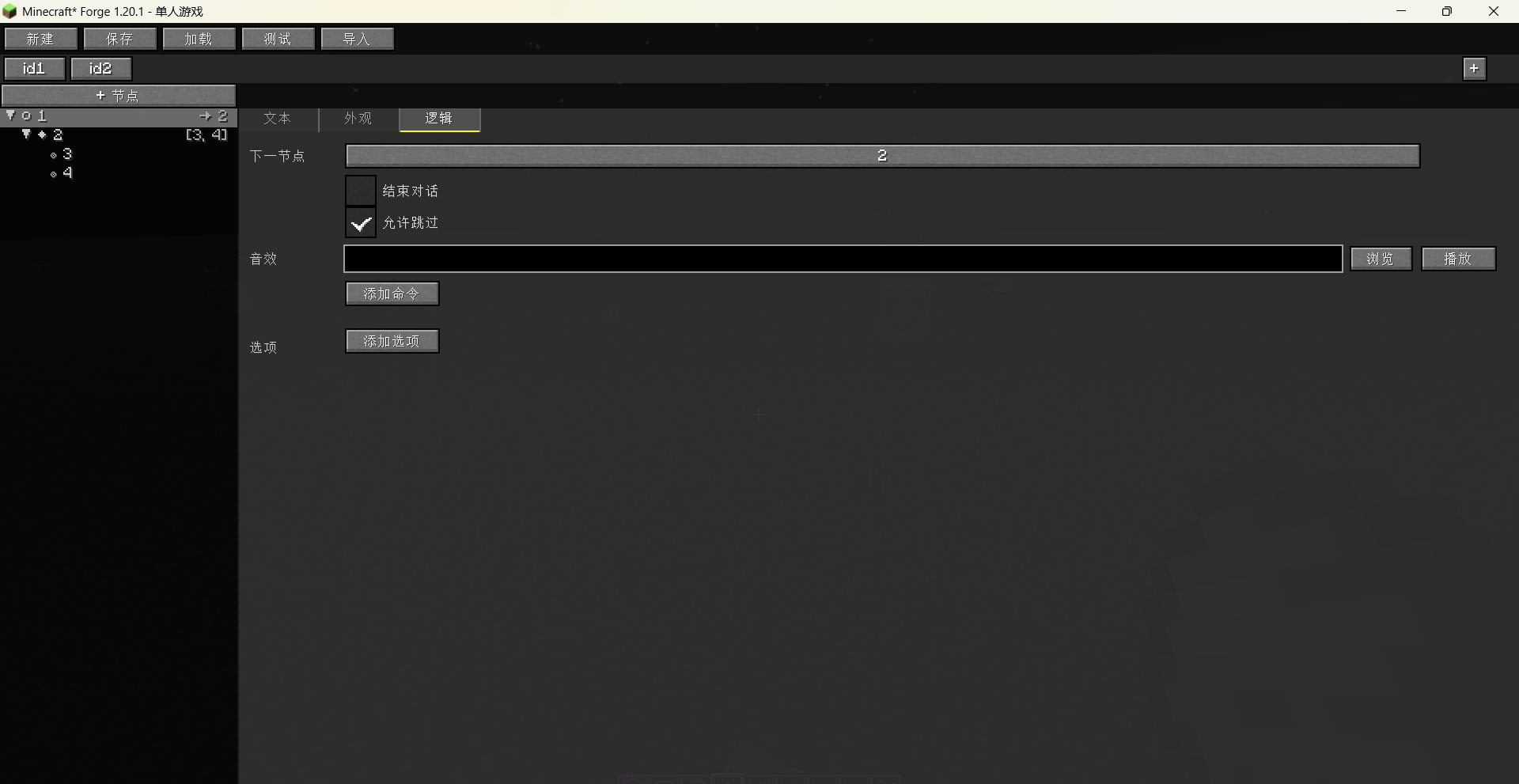
概述
视觉模组编辑 - VNDialog(视觉VND编辑器)是 VNDialog 的一个附加模组。它提供了一个游戏内图形用户界面(GUI),让玩家可以方便地编辑对话。
详细信息
- 命令:使用
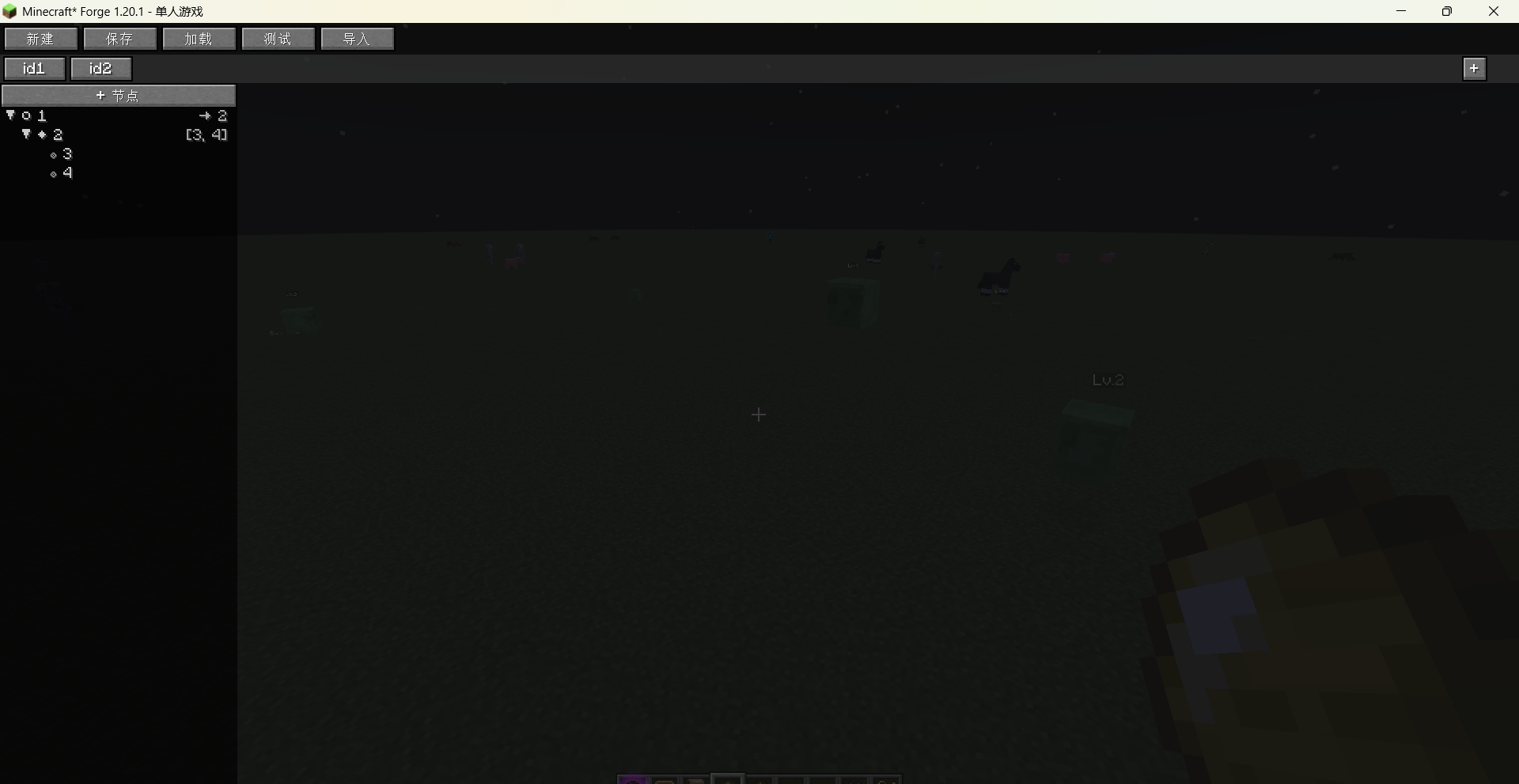
/vme vndialog gui打开 GUI。 - GUI 基本按钮
- a. 顶部的 "新建" 和右侧的 "+" 用于创建新的对话。
- b. "+ 节点":用于创建对话节点。
- c. "保存":保存当前的对话编辑。你也可以使用 Ctrl+S 保存。
- d. "加载":从
dialog_json文件夹中读取文件,并允许你选择并导入到 GUI 中。 - e. "导入":从游戏已加载的数据包中的
data/<命名空间>/dialogs/路径下读取 JSON 文件,并允许你选择并导入到 GUI 中。 - f. "测试":点击加载并预览当前的编辑内容。建议在测试前先进行保存。
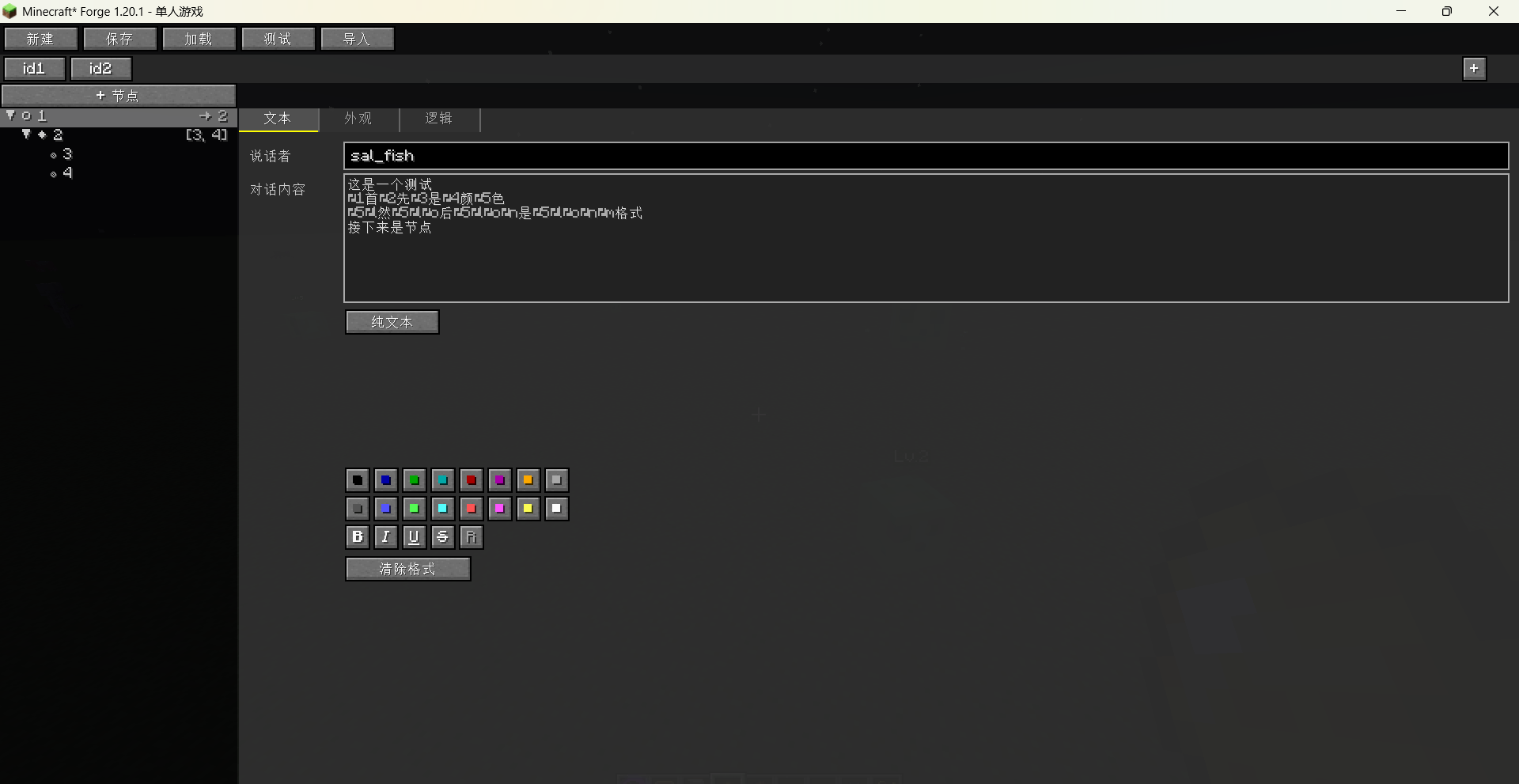
- 编辑页面:
- a. "文本":编辑说话者名称和对话内容。它有两种模式:"纯文本" 和 "翻译键",可以通过点击按钮进行切换。在纯文本模式下,你只需输入对话内容,并支持颜色和字体格式。在翻译键模式下,你需要输入键名、中文和英文。填写完成后,点击 "保存翻译键" 会在
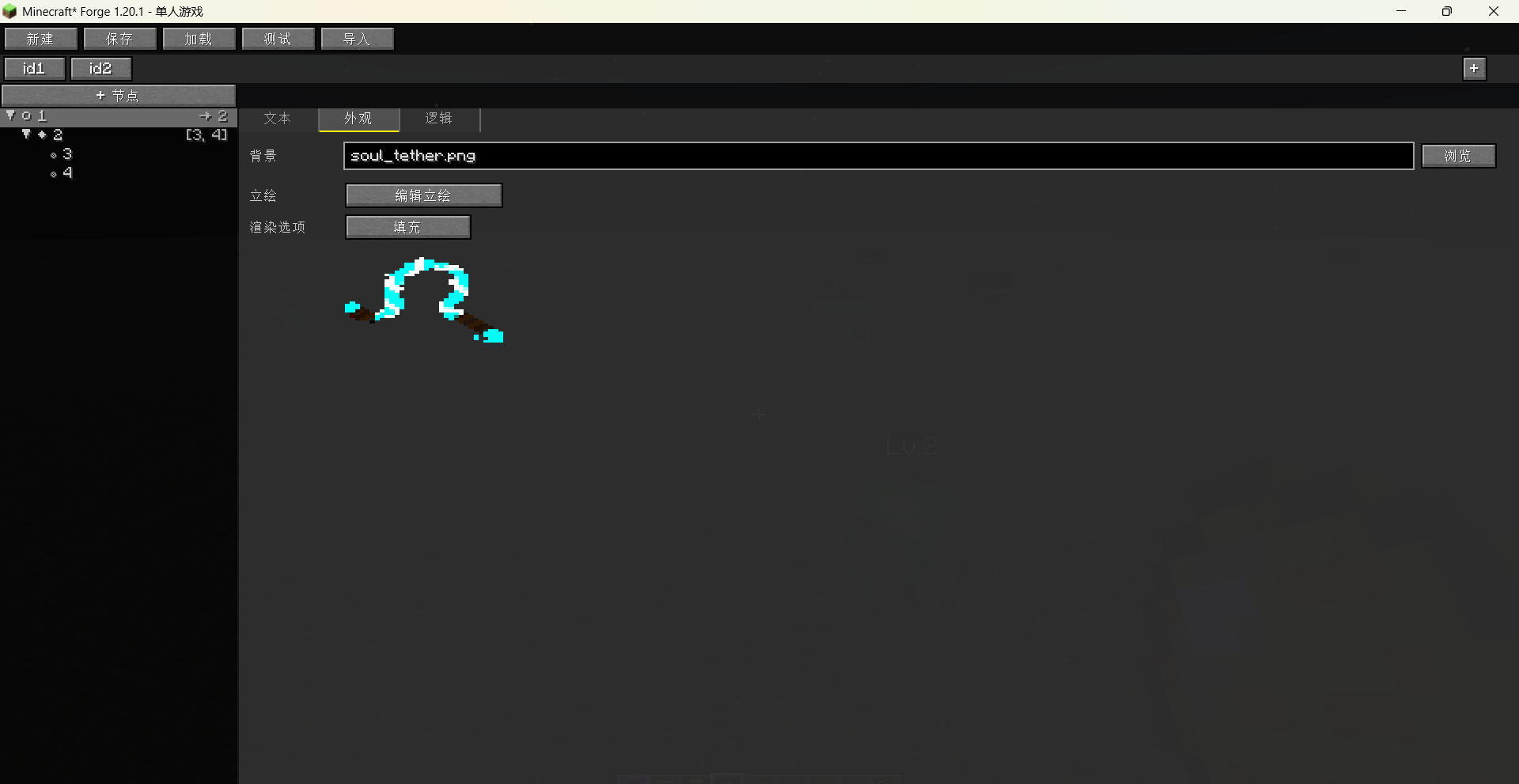
config/visual_mod_edit_vndialog/lang/目录下生成en_us.json和zh_cn.json文件。 - b. "外观":编辑背景和立绘。
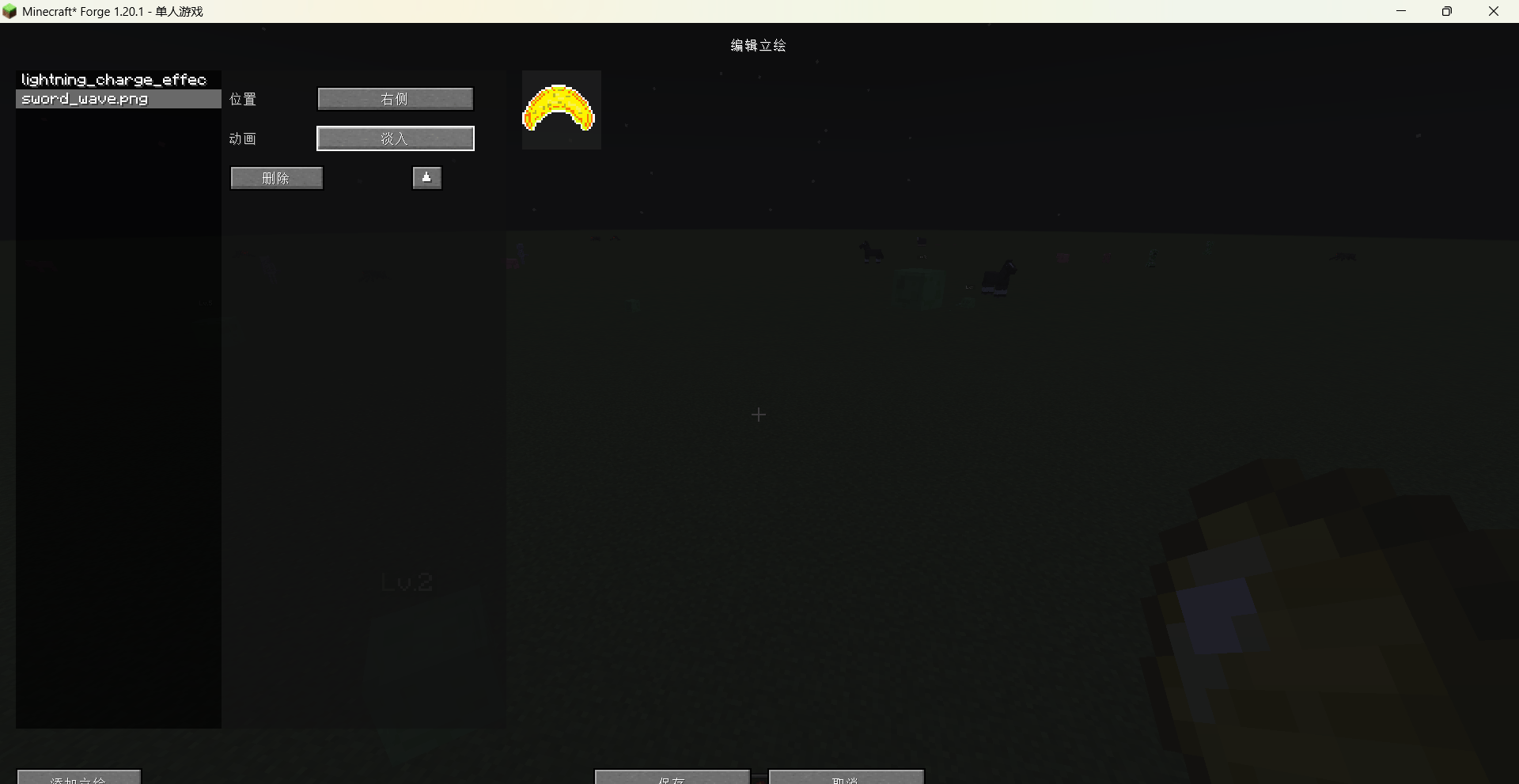
- c. "逻辑":编辑节点连接,添加选项及其节点连接,选择并播放声音,并决定该节点的对话是否结束对话以及是否允许跳过。
- a. "文本":编辑说话者名称和对话内容。它有两种模式:"纯文本" 和 "翻译键",可以通过点击按钮进行切换。在纯文本模式下,你只需输入对话内容,并支持颜色和字体格式。在翻译键模式下,你需要输入键名、中文和英文。填写完成后,点击 "保存翻译键" 会在
- 节点符号说明:
- ⊗:结束对话
- 此节点已勾选 "结束对话"(endDialog = true)。当对话流程到达此节点时,对话界面将关闭。
- ◆:选项节点
- 此节点配置了对话选项(至少一个选项)。阅读此节点后,玩家可以选择其中一个选项来继续对话。
- ○:普通节点
- 既不是结束节点,也没有配置选项。它通常会自动推进到下一个节点,或跟随 nextId 连接。
- ⚠:孤立节点
- 此节点未被任何其他节点通过 nextId 或选项的 targetId 引用。它可能是一个未连接到主流程的备用节点,或者是一个连接丢失的节点。
- *:多引用标记
- 此节点被多个父节点引用(引用计数 > 1)。例如,当两个不同的选项都指向同一个节点时,该节点将显示 * 标记。
- ⊗:结束对话
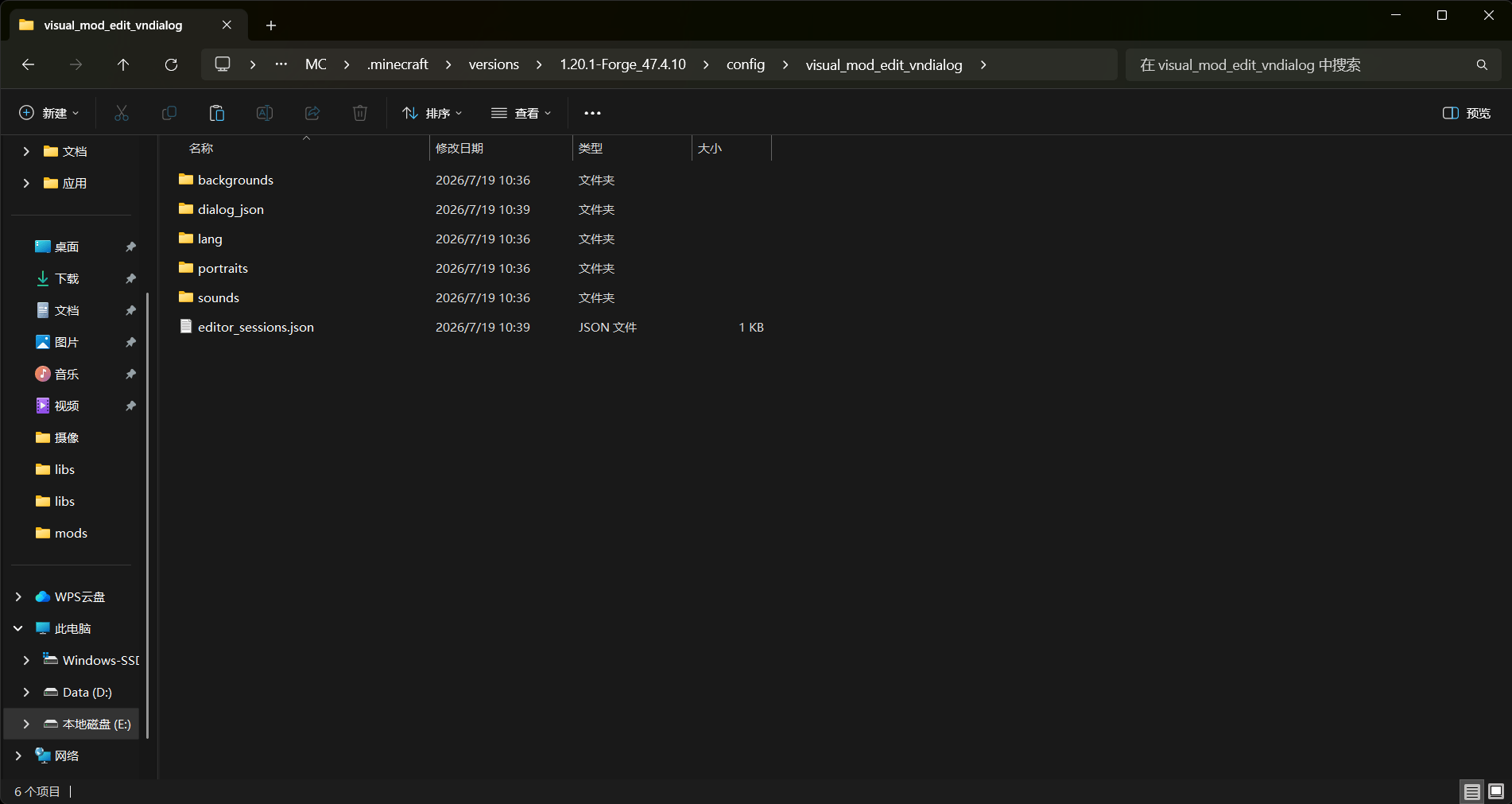
- 文件说明:
dialog_json:存放编辑过的对话。每个 JSON 文件对应一个对话。portraits:存放立绘图片。在编辑器中设置立绘时,可以选择此文件夹中的文件。backgrounds:存放背景图片。在编辑器中设置背景时,可以选择此文件夹中的文件。sounds:存放音效文件(目前支持 WAV 和 OGG 格式)。在编辑器中设置声音时,可以选择此文件夹中的文件。lang:存放翻译语言文件。编辑器中的翻译键模式会将翻译写入此文件,并通过 Mixin 注入到游戏中,以便对话可以直接显示翻译后的文本。editor_sessions.json:帮助编辑器 GUI 恢复对话标签页。
注意事项
portraits、backgrounds和sounds文件夹不附带任何资源;玩家需要将自己的文件放入其中。声音仅支持 WAV 和 OGG 格式。这些文件夹中的文件名最好使用小写字母和数字。- 编辑操作全局生效。
正在加载版本记录…
正在加载评论…
评论在新手盒子客户端中发表,这里同步展示。