
全景制作器 - 风景标题
在游戏中拍摄全景照片,并使用“Panoramas....”按钮和自定义菜单更改标题画面全景。全部适用于1.7.10
此模组仅适用于版本 1.7.10。它允许你在游戏中拍摄全景照片,并在标题界面添加一个自定义菜单,以便轻松管理和更换标题界面的全景图。
请注意,此模组可能与修改标题界面全景图或用户界面元素的其他模组冲突。它应仅在客户端运行。
*在此查看我的其他模组:
Alan's Bees - https://www.curseforge.com/minecraft/mc-mods/alans-bees
Back in Slime and Honey - https://www.curseforge.com/minecraft/mc-mods/back-in-slime-honey
YouTube 频道 - www.youtube.com/@AlansGameLab
如何使用:
- 在游戏中,建议将你的角色定位在离地面稍高的位置,以便获得空中视角。如果可能,将你的关注元素放置在角色的南侧,因为标题界面的全景图总是从南侧方向开始(它将会完成一次完整的360度旋转)。
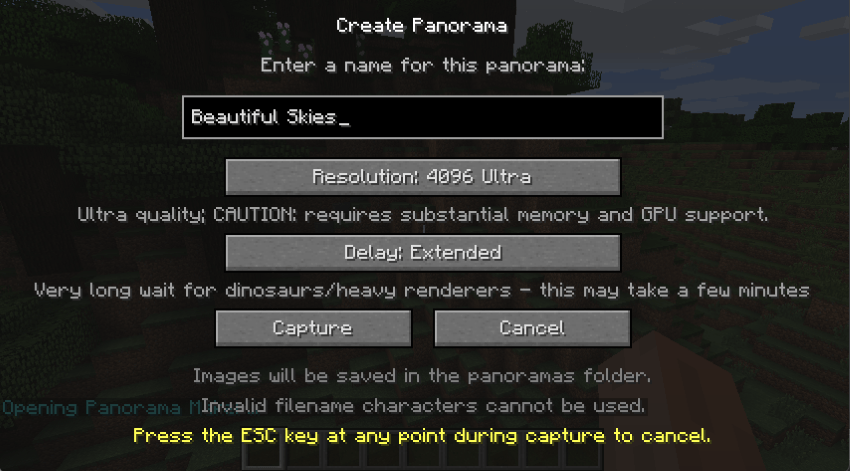
使用游戏内的聊天命令 "/panorama" 来打开全景图的命名菜单。点击开始拍摄后,请耐心等待,因为模组会调整你的游戏窗口大小并改变你的视角来拍摄全景照片。如果你发现区块在拍摄前未能及时加载,请使用“延迟”(Delay) 按钮增加延迟时间。选项有(快速、普通、慢速、延长)。此外,你可以使用分辨率按钮拍摄更高质量的全景图。请注意,分辨率越高,在标题界面显示时需要的内存和显卡性能就越高。
/panorama
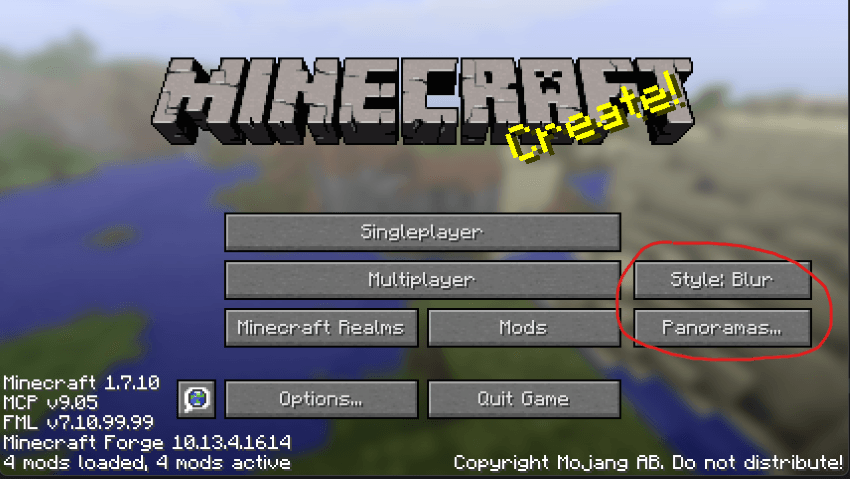
2. 保存并退出到主菜单。你将在这里看到两个新按钮:“风格”(Style) 和“全景图...”(Panoramas...)。点击“风格”按钮可以更改图像上的模糊滤镜,可选择“模糊”、“轻度模糊”或“锐利”。
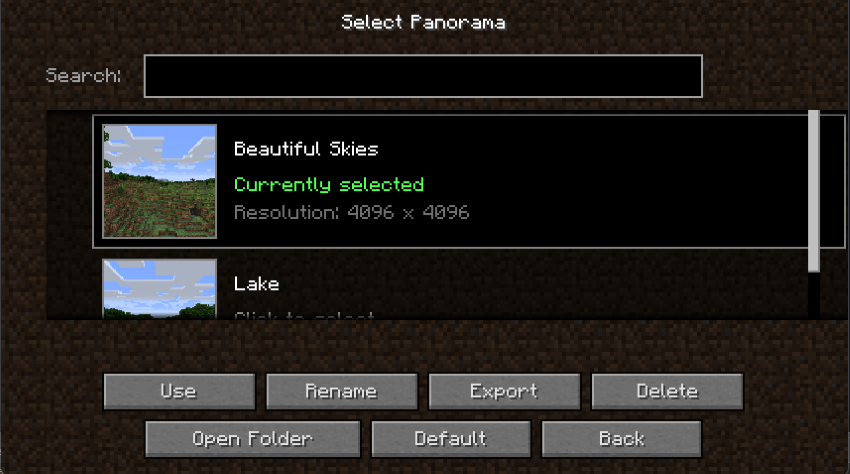
选择“全景图..."按钮将打开一个菜单,你可以在其中管理你的全景图,并选择其中一个用于标题界面。
3. 在滚动菜单中点击你想要使用的全景图,或使用搜索栏进行搜索。选择“使用”来更换活动的全景图,游戏画面会变黑几秒钟,因为标题界面会重新加载。此外,在此界面上,你可以重命名或删除你的全景图、在文件目录中打开全景图文件夹、点击“默认”以恢复至 Minecraft 原版全景图,以及将你的全景图导出为 zip 文件以便与他人分享。
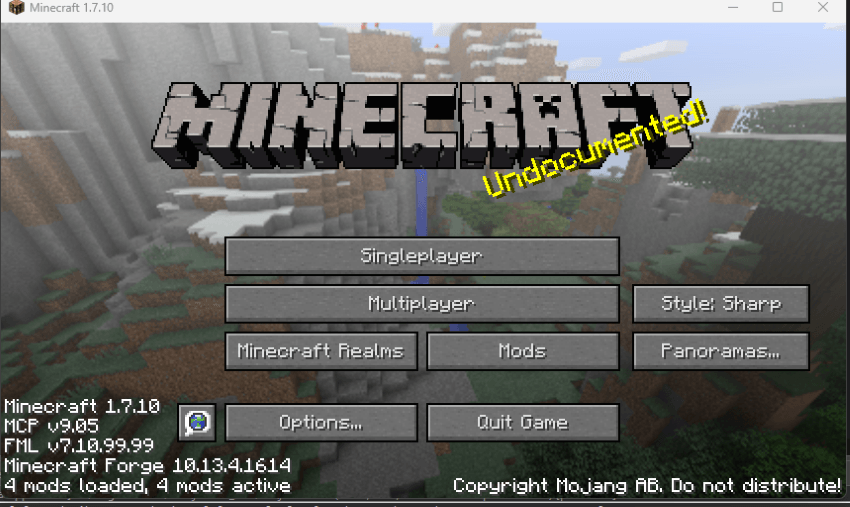
4. 最后,在点击“使用”或“返回”后,你将回到标题界面并看到你当前使用的全景图。活动的全景图会在游戏会话之间保持不变。
免责声明: 未经我许可,不得修改或分发此模组。
正在加载版本记录…
正在加载评论…
评论在新手盒子客户端中发表,这里同步展示。