Artmatica
使用Artmap插件的服务器适用的类似Litematica的模组
Artmatica
Artmatica 是一款客户端 Fabric 模组,用于在 Minecraft 中制作 ArtMap 风格的像素画。
加载一个 Open Cross Stitch (.oxs) 图案,选择一个 32×32 的方块,并将其作为世界内覆盖层投影到附近墙壁上的 ArtMap 画布上。Artmatica 会显示每个像素对应的颜色,并能自动从 ArtMap 颜色库存中选择相应的 Minecraft 物品。
前置要求
- Minecraft 1.21.8
- Java 21 或更新版本
- Fabric Loader 0.19.1 或更新版本
- Fabric API
- 连接到一个运行 Artmap 插件的服务器,并基本了解该插件的工作原理
Artmatica 仅限客户端使用,无需安装在服务器上。
[!IMPORTANT] Artmatica 目前与 Sodium 不兼容。
安装
- 为 Minecraft 1.21.8 安装 Fabric Loader。
- 安装 Fabric API。
- 将
artmatica-1.2.0.jar放入你的.minecraft/mods文件夹。 - 使用 Fabric 配置文件启动 Minecraft。
使用说明
- 设置你的按键绑定。开始时唯一必需的是“打开配置”。其他按键可根据你的需要稍后设置和使用。
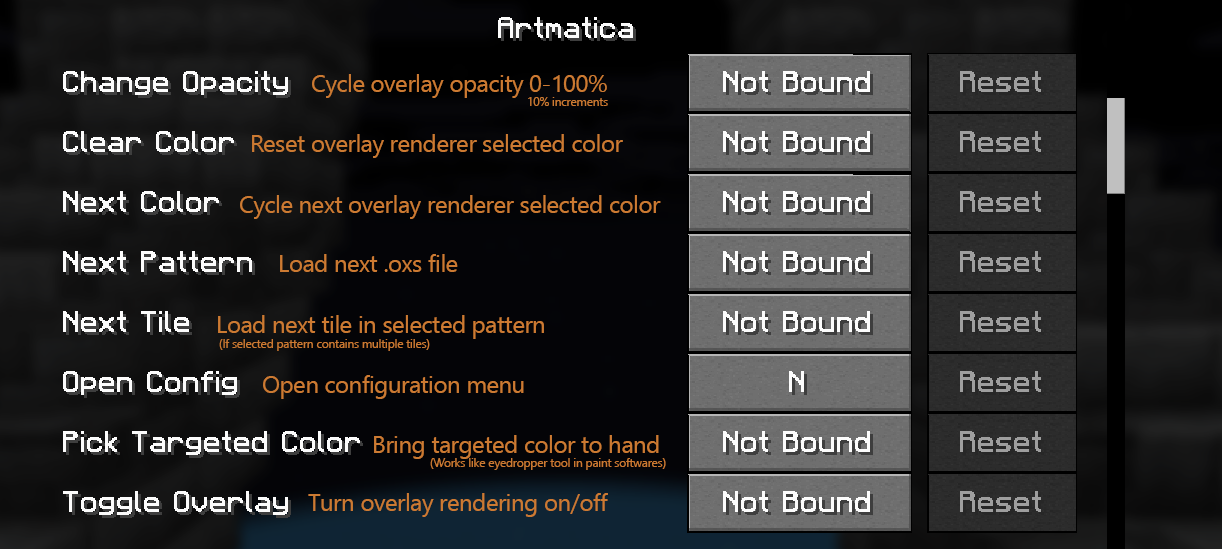
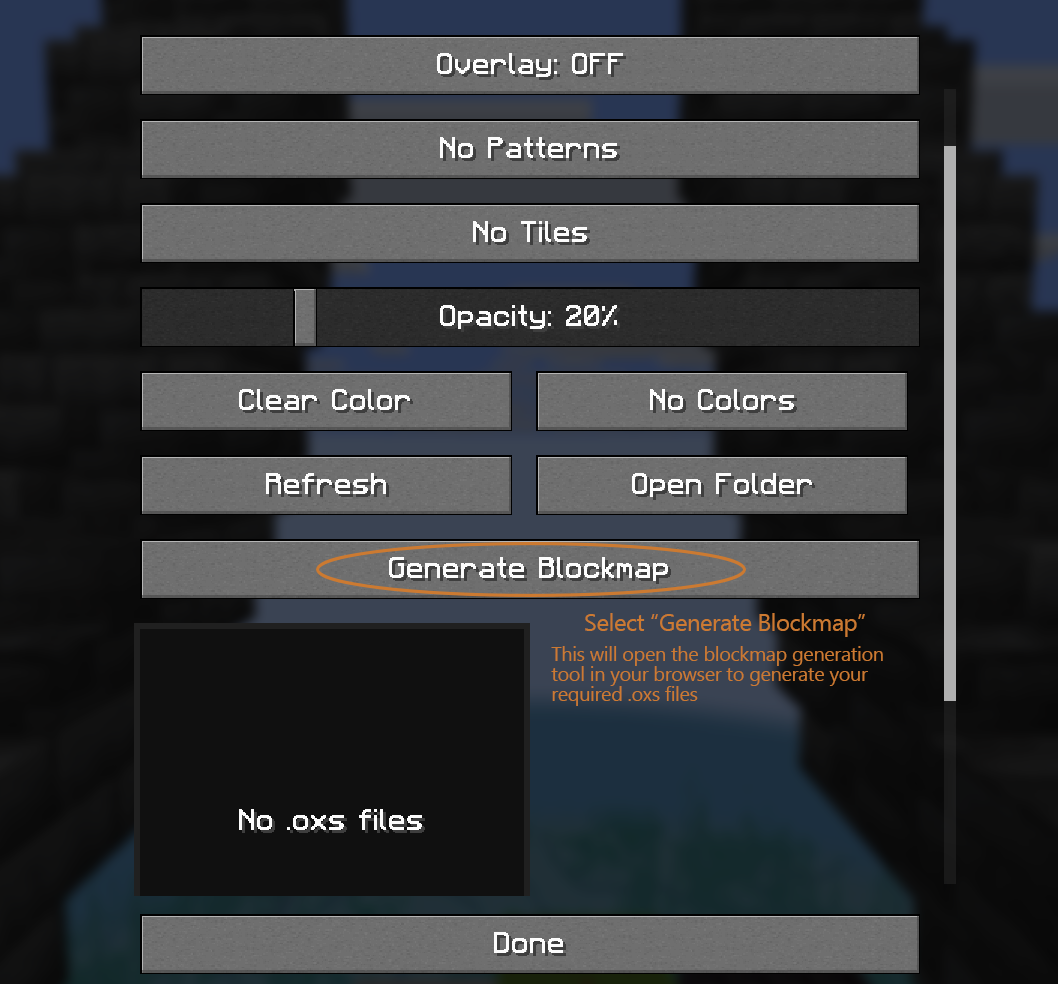
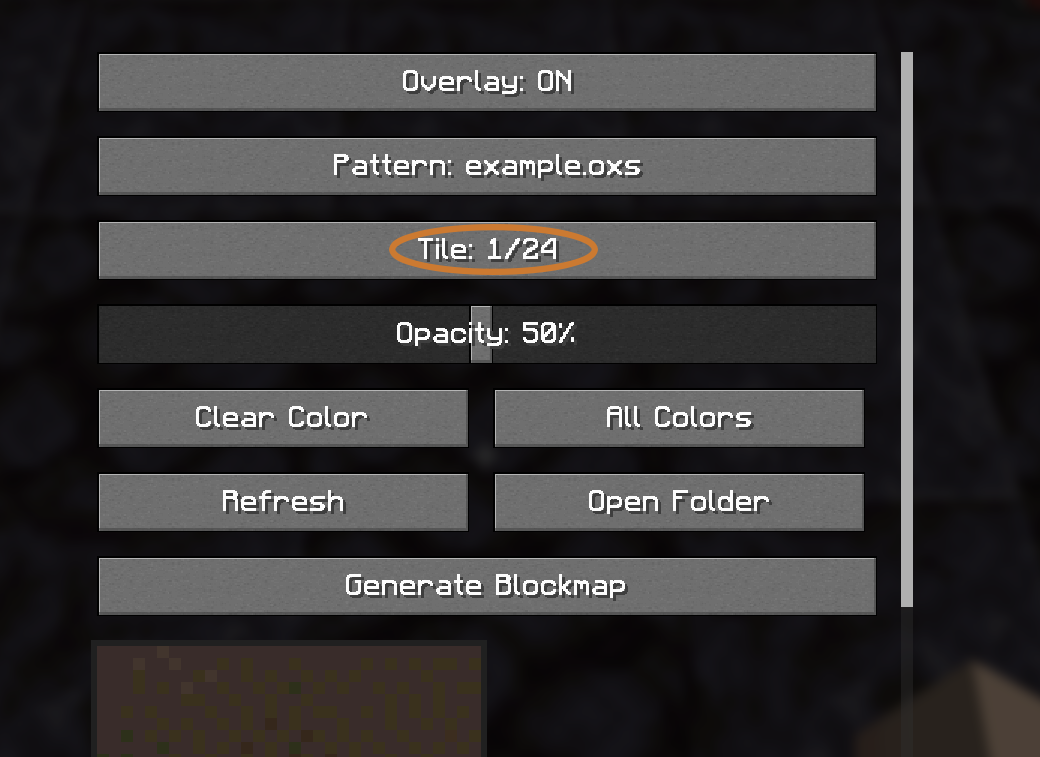
- 打开配置菜单(默认按键:N)并选择“生成 Blockmap”按钮。这将在你的浏览器中打开 blockmap 生成工具(https://artmatica.netlify.app)
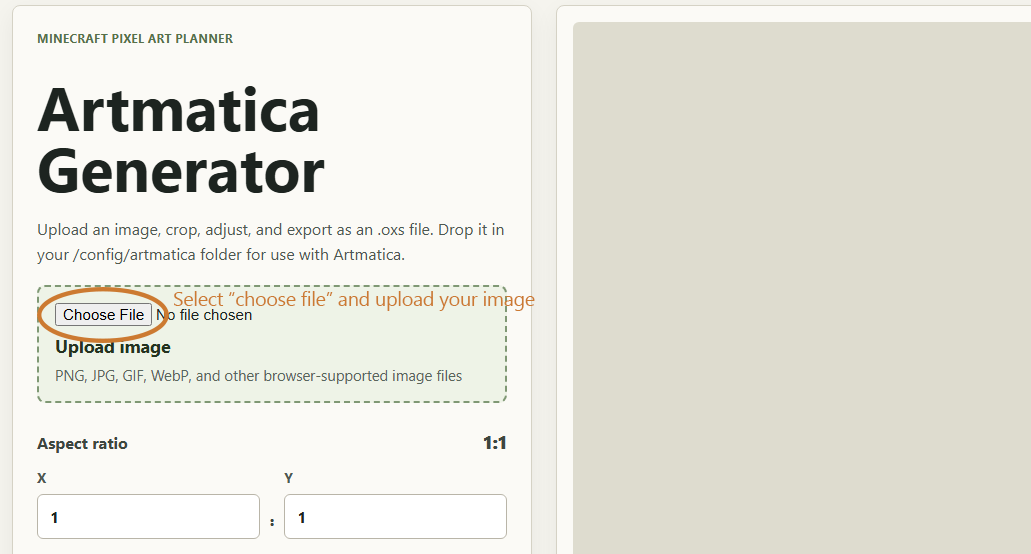
- 选择并上传你的图片到生成工具。可以是任何网页支持的图片格式(.png、.jpg、.webp 等)
- 设置宽高比和缩放级别。你将在图像预览中看到选择的实时预览。注意:宽高比正是 blockmap 将生成的画布确切数量。1:1 将是单个 32x32 画布。6:4 将是 24 个 32x32 画布(6x,4y)。宽高比越大 = 分辨率越高 = 工作量越大。
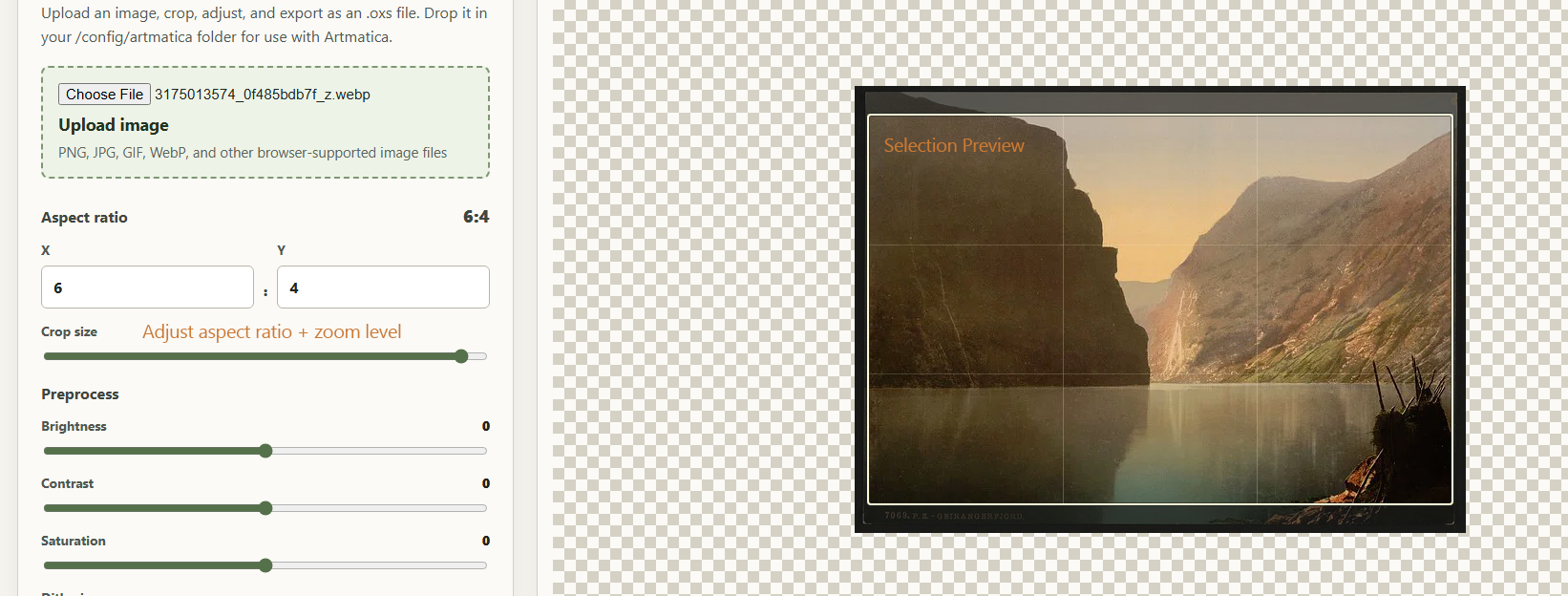
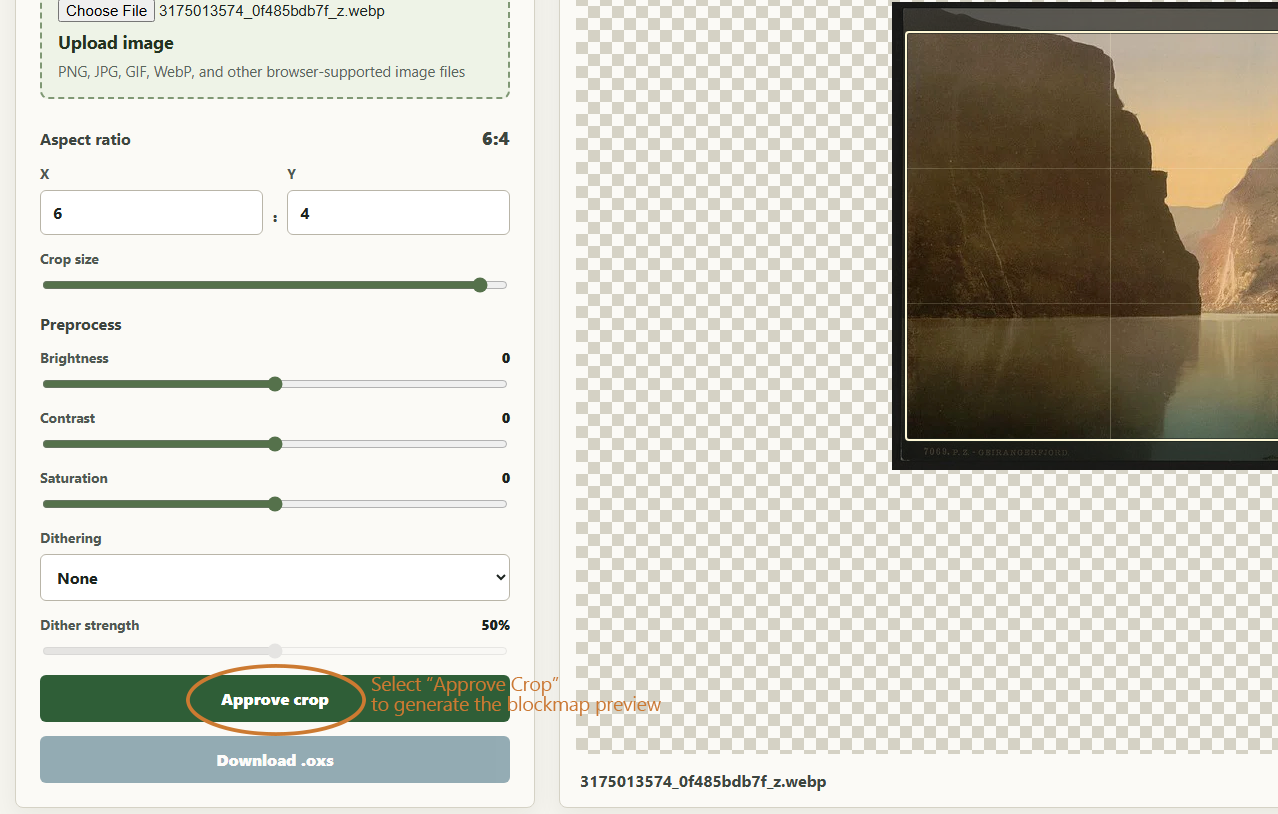
- 确认裁剪。这会将你的选择转换为游戏中的样子。
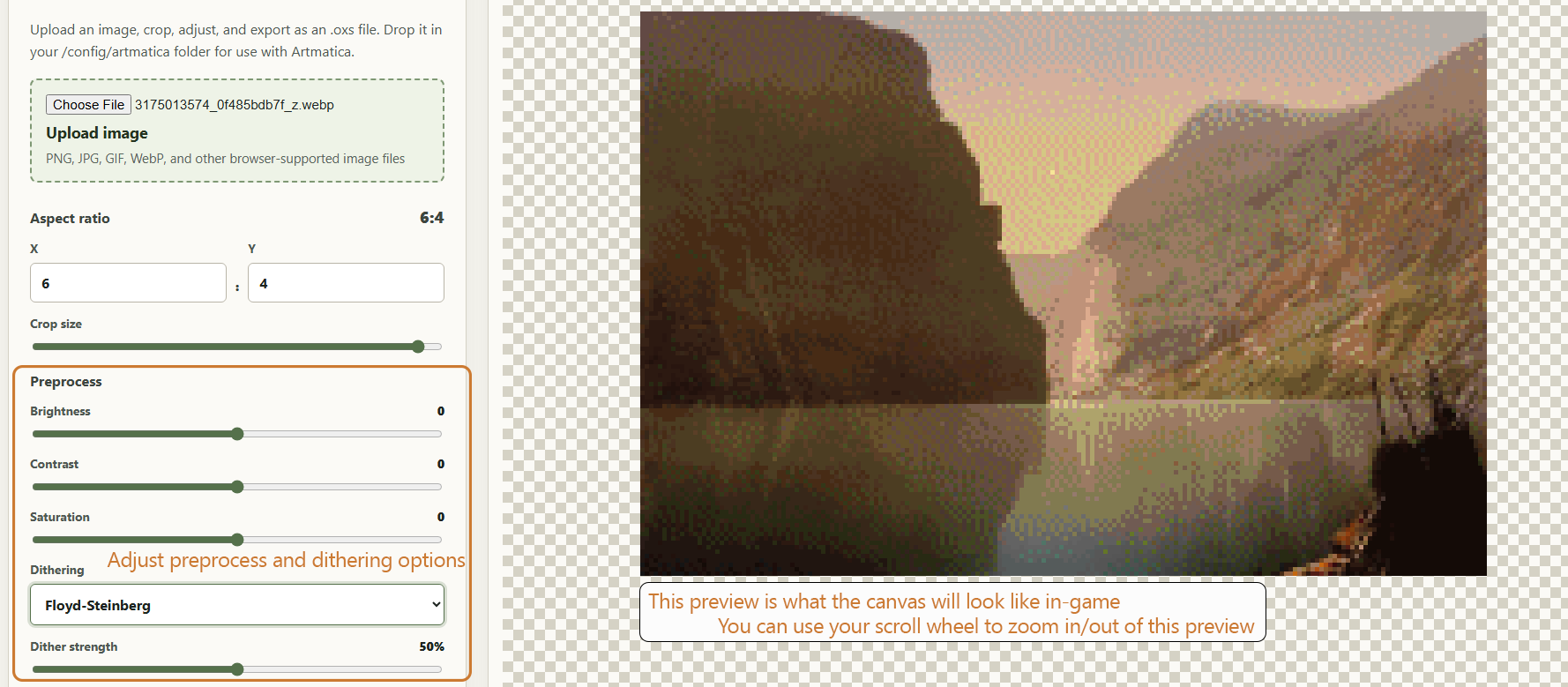
- 根据喜好调整预处理和抖动设置。这些设置会实时反映在图像预览中。
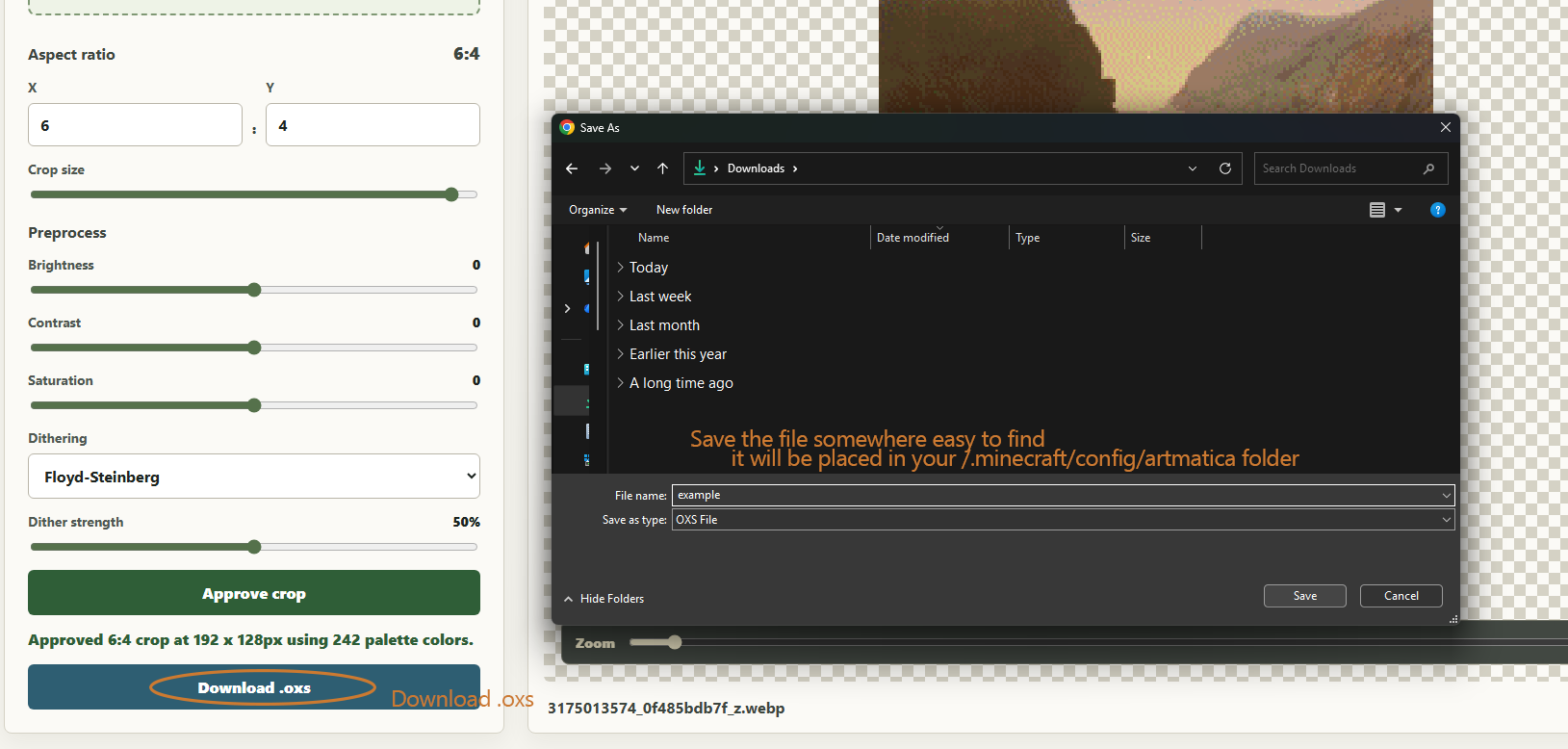
- 保存你的 .oxs 文件。理想情况下保存到你的 /config/artmatica 文件夹。如果你不确定如何直接到达那里,只需保存在你稍后容易找到的地方(如下载文件夹)
- 返回 Minecraft 并点击“打开文件夹”按钮以打开你的 /config/artmatica 文件夹
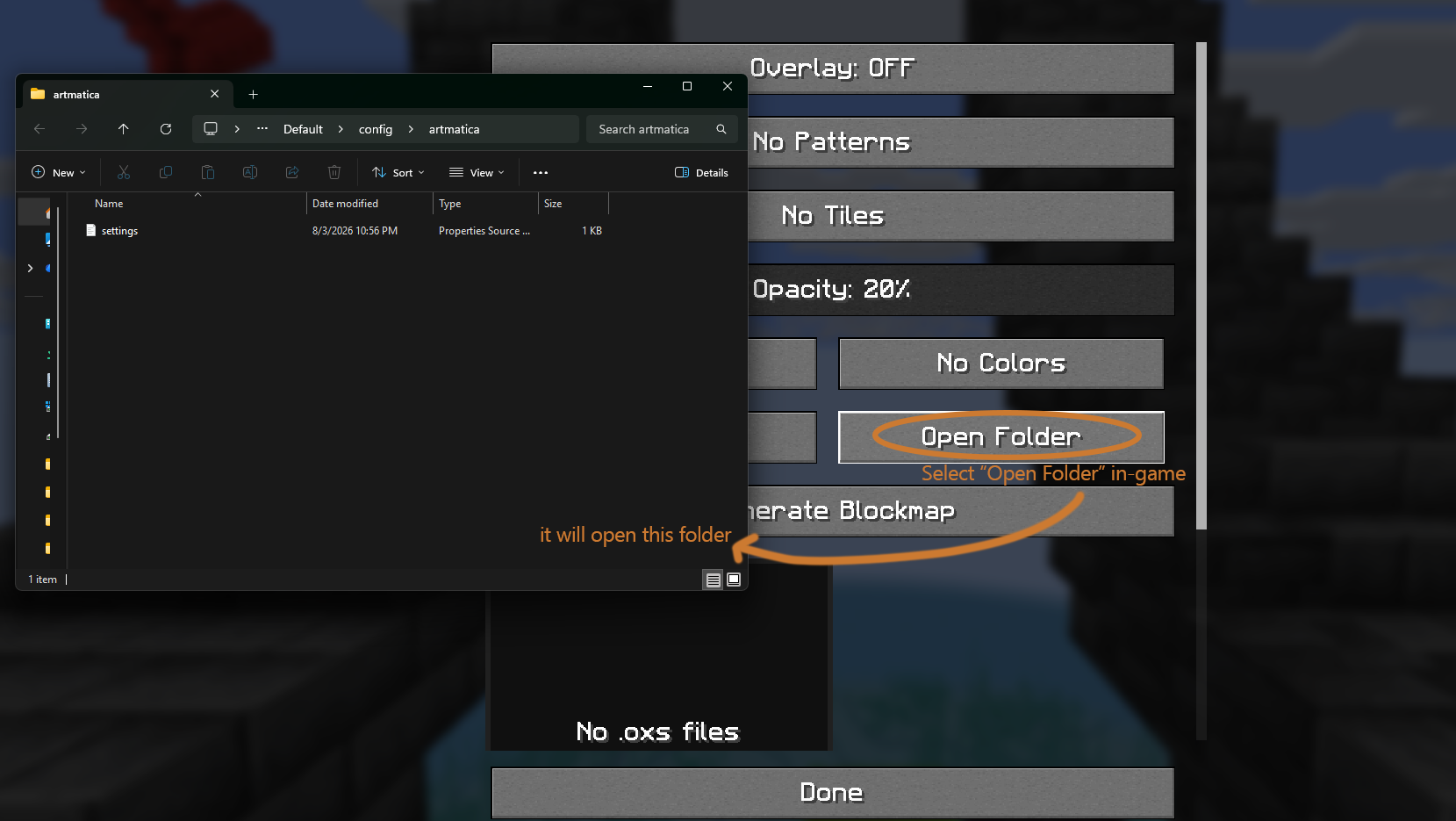
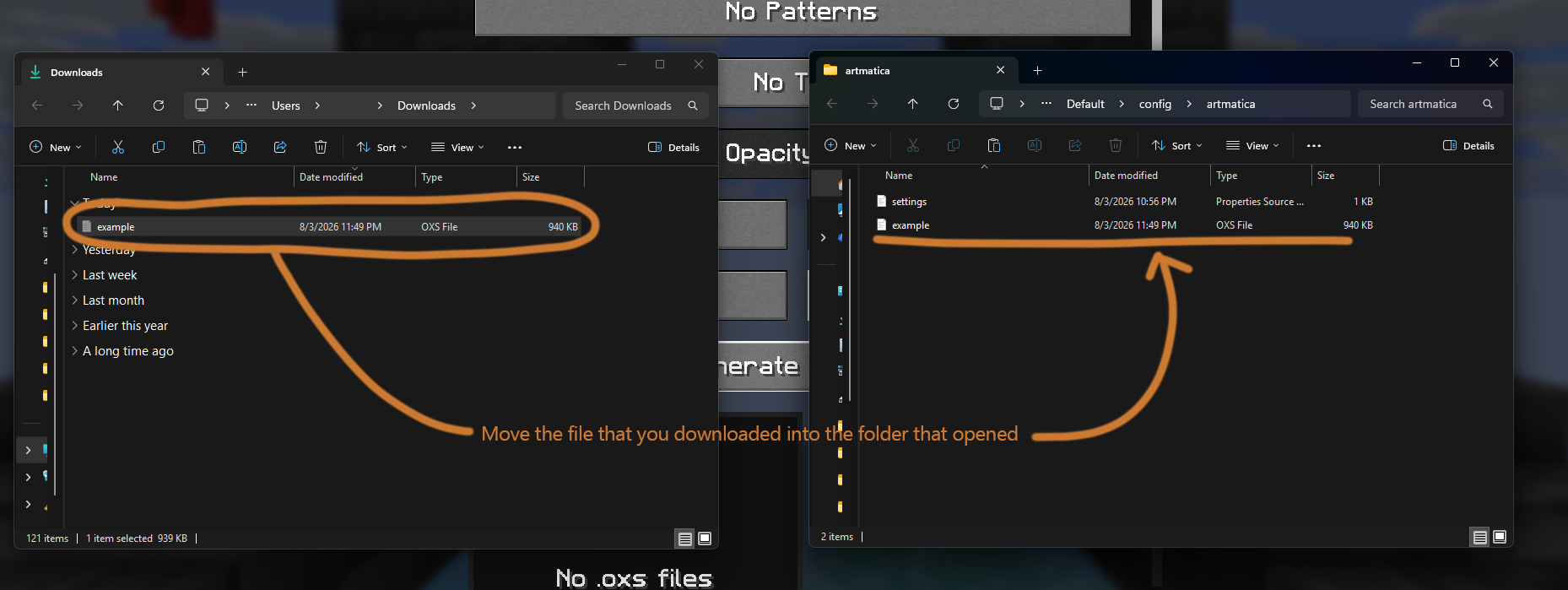
- 将你之前下载的 .oxs 文件移动到你刚打开的 /config/artmatica 文件夹中
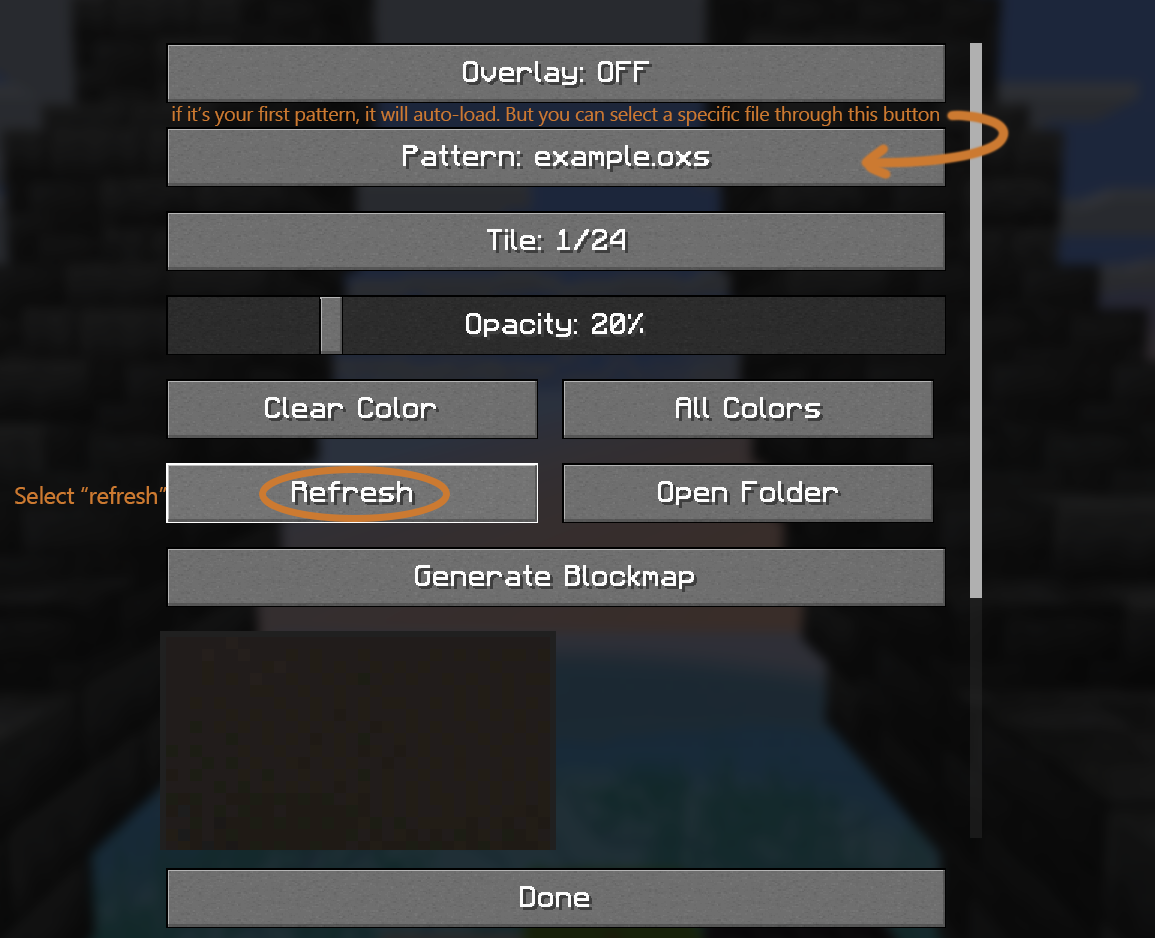
- 点击 Artmatica 配置界面中的“刷新”按钮。这将重新扫描你的 /config/artmatica 文件夹以查找新文件。如果这是你的第一个 .oxs 文件,它将自动加载为所选图案。对于以后的文件,你可以通过点击“图案:”按钮找到它们。
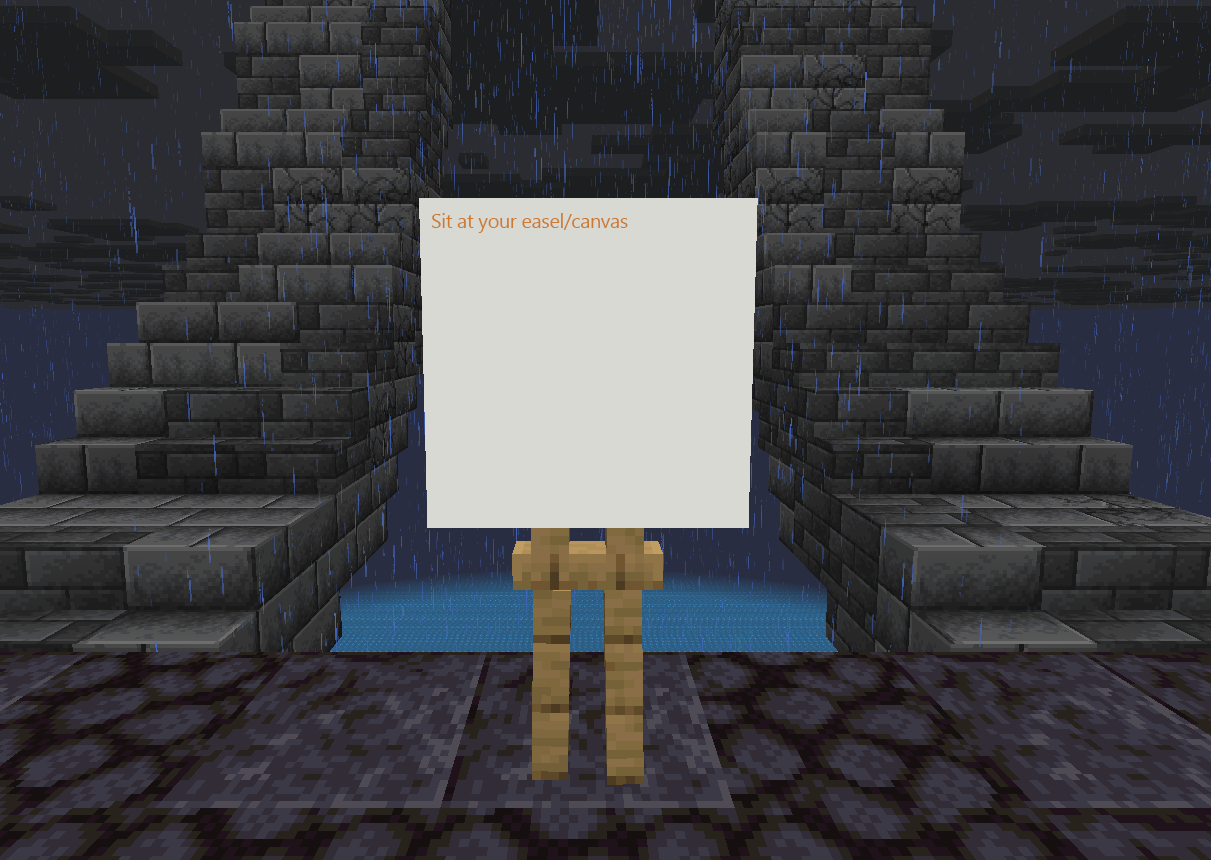
- 在游戏中的画架/画布前坐下。
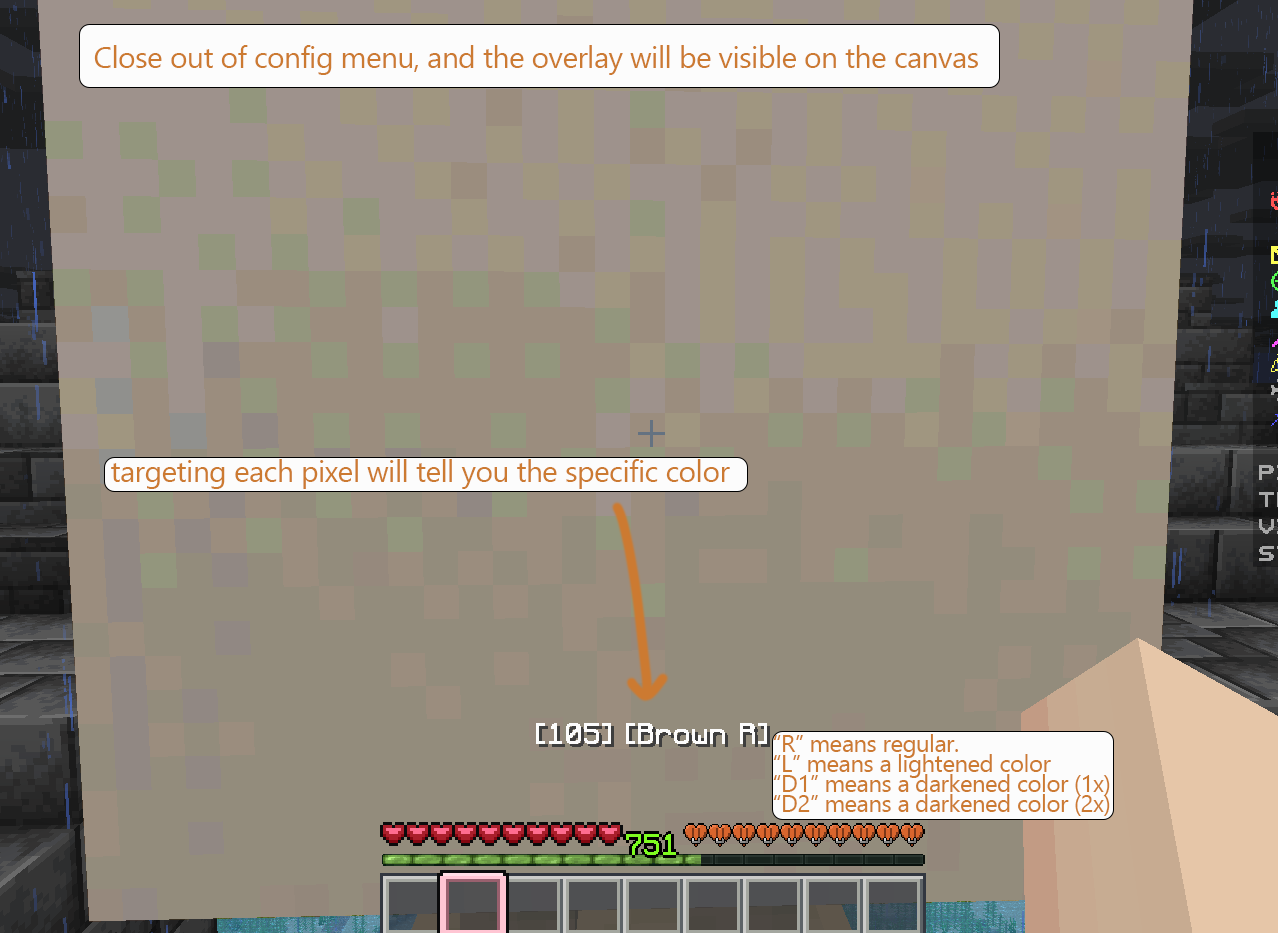
- 重新打开你的配置菜单。打开覆盖层。根据需要将不透明度调整到你喜欢的水平。建议将此值尽可能保持较低。
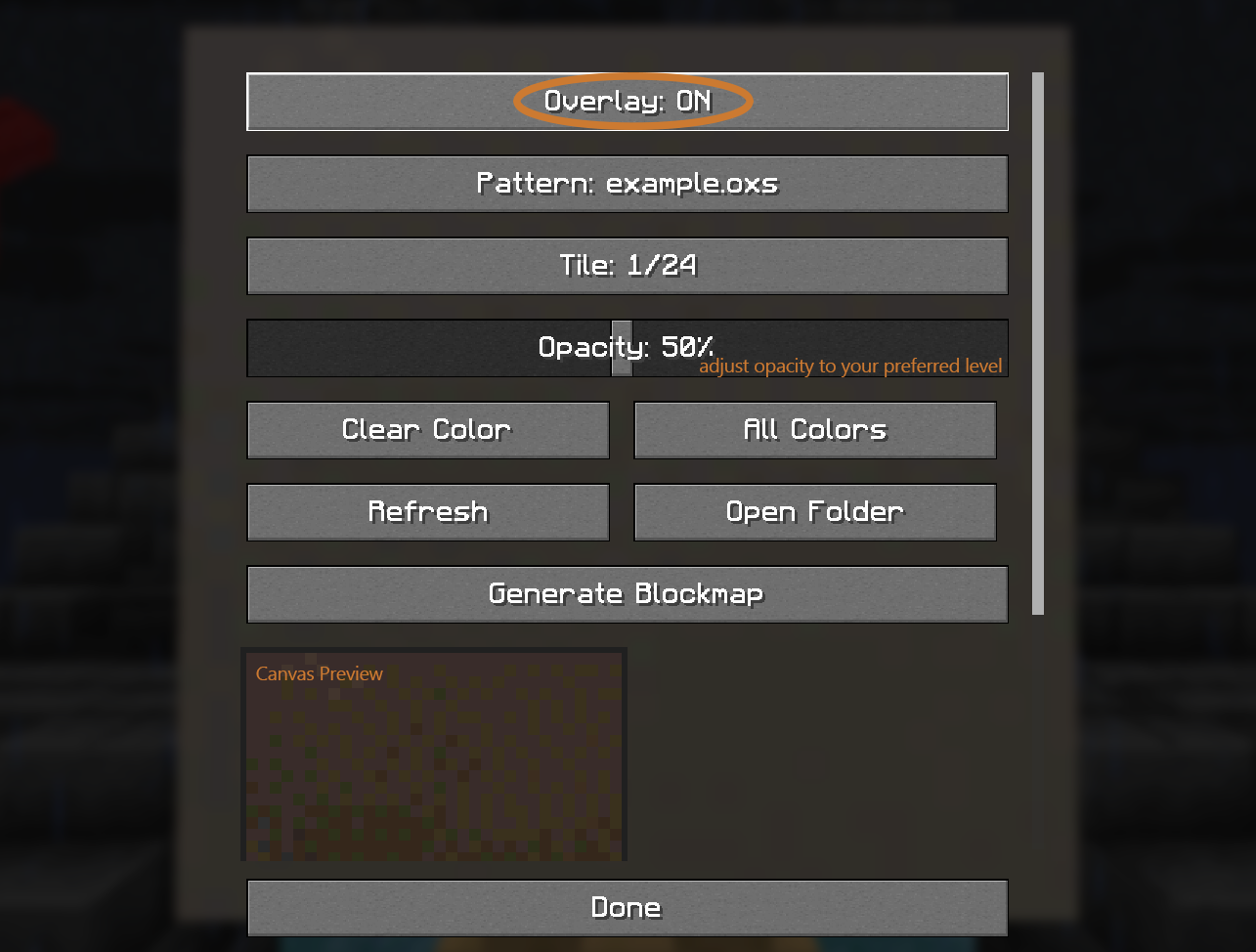
- 关闭配置菜单并开始绘画!你应该能够在画布上看到图像覆盖层。瞄准选定像素将告诉你目标的确切颜色。注意:瞄准颜色时,R、L、D1、D2 会跟随名称显示。
- R:常规颜色。直接使用该颜色。
- L:提亮颜色。使用该颜色,然后用羽毛进行着色。
- D1:加深颜色(1 次)。使用该颜色,然后用煤进行阴影处理(一次)。
- D2:加深颜色(2 次)。使用该颜色,然后用煤进行阴影处理(两次)。
图案与方块
每个 ArtMap 画布由一个 32×32 的方块表示。较大的图案按从左到右、从上到下的顺序划分为多个方块。
示例:
- 32×32:一个方块
- 64×32:两个方块
- 96×64:六个方块
图案尺寸必须是 32 的正倍数。无效、格式错误或过大的图案将被拒绝,但不会阻止其他有效文件加载。
图案:
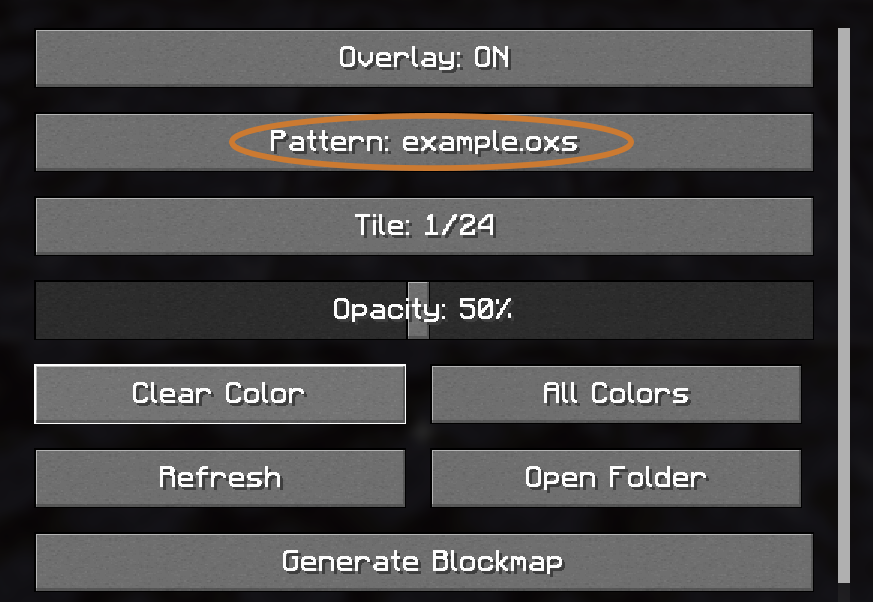
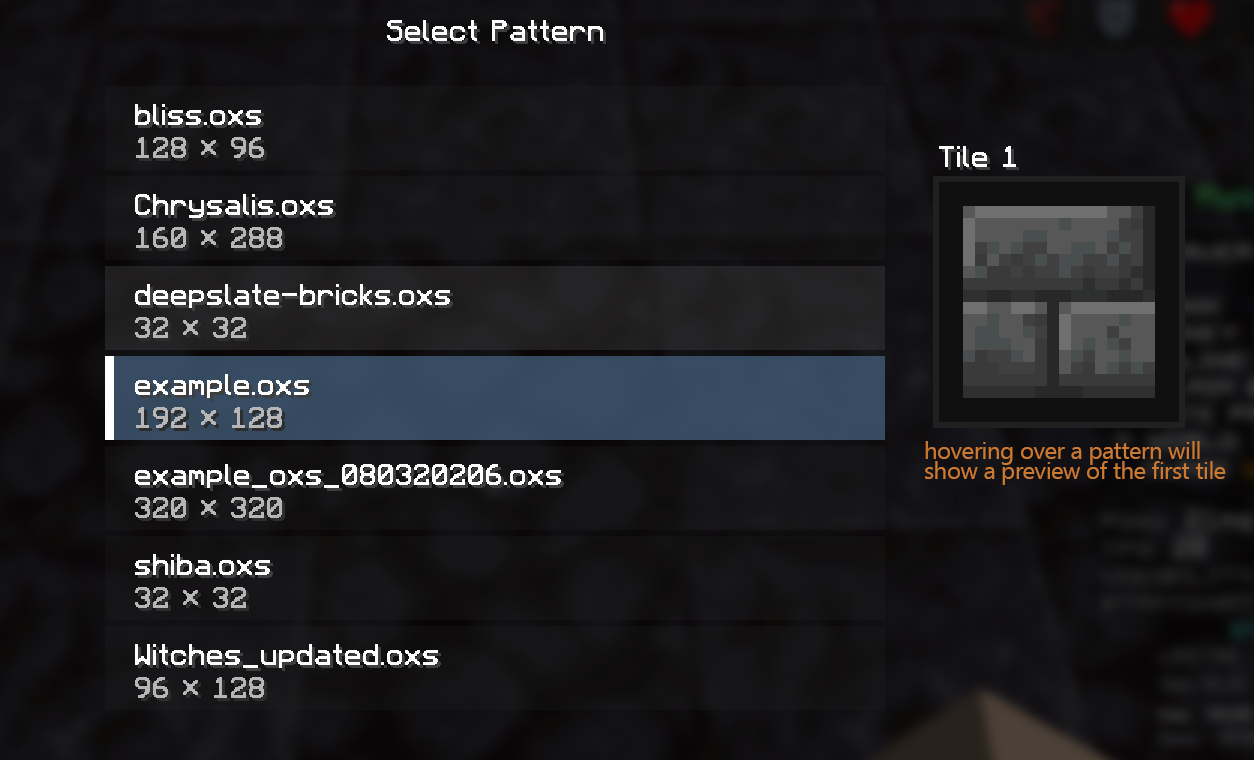
你可以通过导航到配置菜单(默认按键:N)并选择“图案”按钮来查看所有已安装的图案。在图案选择界面中悬停在图案上会显示第一个方块的预览。或者,你可以设置“下一个图案”按键绑定(Minecraft 按键绑定)来循环切换图案。
方块:
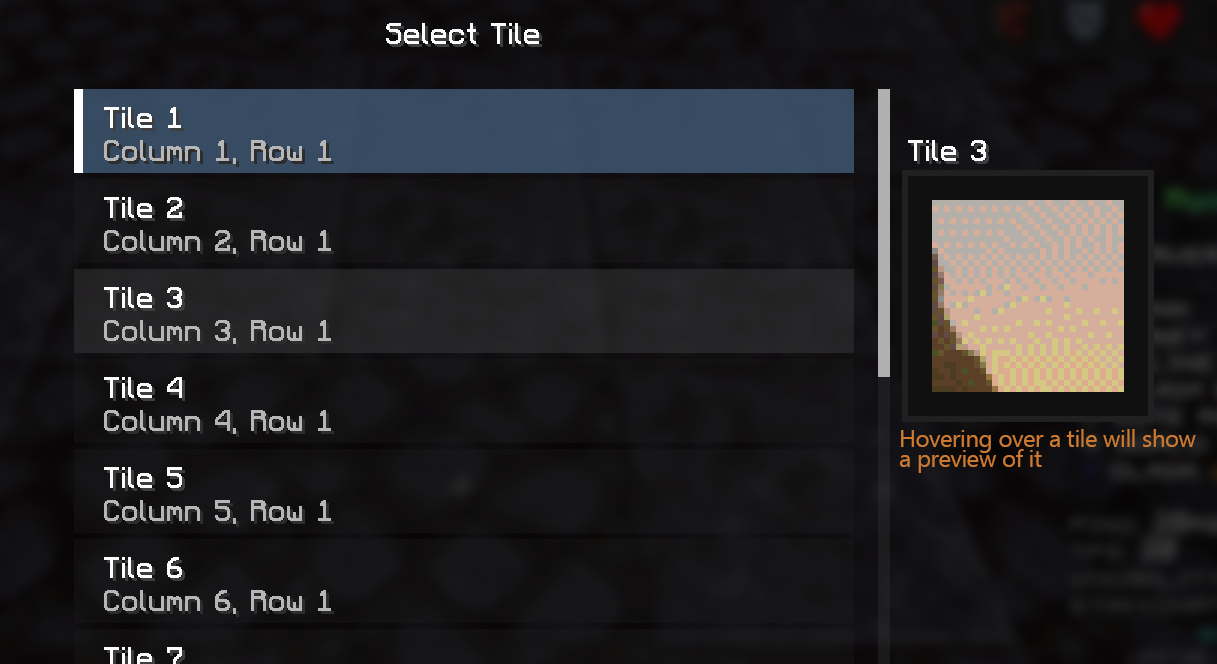
当选择的图案包含多个方块时,你可以通过导航到配置菜单(默认按键:N)并选择“方块”按钮来选择特定的方块。在方块选择界面中悬停在方块上会显示其预览。或者,你可以设置“下一个方块”按键绑定(Minecraft 按键绑定)来循环切换方块。
单色聚焦模式
颜色选择界面仅列出当前选中方块中存在的颜色。
选择一种颜色会高亮其目标像素,同时将所有非目标像素显示为调色板颜色的 printcolor。如果 .oxs 调色板条目未提供 printcolor,Artmatica 将回退到相反的 RGB 颜色。
更改图案或方块会清除当前的颜色选择。
单色模式说明:
- 打开配置菜单(默认按键:N)
- 选择“颜色”按钮(它可能显示“所有颜色”或某种颜色的名称)
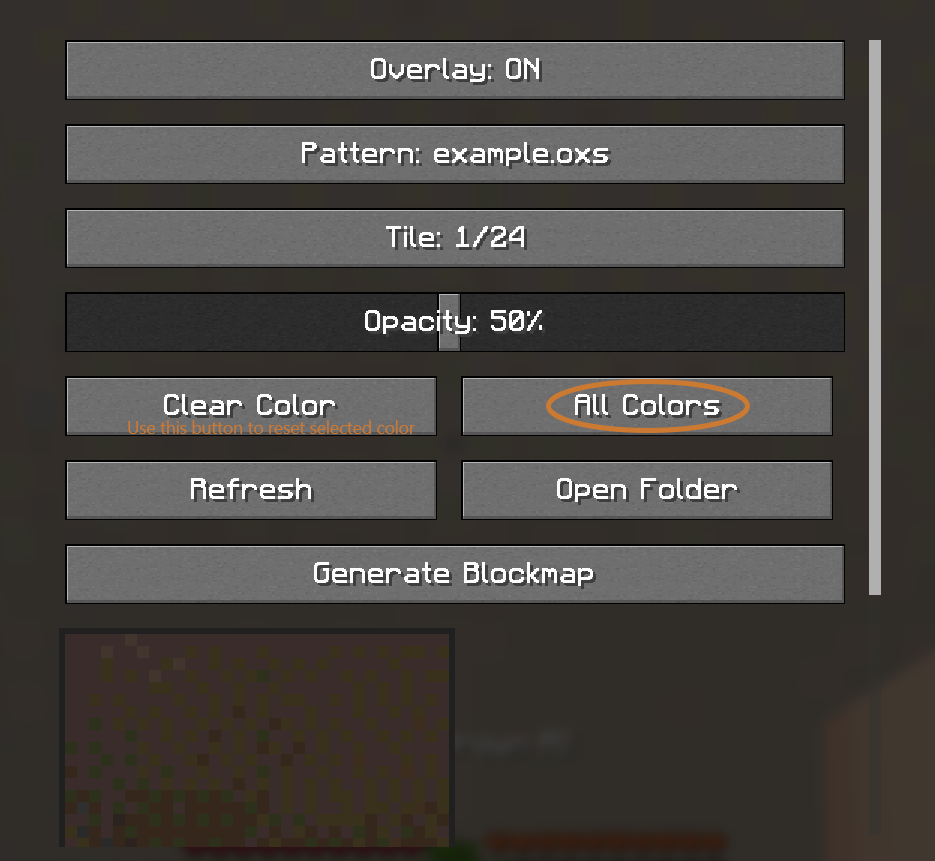
- 在颜色选择界面选择一种颜色
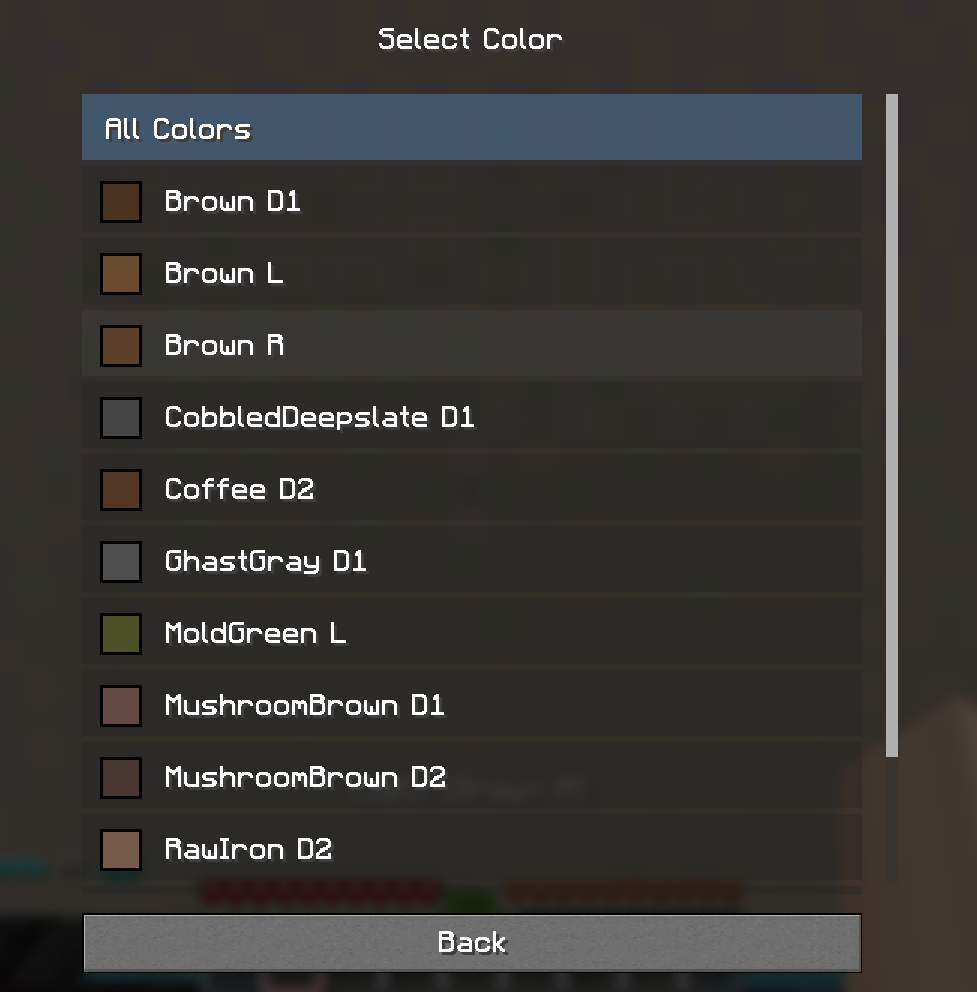
- 预览中所有不是所选颜色的颜色现在都将设置为对比鲜明的不透明颜色,从而更容易看到单一颜色的所有像素!
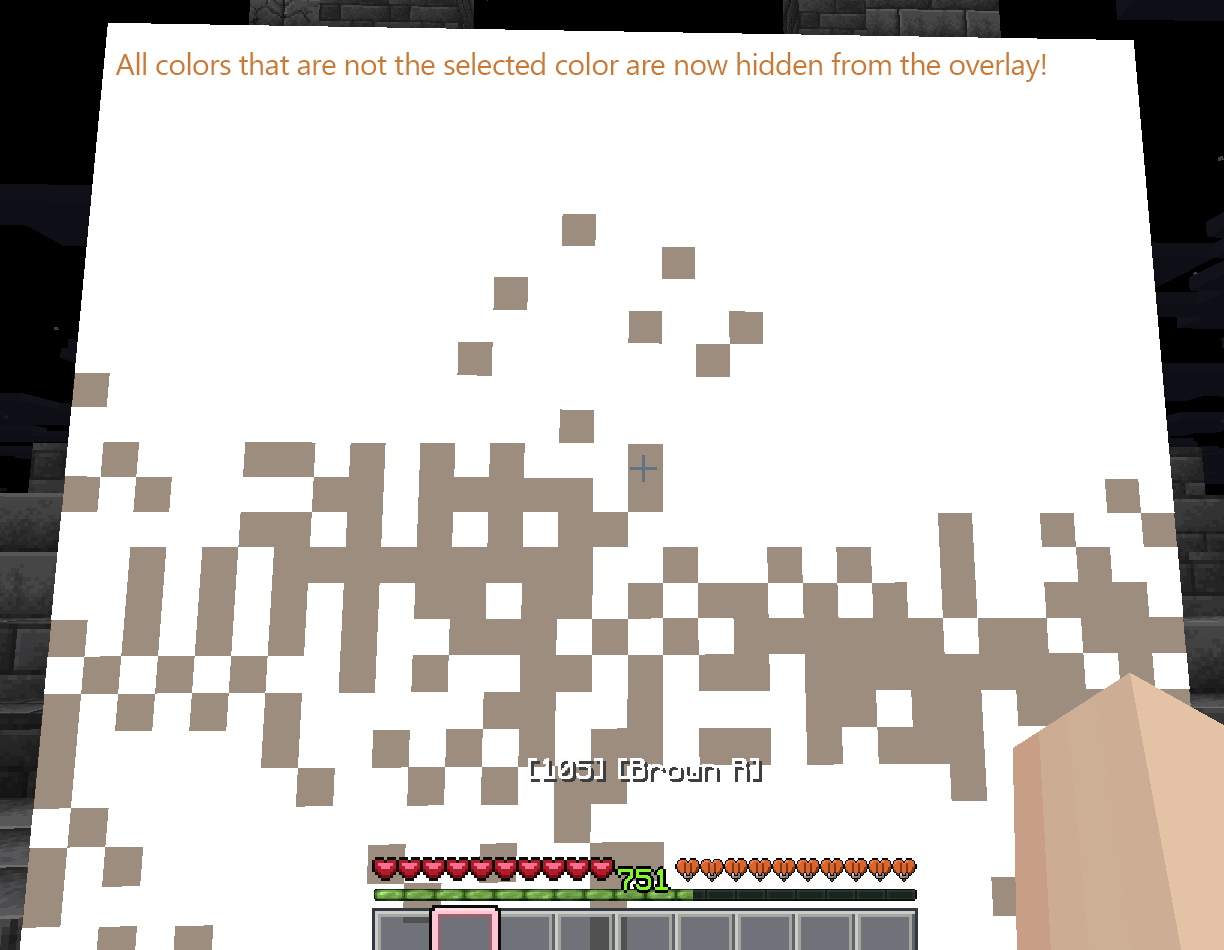
- 要再次查看所有颜色,你可以点击配置菜单界面中的“重置颜色”按钮,或颜色选择界面中的“所有颜色”按钮。
- 提示: 你可以绑定“下一个颜色”按键(Minecraft 按键绑定)来循环切换颜色
自动颜色拾取
在 Minecraft 的控制菜单中分配 拾取目标颜色 按键。将准星对准一个已填充的覆盖层像素并按此键,即可选择其对应的 Minecraft 物品。
Artmatica 从调色板条目的 misc1 字段获取物品 ID。以下两种形式均受支持:
gray_dye
minecraft:gray_dye
如果请求的物品不在当前 ArtMap 颜色页面上,Artmatica 会:
- 激活库存槽位 35 中名为
Next的品红色釉陶。 - 等待 ArtMap 库存内容更新。
- 搜索新页面。
- 重复操作,直到找到该物品或到达最后一页。
- 激活槽位 27 中名为
Prev的品红色釉陶,直到返回第 1 页。
如果服务器在 100 tick 内未更新库存,操作将以 选择超时 结束。断开连接也会取消任何活动的选择操作。
导航控件通过物品类型、库存槽位以及确切的自定义名称 Next 和 Prev 来识别。普通品红色釉陶不会被当作导航控件。
配置
默认按 N 打开配置界面。它提供:
- 覆盖层开关
- 图案选择
- 方块选择
- 覆盖层不透明度
- 单色选择与清除
- 方块预览
- 图案刷新
- 图案文件夹访问
- Artmatica blockmap 生成器访问
在较小的窗口尺寸下,界面可滚动。
按键绑定
所有 Artmatica 按键绑定都可以在 Minecraft 的控制菜单中的 Artmatica 类别下更改。
| 操作 | 默认 |
|---|---|
| 打开配置 | N |
| 切换覆盖层 | 未绑定 |
| 下一个图案 | 未绑定 |
| 下一个方块 | 未绑定 |
| 更改不透明度 | 未绑定 |
| 下一个颜色 | 未绑定 |
| 清除颜色 | 未绑定 |
| 拾取目标颜色 | 未绑定 |
.oxs 兼容性
Artmatica 读取以下 Open Cross Stitch 字段:
| 元素/字段 | 用途 |
|---|---|
properties.chartwidth |
图案宽度 |
properties.chartheight |
图案高度 |
palette_item.index |
内部调色板引用 |
palette_item.number |
显示的调色板 ID |
palette_item.name |
显示的颜色名称 |
palette_item.color |
覆盖层 RGB 颜色 |
palette_item.printcolor |
单色模式下的非目标颜色 |
palette_item.misc1 |
用于自动颜色拾取的 Minecraft 物品标识符 |
stitch.x / stitch.y |
像素坐标 |
stitch.palindex |
像素调色板引用 |
number、name、printcolor 和 misc1 为可选字段。没有较新可选字段的图案仍可加载,但相应的显示或颜色拾取功能可能使用回退方案或不可用。
解析器会验证尺寸、颜色、物品标识符、调色板引用和针脚坐标。外部实体和 DTD 等不安全的 XML 功能已被禁用。
故障排除
没有出现图案
- 确认文件以
.oxs结尾。 - 确认它们直接位于
.minecraft/config/artmatica/中。 - 在 Minecraft 运行时添加文件后,选择 刷新。
- 确保尺寸是 32 的倍数。
- 检查
logs/latest.log中是否有针对特定文件的拒绝原因。
覆盖层未出现
- 确认未安装任何不兼容的渲染模组(包括 Sodium)。
- 在 Artmatica 配置界面中启用覆盖层。
- 选择有效的图案和方块。
- 站在墙壁标志牌每个轴六格范围内。
自动颜色拾取不起作用
- 在控制菜单中绑定 拾取目标颜色。
- 确保准星瞄准的是已填充的覆盖层像素。
- 确认调色板条目在
misc1中包含有效的 Minecraft 物品 ID。 - 确认 ArtMap 颜色库存使用预期的
Next和Prev控件。 - 如果出现 选择超时,请等待服务器响应并重试。
图案被拒绝
Artmatica 会单独拒绝无效图案,并继续加载其他文件。常见原因包括:
- 尺寸不是 32 的倍数
- 无效的十六进制颜色
- 重复的调色板索引或针脚坐标
- 针脚位于声明的图表尺寸之外
- 针脚引用了缺失的调色板条目
- 无效的 Minecraft 物品标识符
请查看 Minecraft 日志以获取被拒绝的文件名和原因。
建议使用模组内链接的 .oxs 生成器(配置界面 > “生成 Blockmap”)。正确使用此工具将避免 99.9% 的图案加载问题
许可证
版权所有 © 2026 woody@ssws。保留所有权利。
本软件可下载、使用并私下修改以供个人使用。再分发、出版、销售、再许可、分发源代码以及分发修改版本均需获得版权所有者的明确书面许可。
完整条款请参阅 LICENSE。
正在加载版本记录…
正在加载评论…
评论在新手盒子客户端中发表,这里同步展示。