绘画选择界面:Lagn't
绘画选择界面的无尘室移植版,修复了大型自定义绘画集合导致的荒谬延迟问题。50多幅画?没问题。大概吧。
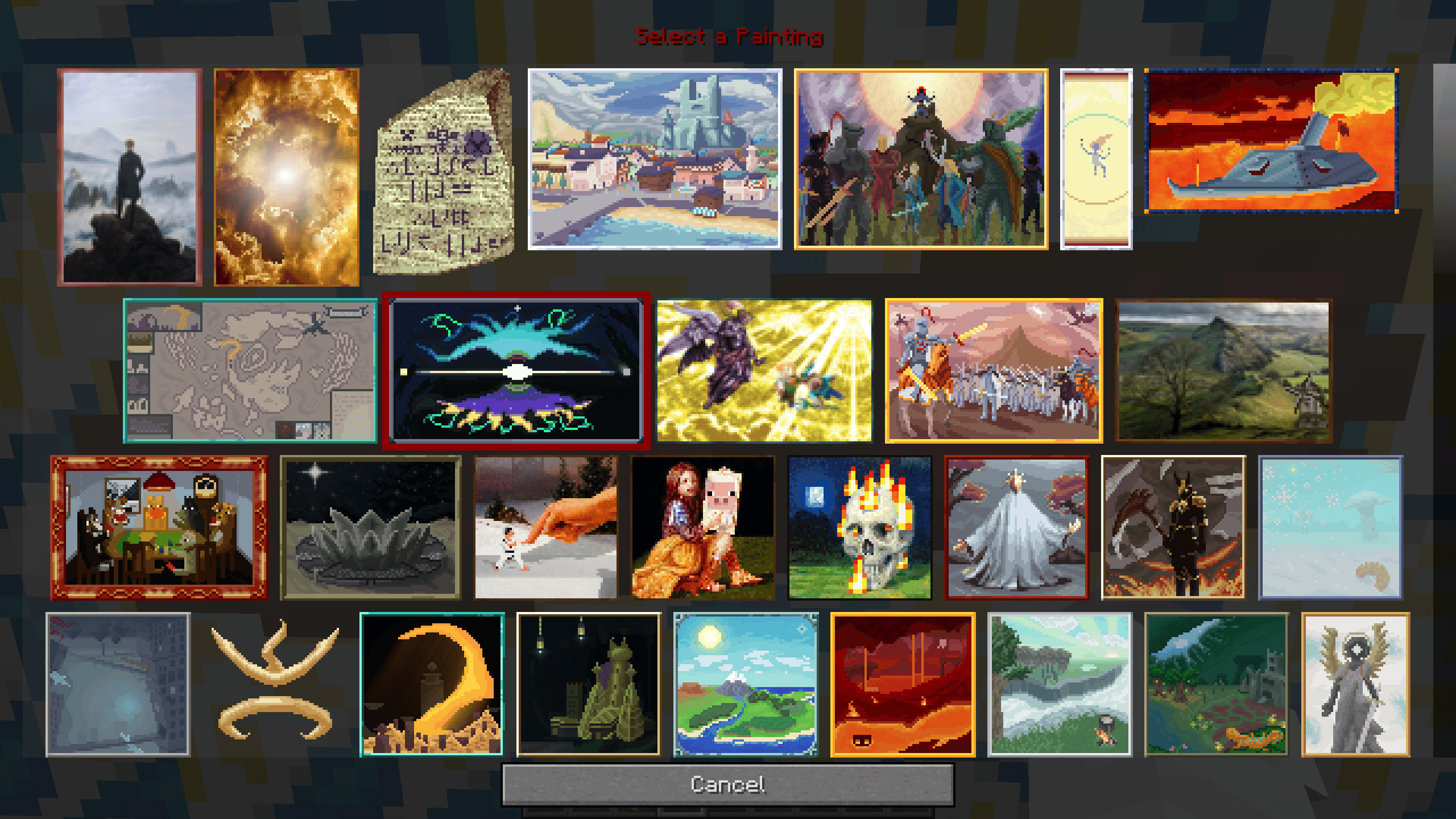 查看大图
查看大图
绘画选择界面:Lagn't
MC 1.12.2 // Cleanroom
tl;dr
这是 Paintings++ 选择界面的 Cleanroom 移植版,修复了大型自定义绘画集合带来的卡顿问题。
(这是一个很小的修复。说实话,制作缩略图可能比编写代码花的时间还长。)
1.4 版本可不是这样。
改动内容
- 绘画尺寸现在每种尺寸只检查一次。 这意味着添加数百个相同尺寸的绘画不再会使放置检查变慢数百倍。
- 移植到 Cleanroom。
- 新增:右键点击已放置的绘画即可更换。 只需右键点击绘画即可打开选择界面并挑选新的绘画。
- 移除了一些未使用的代码。
1.4 及以上版本:
- 新增配置文件。
- 更多性能改进。
- 改进了界面布局。 布局计算现在能更好地利用可用空间。
- 新增平滑滚动。 在界面中浏览大型绘画集合时现在更流畅、更快速。
- 移除了更多未使用的代码。
- 更多改动和细节请查看更新日志。
适用场景
如果你通过 JSON Paintings 使用了大量自定义绘画,这个模组应该能让绘画界面流畅得多,即使有数百或数千个绘画也是如此。
添加你自己的绘画
想添加你自己的绘画?这很简单。
安装 JSON Paintings 和本模组,然后找到 JSON Paintings 创建的 paintings 文件夹。在其中你会找到 paintings.json 和一个 textures 文件夹。把你实际的绘画图片放在 textures 文件夹内。你可以随意命名;在本示例中,为了简单起见,我使用 1.png、2.png、3.png 等。
paintings/
├── paintings.json
└── textures/
    ├── 1.png
    ├── 2.png
    ├── 3.png
    └── ...
接下来,打开 paintings.json 并为每个绘画添加一个条目,包括其宽度和高度:
[
    {
        "motive": "1",
        "width": 3,
        "height": 2
    },
    {
        "motive": "2",
        "width": 4,
        "height": 4
    },
    {
        "motive": "3",
        "width": 3,
        "height": 2
    },
    {
        "motive": "4",
        "width": 2,
        "height": 4
    }
]
motive 是不带 .png 后缀的纹理名称。width 和 height 是绘画以方块为单位的尺寸。
例如,"motive": "1" 使用 textures/1.png,而 "width": 3, "height": 2 使其成为一个 3×2 的绘画。
一个小性能提示
如果你打算添加数百个绘画,最好先优化你的图片。诸如 Pinga 之类的工具可以减小 PNG 文件大小并节省一些空间。尽量让单个绘画保持合理的小尺寸;如果你要构建大型收藏集,每张图片约 100–200 KB 或更小 是一个不错的目标。
还要确保你的文件实际上是 PNG 编码的,而不仅仅是具有 .png 扩展名。正确编码和优化的 PNG 可以使纹理文件更小,并有助于减少不必要的加载开销。
如果你不想从零开始构建收藏集,你还可以从 Rebirth of the Night 获取 paintings 文件夹并根据自己的需求进行修改,或者直接拿来使用并欣赏 RotN 的画作。
准备图片
如果你从互联网上获取图片,你可能需要在放入游戏前将它们裁剪成正确的形状。这个 PNG 裁剪器 是一个将图像裁剪成所需形状的简单方法。
尽量使图片的宽高比与绘画的 width 和 height 相匹配。例如,一个 3×2 的绘画应使用具有 3:2 宽高比 的图片。否则,你的绘画在游戏中可能会显得拉伸或压扁。
裁剪后,将其保存为真正的 PNG。如果原始图片很大(例如,2 MB 以上),请先将其保存/导出为 JPG 以减小文件大小,理想情况下小于 1 MB。然后将 JPG 转换为 PNG,使用 Pinga 优化 PNG,并将其放入 textures 文件夹,文件名即为你要用作 motive 的名称。
鸣谢
基于 Paintings++ 的选择界面;这是一个 Cleanroom 移植版,包含性能修复和上述改动。
// 快乐的绘画。
正在加载版本记录…
正在加载评论…
评论在新手盒子客户端中发表,这里同步展示。