利亚的媒体播放器
在聊天中添加图片和GIF预览,以及通过聊天中的链接播放视频的播放器。
 查看大图
查看大图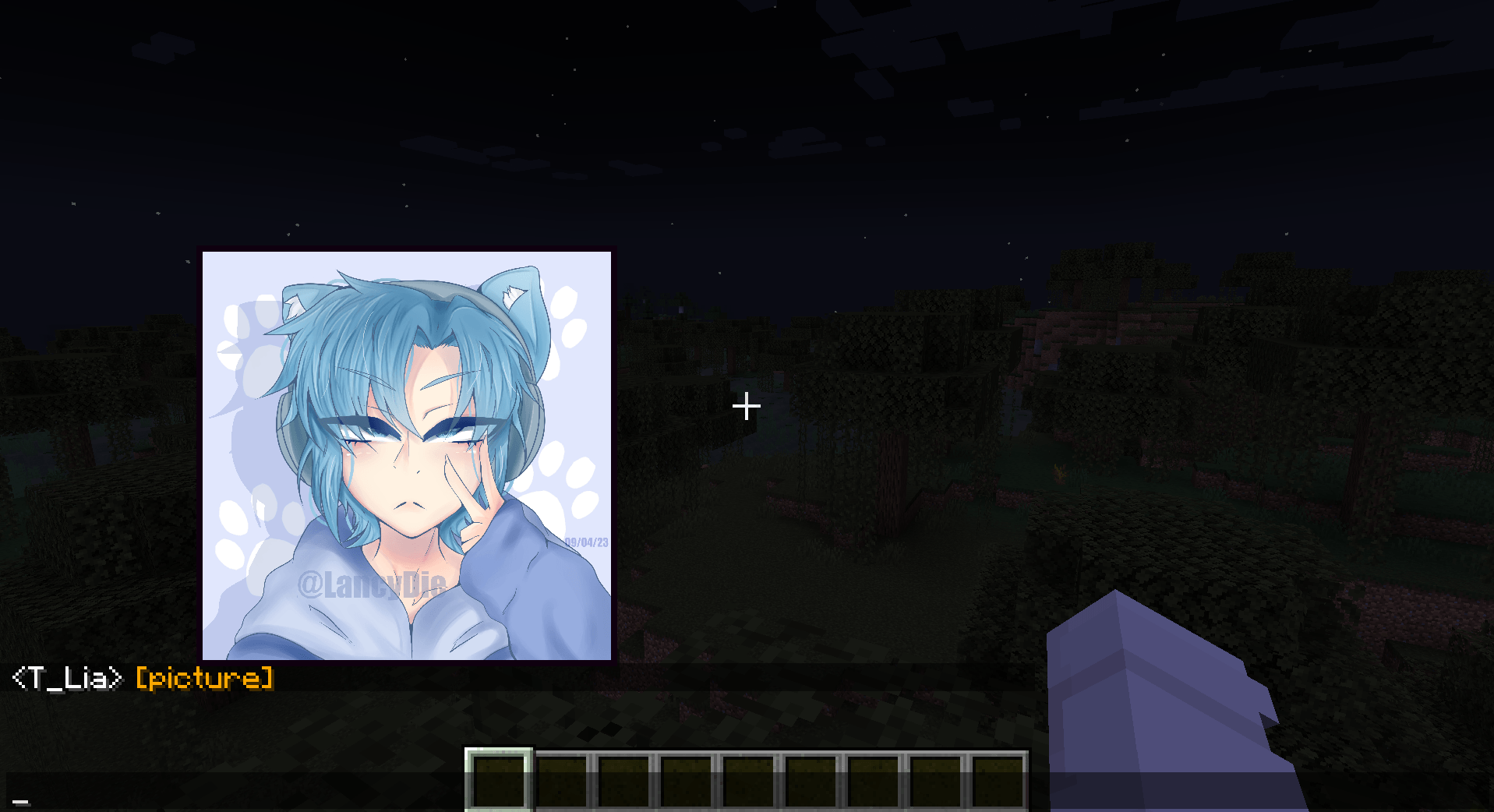
Lia 的媒体播放器
适用于 Minecraft 1.21.1 · NeoForge · 仅客户端
Lia 的媒体播放器是一个辅助模组,可以显示你可以交互的媒体内容——直接在 Minecraft 内部,无需离开游戏。
功能概览
当聊天中出现图片或视频链接时,该模组会悄悄地将原始 URL 替换为一个简短的彩色标签:
- 金色的 [图片] 标签用于图片
- 金色的 [GIF] 标签用于 Tenor GIF
- 青色的、带下划线的 视频标签 用于视频和 YouTube 链接
- 绿色的、带下划线的 [音频] 标签用于音频文件
图片和 GIF
悬停预览。 打开聊天界面并将鼠标移动到任意 [图片] 标签上。图片预览会立即出现在光标上方——无需点击、无需浏览器、无需切换窗口。图片在首次悬停时下载,之后会一直保留,因此之后会立即显示。动态 GIF 也会在预览中播放。
支持的图片格式。 标准图片文件开箱即用:PNG、JPG/JPEG、GIF 和 BMP。
Tenor GIF。 该模组会自动识别 Tenor 页面背后的真实动态 GIF 并为你显示——这些会以 [GIF] 标签出现。
固定在屏幕上。 想在继续游戏或聊天时保留一张图片?点击即可将其固定为一个小窗口。固定的图片可以:
- 拖拽 到屏幕上的任意位置
- 调整大小 通过拖拽右下角,或按住 Ctrl 并滚动鼠标滚轮进行缩放
- 隐藏或关闭 使用角落的小按钮
预览和固定窗口会自动缩放以适应屏幕,绝不会超过其原始尺寸。
视频
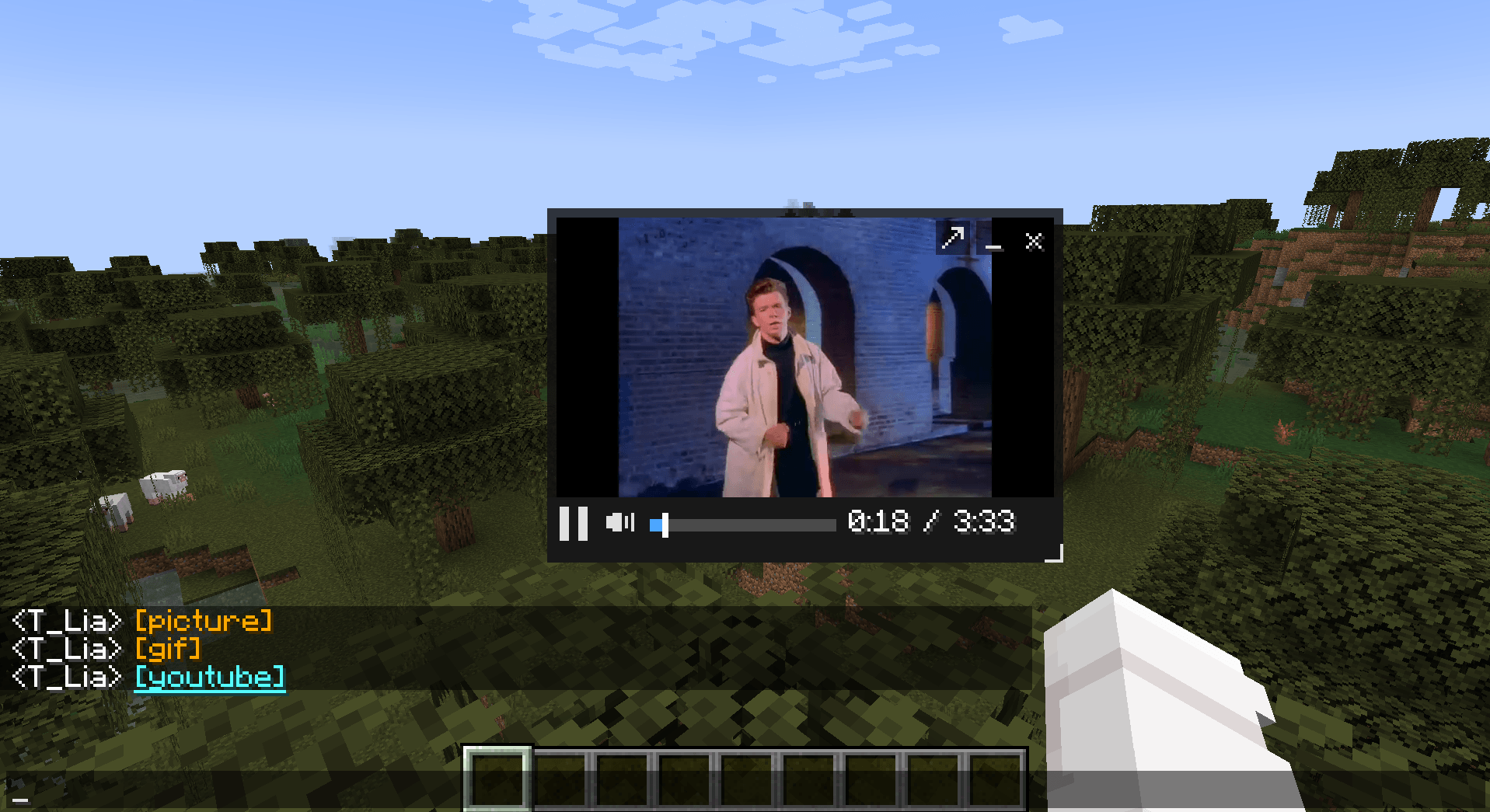
点击视频标签,该模组会在 Minecraft 内部打开一个真正的、可用的视频播放器——带声音。悬停在视频标签上会提供一个方便的工具提示,提醒你的选项。
- Alt-单击视频链接 可将其作为纯音频在紧凑的音频栏中播放。
支持的播放格式:
- 聊天中分享的直接视频文件:MP4、WEBM、MOV、MKV、M4V、AVI、FLV、OGV 和 TS
- 直播/自适应流:HLS (
.m3u8) 和 DASH (.mpd) 清单 - YouTube 链接:常规的
watch链接、youtu.be短链接以及 Shorts
播放器窗口 为你提供完整的控制:
- 播放 / 暂停
- 带有已播放时间和总时间的 进度条,你可以拖到任意位置
- 扬声器开关 和一个弹出式的 音量滑块
- 当有多个视频排队时,有一个 下一个 按钮
- 移动、调整大小和缩放 窗口,操作方式与固定图片完全一致
内置播放队列。 不必为每个链接都弹出一个新窗口来把你的屏幕弄得杂乱无章,额外的视频会添加到当前播放器的队列中。当一个视频播放完毕(或你按下“下一个”)时,窗口会在原位自动切换到下一个视频。队列面板会显示每个条目的缩略图及其真实的视频名称(实际的 YouTube 标题或文件名),让你一目了然地知道接下来是什么。
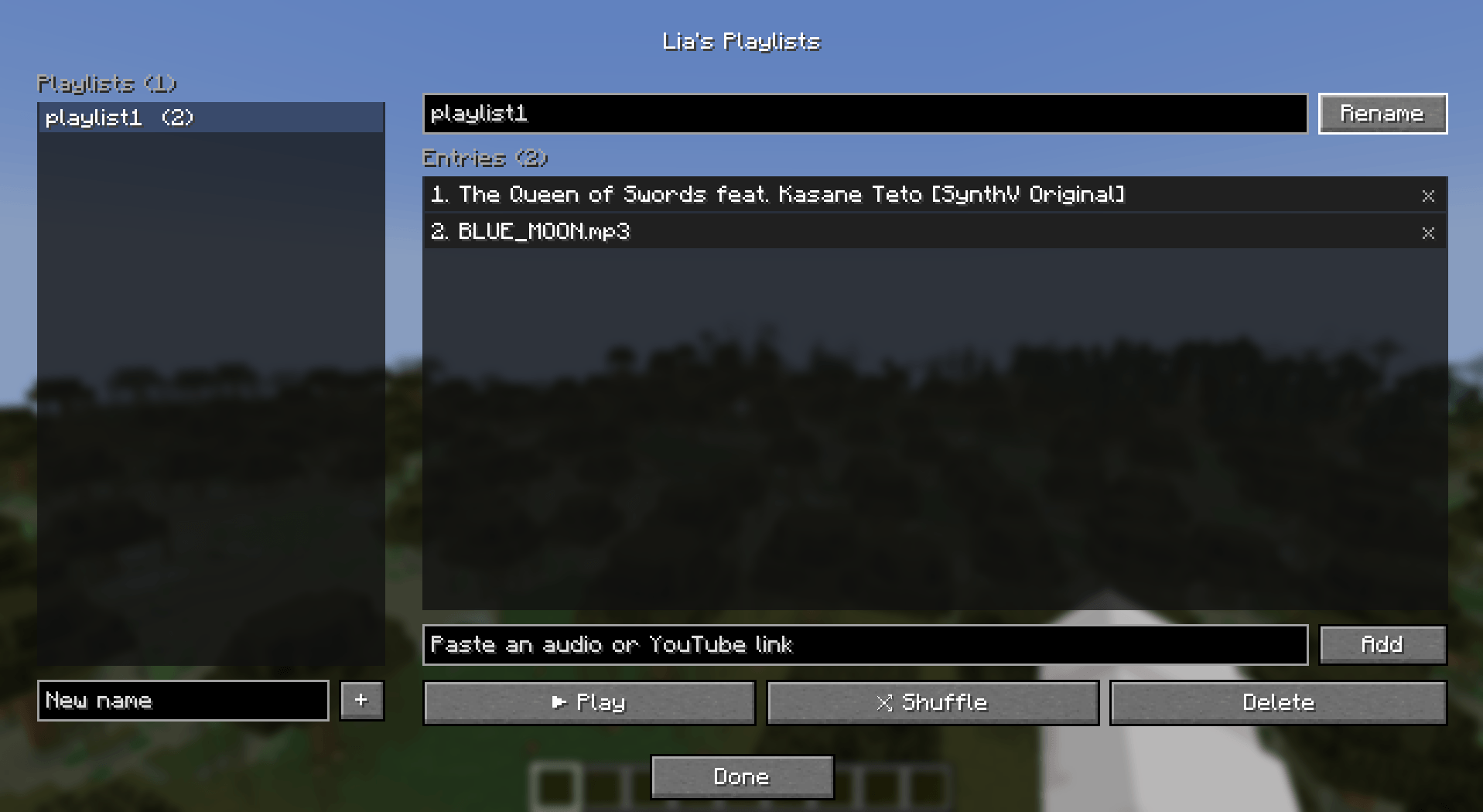
游戏内播放列表界面 (/liasmediaplayer playlists)
- 创建、管理和重命名多个个人播放列表。
- 轻松重新排序曲目(点击上/下箭头或使用曲目旁边的交换按钮)。
- 一键随机播放。
- 直接从剪贴板导入播放列表(URL 行),并将播放列表导出到剪贴板以便轻松分享。
后台持续播放。 隐藏播放器后,它仍会继续运行——包括音频等所有内容——这样你可以在游戏时聆听。听完后点击 × 按钮关闭它。当没有打开菜单或聊天界面时,可见的视频窗口会保持绘制在你的 HUD 上,以便在正常游戏过程中持续显示视频片段。
一切都开箱即用。 视频播放依赖于两个小型辅助工具:ffmpeg(用于解码视频和音频)和 yt-dlp(用于播放 YouTube 链接)。如果你没有安装它们,模组会在游戏启动时悄悄地将官方副本下载到自己的文件夹中——因此你无需进行任何设置。如果你确实安装了它们,模组会通常会在常见位置自动找到它们。
音频
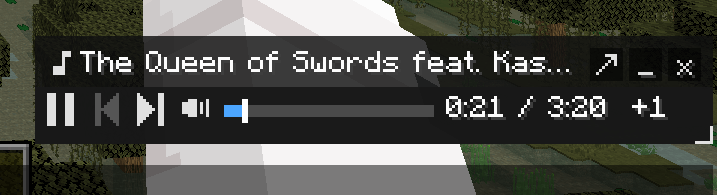
点击 [音频] 标签,该模组会打开一个小的 音频栏——只显示曲目名称和一排控制按钮——这样你就可以在不被大窗口妨碍的情况下收听。悬停在音频标签上会显示一个工具提示,提醒你点击它。
支持的播放格式:
- 聊天中分享的直接音频文件:MP3、WAV、OGG/OGA、FLAC、M4A、AAC、OPUS、WEBA、WMA 和 AIFF
该音频栏为你提供:
- 播放 / 暂停、上一首 和 下一首
- 带有已播放时间和总时间的 进度条
- 扬声器开关,此外还可以在音频栏上滚动鼠标滚轮来调节音量
内置播放队列,与视频相同。 点击更多音频链接,它们会排在当前音频之后;音频栏会一首接一首地播放,时间显示会显示有多少曲目在等待(一个小 +N 标记)。音量与视频播放器共享,因此一个设置即可控制所有内容。
后台持续播放。 隐藏音频栏后音乐仍会继续播放;当没有打开菜单时,它会保持在你的 HUD 上显示曲目名称。用于恢复隐藏视频的同一个左上角按钮也适用于隐藏的音频栏。
播放列表
打开聊天界面左上角的 播放列表 按钮(或绑定一个按键——见下文)来管理已保存的播放列表。
- 创建 一个播放列表并为其命名。
- 添加 曲目:粘贴一个链接——可以是直接的音频文件或 YouTube 视频(仅播放其声音)。
- 重命名、重新排序曲目(使用上/下箭头)、移除曲目 或 删除 播放列表。
- 按顺序播放,或使用 随机播放 以随机顺序播放。
你的播放列表会 保存到磁盘,因此下次游玩时它们仍然存在。
模组选项
该模组现在提供了一个可配置的选项菜单,你可以根据自己的喜好调整其行为。
- 你可以通过点击播放列表菜单中的 选项 按钮访问它,或者通过游戏 Mods 列表中的 配置 按钮访问。
- 视频分辨率: 选择视频播放的最大分辨率(从 144p 到 720p)。
- 资源限制: 调整固定的图片、视频播放器、音频播放器、缓存条目和 GIF 帧的最大数量,以便根据你计算机的性能优化内存使用。
- 所有选项都会自动保存并在会话之间保持。
按键绑定
该模组添加了可以在 选项 → 控制 → “Lia 的媒体播放器” 中设置的按键,用于在不开聊天界面的情况下控制播放器:
- 播放 / 暂停、下一曲 和 上一曲:这些适用于当前活动的音频曲目,如果没有正在播放的音频,则适用于活动的视频播放器。
- 打开播放列表
它们 默认未绑定,因此永远不会与你现有的按键冲突——只需分配你喜欢的按键即可。
聊天命令
你也可以直接通过聊天命令开始播放媒体,无需先收到链接:
/show <类型> <网址> [新播放器]类型:image、video或audio(支持自动补全)。注意:视频 URL 可以以video或audio类型播放,但不能将音频 URL 作为视频播放。网址:媒体的链接。新播放器(可选):当为true时,会在一个全新的播放器窗口中打开媒体,而不是将其添加到现有播放器的队列中。默认为false。
你会喜欢它的原因
- 无需切换窗口。 图片和视频在对话发生的现场播放。
- 大多数功能零设置。 悬停图片,它就会出现;点击视频,它就会播放。
- 不会妨碍你。 只有在实际分享媒体时才会显示内容,标签紧凑,并且所有内容都在后台下载,因此游戏永远不会因等待链接而卡顿。
- 一切尽在掌握。 拖拽、调整大小、固定、隐藏、排队、静音——随心所欲地安排你的媒体,完成后全部关闭。
Lia 的媒体播放器是一个客户端便利模组。它只影响分享的图片、视频和音频链接在你自己的聊天界面中的显示方式——它不会修改游戏玩法、世界或其他玩家。
正在加载版本记录…
正在加载评论…
评论在新手盒子客户端中发表,这里同步展示。