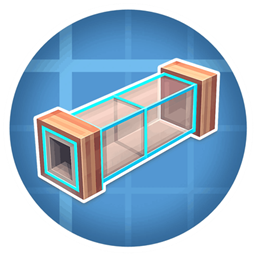
创建:管道连接器
Create: 管道连接器消除了Create模组中流体管道铺设的繁琐部分。选择两根管道,该模组会在它们之间填充最短的有效路径,让你能更快建造,减少手动放置。
机械动力:管道连接器
更快地构建机械动力流体管道线路:预览路径、调整路径,并一步完成放置。
这是机械动力的一个实用附属模组。
这是什么?
机械动力:管道连接器为机械动力的流体管道添加了专用的管道连接模式。
无需逐块放置长距离管道线路,您只需选择一个起始点,瞄准路线应该延伸的方向,预览结果,然后确认一次即可。该模组还可以添加泵、外壳和玻璃管道样式,并在放置前显示材料需求。
主要特性
- 虚影预览:在消耗物品之前查看路线。
- 智能寻路:自动寻找绕过障碍物的有效路径。
- 锚点:添加路径点以强制转弯或引导路线走向。
- 环形菜单:更改路线样式、泵、流向、外壳和管道样式。
- 生存模式检查:显示所需/可用材料,并在缺少物品时阻止放置。
- 机械动力扳手快捷键:在默认样式和玻璃样式之间切换直线管道段。
支持的机械动力方块
连接器可放置和规划路线:
create:fluid_pipe
可选功能使用:
create:mechanical_pumpcreate:glass_fluid_pipecreate:copper_casingcreate:encased_fluid_pipe
create:smart_fluid_pipe 有意不作为路线管道使用,因为它是过滤管道,而不是普通的连接管道。
默认按键
| 操作 | 默认按键 |
|---|---|
| 切换连接管道模式 | B |
| 开始 / 确认路线 | 鼠标右键 |
| 打开环形菜单 | N |
| 添加锚点 | C |
| 锁定预览目标 / 自由视角式规划 | 左 Alt |
| 取消当前路线 | 鼠标左键 |
用于泵模式、泵方向、外壳、玻璃样式、手动泵和撤销操作的额外快捷键可在 Minecraft 的控制菜单中找到,但默认未分配。您可以使用环形菜单,或自行绑定按键。
快速开始
- 按下
B启用连接管道模式。 - 在任意一只手中持有
create:fluid_pipe。 - 右键点击一个可触及的方块或管道面以开始。
- 移动十字准星以预览路线。
- 可选:按下
C添加锚点。 - 可选:在移动时按住
左 Alt锁定预览目标。 - 可选:按下
N打开环形菜单。 - 再次右键点击以放置路线。
- 预览期间左键点击仅取消当前路线。
- 再次按下
B退出连接管道模式。
环形菜单选项
- 路线:自动、水平优先、垂直优先、X 轴优先、Z 轴优先或避免垂直。
- 泵:关闭、高效间距或较安全且间距较短。
- 流向:自动泵方向的正常或反向。
- 外壳:无外壳、手动外壳标记或整条路线覆盖外壳。
- 样式:默认管道或玻璃直线段。
提示:避免垂直 模式适用于自然地形,但非常长或复杂的路线可能会比其他路线模式更消耗资源。
生存模式材料
HUD 显示材料数量为:
所需/可用如果一条路线需要超出您持有的物品数量,缺失的预览部件将呈红色调,并且放置将被阻止。
铜外壳的运作方式与机械动力相同:您只需要在物品栏中至少持有一个 create:copper_casing 即可应用外壳。它不会按每条管道消耗。
需求
- Minecraft:
1.21.1 - 加载器:
NeoForge - NeoForge:
21.1.219或兼容版本 - 机械动力:
6.0.10-280或兼容版本 - Java:
21
整合包注意事项
- 客户端和服务器都需要安装。
- 运行时需要机械动力。
- 除 Minecraft、NeoForge 和机械动力外,没有额外的运行时依赖。
- 当前 NeoForge 版本:
1.0.0。 - 这仍是测试版软件,因此路线边缘情况仍可能发生。报告错误时,截图会非常有帮助。
反馈
如果您发现错误,请附上以下内容进行报告:
- Minecraft 版本
- NeoForge 版本
- 机械动力版本
- 模组版本
- 截屏或短视频(如果可能)
- 导致问题出现的路线或操作的简要说明
::git-create-branch{cwd="D:\dev\proyecto-mc\_WIP\CreateAutotubes" branch="dev/neoforge"}
::git-push{cwd="D:\dev\proyecto-mc\_WIP\CreateAutotubes" branch="dev/neoforge"}
正在加载版本记录…
正在加载评论…
评论在新手盒子客户端中发表,这里同步展示。